
Valheimで友達と一緒にマルチプレイしたいけど、サーバーの立て方がわからない――そんな悩みを抱えていませんか。「ポート開放って何?」「レンタルサーバーと自宅PCどっちがいいの?」と迷う方は非常に多いです。
本記事では、初心者から上級者まで対応した4つのサーバー構築方法を、実際の手順・コマンド・トラブル対処法まで徹底的に解説します。この記事を読めば、あなたのレベルに合った最適な方法で、今日からValheimのマルチプレイを始められます。まずは自分に合った方法を見つけるところからスタートしましょう。
この記事は、公式手順の寄せ集めではありません。運営者(現役エンジニア)が実際に XServer VPS for Game を契約し、Valheimサーバーを構築して各画面と設定値を確認した記録をもとに解説します。テンプレートを選ぶだけで構築でき、ポート開放の設定も自動で行われるため、初心者でもつまずきにくいのが実際に試してわかった点です。
Valheimのゲーム概要と対応プラットフォーム
Valheim(ヴァルヘイム)は、スウェーデンのIron Gate AB社が開発した北欧神話を舞台にしたオープンワールド型サバイバルゲームです。2021年2月にSteamでアーリーアクセスが開始されて以来、全世界で累計1,000万本以上を売り上げた大ヒットタイトルとなっています。
プレイヤーはバイキングの戦士としてプロシージャル生成された広大なワールドに放り出され、素材を集めて拠点を建て、強大なボスを討伐していきます。ソロプレイでも十分に楽しめますが、最大10人でのマルチプレイに対応しており、仲間と協力する体験こそがValheimの真骨頂です。
| 項目 | 詳細 |
|---|---|
| 開発元 | Iron Gate AB(スウェーデン) |
| 対応プラットフォーム | PC(Steam)、Xbox |
| 最大同時プレイ人数 | 10人 |
| ジャンル | サバイバル・クラフト・アクションRPG |
| クロスプレイ | PC(Steam)⇔ Xbox間で対応 |
マルチプレイの3つの魅力(協力建築・ボス戦・探索)
Valheimのマルチプレイには、ソロプレイでは味わえない3つの魅力があります。
1つ目は「協力建築」です。巨大な城や船着き場など、一人では途方もない時間がかかる建築物も、仲間と分担すれば短時間で完成させられます。2つ目は「ボス戦の連携プレイ」です。Valheimには各バイオームに強力なボスが配置されており、仲間との役割分担(タンク・弓兵・回復役など)が攻略のカギを握ります。3つ目は「広大なワールドの探索」です。プロシージャル生成により毎回異なるマップが生成されるため、仲間と未知の大陸を発見する喜びは格別です。
こうしたマルチプレイの楽しさを最大限に引き出すために、安定したサーバー環境の構築が重要になります。
マルチプレイに必要なPCスペックと推奨環境
Valheimのマルチプレイを快適に楽しむには、ゲームをプレイする「クライアント側」のPCスペックと、サーバーを動かす「サーバー側」のスペックの両方を考慮する必要があります。
クライアント側(ゲームプレイ用PC)の推奨スペック:
| 項目 | 最低要件 | 推奨環境 |
|---|---|---|
| OS | Windows 10 以降 | Windows 10 以降 |
| CPU | Intel i5 3GHz / Ryzen 5 3GHz | Intel i5 3GHz以上 / Ryzen 5 3GHz以上 |
| メモリ | 8GB RAM | 16GB RAM |
| GPU | GeForce GTX 950 | GeForce GTX 1060 / Radeon RX 580 |
| ストレージ | 1GB以上の空き容量 | SSD推奨 |
サーバー側の推奨スペック:
| プレイ人数 | CPU | メモリ | ストレージ |
|---|---|---|---|
| 2〜4人 | 2コア以上 | 4GB | SSD 50GB以上 |
| 5〜8人 | 4コア以上 | 8GB | SSD 100GB以上 |
| 9〜10人 | 4コア以上 | 16GB | SSD 100GB以上 |
サーバー側はグラフィック処理が不要なため、GPUは必要ありません。一方でメモリはプレイヤー数やワールドの建築量に比例して使用量が増えるため、余裕を持ったスペックを選ぶことが重要です。
【独自検証】XServer VPSで実際にValheimサーバーを立ててみました
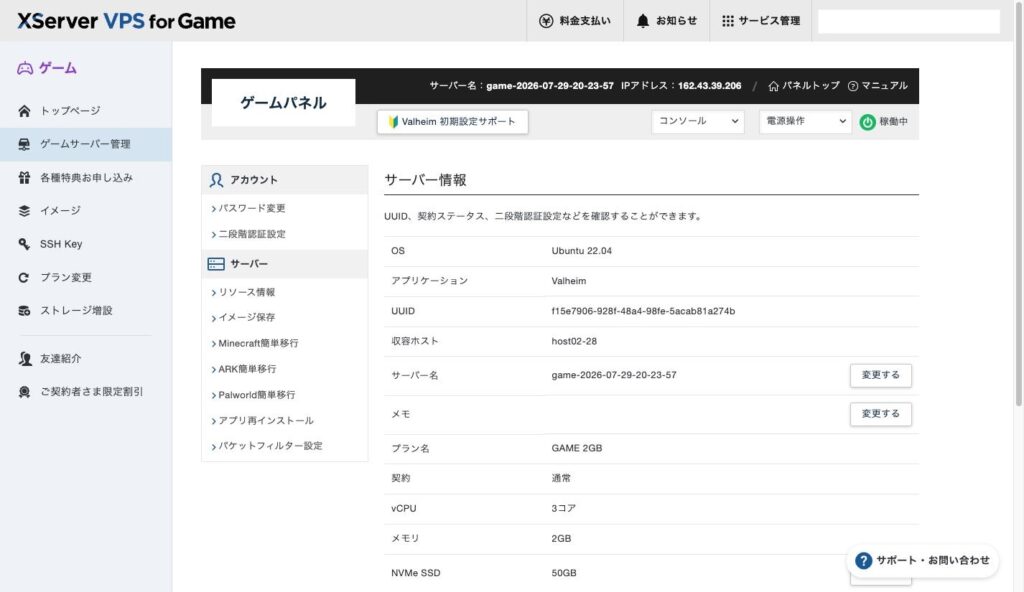
「テンプレートを選ぶだけ」と書かれていても、実際どこまで自動なのかは気になるところです。運営者が実際に GAME 2GBプラン を契約し、Valheimを構築して確かめました。
実測:構築した環境と負荷
- 構築した環境:Ubuntu 22.04 / vCPU 3コア / メモリ 2GB / NVMe SSD 50GB
- CPU使用率:構築中は最大45%程度、起動後(無人)はほぼ0%
- ポート設定:「ゲーム推奨設定」が最初から適用済み。自分でポートを開ける作業は不要でした
- 使用ポート:2456
※運営者が実際に契約・確認した実値(2026年7月)。
実際に触ってわかった3つのポイント
- ポート開放の作業が不要でした。パケットフィルター設定を開くと「ゲーム推奨設定」が初期状態で適用済みで、Valheimに必要なポートが最初から通っていました。自宅サーバーで最もつまずきやすい部分が省略できます。
- 起動後のCPU負荷は非常に低い。構築中は45%程度まで上がりましたが、起動後(無人)はほぼ0%で推移していました。2GBプランでも軽量に動いています。
- 管理画面でメモリ使用量は確認できません。リソース情報で見られるのはCPU・ディスク・転送量のみ。メモリの逼迫を確認したい場合は、SSH接続して自分で確認する必要があります。
アプリの入れ替えはサーバー停止が必要
すでに別のゲームを動かしているサーバーにValheimを入れる場合、「アプリ再インストール」から切り替えられますが、実行にはサーバーの停止が必要です。ワールドデータは消えるため、続けたいワールドがある場合は事前にバックアップを取っておきましょう。
方法①:Steam内蔵マルチ機能(Host & Play)で手軽に始める
最も手軽なマルチプレイ方法は、Steamの内蔵マルチ機能「Host & Play」を使うやり方です。サーバーを別途用意する必要がなく、ゲーム内の設定だけで即座にフレンドとプレイを開始できます。
手順はシンプルで、ワールド選択時に「Start Server」にチェックを入れてパスワードを設定するだけです。フレンドはSteamのフレンドリストから「ゲームに参加」を選ぶだけで接続できます。
| メリット | デメリット |
|---|---|
| 費用が一切かからない | ホストのPCが起動していないとプレイ不可 |
| 設定が非常に簡単 | ホストPCのスペックに全体のパフォーマンスが依存する |
| フレンド招待が直感的 | ホスト自身のゲームプレイにも負荷がかかる |
「まずは手軽に2〜3人でマルチプレイを試してみたい」という方に向いている方法です。
方法②:自宅PCでDedicated Server(専用サーバー)を構築する
自宅のPCにValheim Dedicated Server(専用サーバーソフト)をインストールして、24時間稼働のサーバーを構築する方法です。Steamから無料でダウンロードできるため、サーバーの利用料金は発生しません。
ゲームプレイ用のPCとは別のPCにサーバーを立てれば、ホストが不在でも仲間がいつでもプレイできます。ただし、外部からの接続を許可するためのポート開放(ポートフォワーディング)設定が必要になるため、ネットワークの基礎知識が求められます。
| メリット | デメリット |
|---|---|
| サーバー利用料が無料 | ポート開放などの技術知識が必要 |
| サーバー設定を自由にカスタマイズ可能 | 電気代がかかる(24時間稼働の場合) |
| ホスト不在でも24時間稼働が可能 | PC故障やネットワーク障害時にサーバーが停止する |
「ある程度のPC・ネットワーク知識があり、費用をかけずにサーバーを運用したい」という方におすすめです。
方法③:レンタルVPSで簡単・安定の専用サーバーを立てる
レンタルVPS(仮想専用サーバー)を利用すれば、技術知識がなくても簡単にValheim専用サーバーを構築できます。月額1,000円〜4,000円程度の費用がかかりますが、24時間安定して稼働し、電気代やPC負荷の心配もありません。
ConoHa for GAMEやXserver VPS for Gameなどのサービスでは、Valheim専用のテンプレートが用意されており、管理画面から数クリックでサーバーが立ち上がります。サーバーの申し込みからプレイ開始まで、最短10分程度で完了します。
| メリット | デメリット |
|---|---|
| 初心者でも10分で構築可能 | 月額費用がかかる(1,000〜4,000円程度) |
| 24時間安定稼働 | サービスに依存するため自由度にやや制限あり |
| PCへの負荷がゼロ | ― |
| 定期バックアップ機能あり | ― |
「手間をかけずに安定したサーバー環境を用意したい」「初心者でも確実にサーバーを立てたい」という方に最もおすすめの方法です。
方法④:コミュニティサーバーに参加する
Valheimのゲーム内から接続できるコミュニティサーバーに参加する方法もあります。自分でサーバーを用意する必要がなく、費用もゼロです。
ゲーム起動後に「Join Game」→「Community」と進むと、公開されているサーバーの一覧が表示されます。ただし、不特定多数のプレイヤーがアクセスできるため、荒らし行為やデータ破壊のリスクがある点には注意が必要です。
| メリット | デメリット |
|---|---|
| 設定不要で即プレイ可能 | 荒らしのリスクがある |
| 費用がゼロ | サーバー設定を変更できない |
| 新しい仲間と出会える | いつサーバーが閉鎖されるかわからない |
「まずはValheimのマルチプレイを気軽に体験してみたい」「知らないプレイヤーとの交流を楽しみたい」という方向けです。
【比較表】4つの方法を費用・難易度・安定性で一覧比較
ここまで紹介した4つの方法を、費用・難易度・安定性・おすすめ度の観点で一覧表にまとめます。自分のスキルレベルと目的に合った方法を選びましょう。
| 項目 | Steam内蔵マルチ | 自宅PC専用サーバー | レンタルVPS | コミュニティ参加 |
|---|---|---|---|---|
| 費用 | 無料 | 無料(電気代のみ) | 月額1,000〜4,000円 | 無料 |
| 難易度 | ||||
| 安定性 | △(ホストPC依存) | ○(PC性能次第) | ◎(高安定) | △(運営者次第) |
| 24時間稼働 | ×(ホスト起動中のみ) | ○(PCを常時起動) | ◎(自動) | ○(運営者次第) |
| カスタマイズ性 | × | ◎ | ○ | × |
| おすすめ度 | お試し向け | 中〜上級者向け | 初心者〜全員向け | 体験向け |
⚔️ テンプレ選択だけでValheimサーバー完成
ConoHa for GAME|月額1,015円〜|割り勘で月100円台
どのレンタルサーバーが良いか料金・スペックで比較したい方はこちら。
▶ [Valheimのレンタルサーバーおすすめ比較]
Valheim Dedicated Serverのインストール方法
自宅PCでValheimサーバーを構築するには、Steamから「Valheim Dedicated Server」を無料でインストールします。Steamライブラリの左上にあるドロップダウンメニューで「ツール」にチェックを入れると、ライブラリ一覧に「Valheim Dedicated Server」が表示されます。
これを選択して「インストール」をクリックすれば、サーバーソフトのダウンロードとインストールが自動的に行われます。インストール先のフォルダは、Steamライブラリ内で「Valheim Dedicated Server」を右クリック→「管理」→「ローカルファイルを閲覧」で確認できます。
なお、Valheim Dedicated ServerはValheim本体とは別のアプリケーションです。ゲームプレイ用のPCとサーバー用のPCを分けて運用することで、より快適な環境を構築できます。
start_headless_server.batの編集と起動パラメータ設定
インストールフォルダ内にあるstart_headless_server.bat(Linuxの場合はstart_server.sh)を編集して、サーバーの各種設定を行います。まず、このファイルのコピーを作成し、コピー側を編集することを強く推奨します。オリジナルファイルはSteamのアップデート時にリセットされるためです。
ファイルを右クリック→「編集」でメモ帳で開き、7行目のstart valheim_serverから始まる行を編集します。設定例は以下の通りです。
start valheim_server -nographics -batchmode -name "MyServer" -port 2456 -world "MyWorld" -password "mypassword123" -public 1
主要パラメータ一覧:
| パラメータ | 説明 | デフォルト値 | 設定例 |
|---|---|---|---|
-name | サーバーリストに表示されるサーバー名 | ― | "MyServer" |
-port | 使用ポート番号(指定番号と+1の2ポート使用) | 2456 | 2456 |
-world | ワールド名(新規作成または既存名) | Dedicated | "MyWorld" |
-password | 接続パスワード(5文字以上推奨) | ― | "secret123" |
-public | 公開設定(1=公開、0=非公開) | 1 | 1 |
-crossplay | クロスプレイ有効化(Xbox対応) | 無効 | (値なし) |
-savedir | セーブデータの保存先パス | OS標準パス | "D:\ValheimSave" |
-saveinterval | 自動セーブ間隔(秒) | 1800(30分) | 1800 |
-backups | バックアップ保持数 | 4 | 4 |
-backupshort | 短期バックアップ間隔(秒) | 7200(2時間) | 7200 |
-backuplong | 長期バックアップ間隔(秒) | 43200(12時間) | 43200 |
-preset | 難易度プリセット | ― | hard |
ポート開放(ポートフォワーディング)の設定方法
Steamバックエンドを使用する場合(-crossplayを付けない場合)、外部からサーバーにアクセスするにはルーターのポート開放が必要です。Valheimサーバーは、指定したポートとその次のポートの2つを使用します。デフォルトではTCP/UDPの2456番と2457番です。
ポート開放の一般的な手順は以下の通りです。
- ルーターの管理画面にアクセスする(通常は
192.168.1.1や192.168.0.1) - 「ポートフォワーディング」または「ポート転送」の設定項目を探す
- プロトコル「TCP/UDP」、外部ポート「2456-2457」、内部IPアドレス「サーバーPCのローカルIP」を設定する
- 設定を保存してルーターを再起動する
また、Windows Firewallでも該当ポートの通信を許可する必要があります。サーバー初回起動時にファイアウォールのポップアップが表示された場合は、すべてのチェックボックスをオンにして許可してください。
クロスプレイ(-crossplay)を有効にしてポート開放を不要にする方法
ポート開放の設定が難しい場合や、Xbox版のプレイヤーと一緒に遊びたい場合は、起動パラメータに-crossplayを追加することで解決できます。クロスプレイモードを有効にすると、サーバーの通信がPlayFabのリレーサーバー経由で行われるため、ルーターのポート開放が不要になります。
設定は非常に簡単で、バッチファイルのコマンドラインに-crossplayを追記するだけです。
start valheim_server -nographics -batchmode -name "MyServer" -port 2456 -world "MyWorld" -password "mypassword123" -public 1 -crossplay
クロスプレイモードでは、IPアドレスとポート番号のほか、ゲーム内で発行される「参加コード」を使った接続にも対応しています。ただし、ローカルIPアドレスやループバックIPアドレス(127.0.0.1)での接続はできない点に注意してください。
サーバーの起動確認と正しい停止方法
編集したバッチファイルをダブルクリックして実行すると、コマンドプロンプトが開いてサーバーの起動処理が始まります。「Game server connected」というメッセージが表示されれば、サーバーは正常に起動しており、接続を受け付ける準備が完了した状態です。
サーバーを停止する際は、必ずコマンドプロンプトのウィンドウ上でCtrl + Cを押してください。ウィンドウ右上の「×」ボタンで閉じると、サーバープロセスがバックグラウンドで動作し続ける可能性があります。正常にシャットダウンしないとワールドデータが破損するリスクもあるため、必ずCtrl + Cでの停止を徹底しましょう。
Linux(Ubuntu/Debian)にSteamCMDでインストールする手順
LinuxサーバーでValheim専用サーバーを構築するには、SteamCMDを使用してサーバーファイルをインストールします。以下はUbuntu/Debianの場合の手順です。
まず、必要なパッケージをインストールします。
sudo apt update
sudo apt install lib32gcc-s1 libatomic1 libpulse-dev libpulse0
次にSteamCMDをインストールし、Valheimサーバーをダウンロードします。
mkdir -p ~/steamcmd && cd ~/steamcmd
curl -sqL "https://steamcdn-a.akamaihd.net/client/installer/steamcmd_linux.tar.gz" | tar zxvf -
./steamcmd.sh +login anonymous +force_install_dir /opt/valheim_server +app_update 896660 validate +exit
インストールが完了したら、/opt/valheim_server内のstart_server.shを編集してサーバー名・パスワード・ポートなどを設定し、実行権限を付与して起動します。
chmod +x /opt/valheim_server/start_server.sh
cd /opt/valheim_server && ./start_server.sh
Valheim Dedicated Serverの最低要件としてGLIBC_2.29とGLIBCXX_3.4.26が必要です。古いディストリビューションでこれらの要件を満たせない場合は、次のセクションで紹介するDockerを使った構築方法が有効です。
Dockerコンテナを使ったValheimサーバー構築
Valheim Dedicated Serverには、公式のDockerスクリプトdocker_start_server.shが付属しています。GLIBCのバージョン要件を満たせない環境や、ホストOSとサーバー環境を隔離したい場合に最適な方法です。
Dockerがインストールされている環境で、以下のコマンドを実行するだけでサーバーが起動します。
cd /opt/valheim_server
./docker_start_server.sh start_server.sh
初回実行時はコンテナイメージのビルドが行われるため数分かかりますが、2回目以降はすぐに起動します。ゲームデータの保存先はdocker_start_server.sh内のDOCKER_DATA_VOLUME変数で指定でき、デフォルトではvalheim_server_dataという名前のDockerボリュームに保存されます。
ホストのファイルシステム上にデータを保存したい場合は、以下のように変更します。
DOCKER_DATA_VOLUME=${HOME}/valheim_storage
変更後は該当ディレクトリを事前に作成してからスクリプトを実行してください。
AWS EC2 / GCPでのValheimサーバー構築のポイント
クラウドサービスを使えば、必要なときだけサーバーを起動し、コストを最小限に抑える運用が可能です。AWS EC2の場合、Valheimサーバーに適したインスタンスタイプの目安は以下の通りです。
| プレイ人数 | 推奨インスタンス | vCPU | メモリ | 月額目安(東京リージョン) |
|---|---|---|---|---|
| 2〜4人 | t3.medium | 2 | 4GB | 約$30〜40 |
| 5〜8人 | t3.large | 2 | 8GB | 約$60〜80 |
| 9〜10人 | t3.xlarge | 4 | 16GB | 約$120〜160 |
セキュリティグループの設定では、TCP/UDPの2456-2457番ポートを開放する必要があります。SSH接続用の22番ポートも忘れずに設定しましょう。コスト削減のポイントとして、プレイしない時間帯はインスタンスを停止するスクリプトを組むか、スポットインスタンスを活用する方法があります。
GCPの場合もCompute Engineで同等のスペックのVMを作成し、ファイアウォールルールで同じポートを開放すれば同様に構築できます。
systemdサービス化による自動起動・自動復旧の設定
Linuxサーバーでは、Valheimサーバーをsystemdサービスとして登録することで、OS起動時の自動起動やクラッシュ時の自動復旧を実現できます。以下のようなサービスファイルを作成します。
# /etc/systemd/system/valheim.service
[Unit]
Description=Valheim Dedicated Server
After=network.target

[Service]
Type=simple
User=steam
WorkingDirectory=/opt/valheim_server
ExecStart=/opt/valheim_server/start_server.sh
Restart=on-failure
RestartSec=10

[Install]
WantedBy=multi-user.target
ファイルを作成したら、以下のコマンドでサービスを登録・起動します。
sudo systemctl daemon-reload
sudo systemctl enable valheim.service
sudo systemctl start valheim.service
Restart=on-failureの設定により、サーバーが異常終了した場合は10秒後に自動的に再起動されます。サービスの状態はsudo systemctl status valheim.serviceで確認できます。
サーバー起動パラメータ完全リファレンス
Valheim Dedicated Serverで使用できるすべての起動パラメータをまとめます。バッチファイル(またはシェルスクリプト)の起動コマンドに追記して使用します。
| パラメータ | 説明 | デフォルト値 |
|---|---|---|
-name [名前] | サーバーリストに表示される名前 | ― |
-port [番号] | 使用ポート(指定番号と+1を使用) | 2456 |
-world [名前] | ワールド名(新規作成or既存指定) | Dedicated |
-password [文字列] | 接続パスワード | ― |
-savedir [パス] | セーブデータの保存先 | OS標準パス |
-public [0/1] | サーバー公開設定(1=公開) | 1 |
-logFile [パス] | ログファイルの保存先 | ― |
-saveinterval [秒] | 自動セーブ間隔 | 1800 |
-backups [数] | バックアップ保持数 | 4 |
-backupshort [秒] | 短期バックアップ間隔 | 7200 |
-backuplong [秒] | 長期バックアップ間隔 | 43200 |
-crossplay | クロスプレイ有効化 | 無効 |
-instanceid [ID] | 複数サーバー同時運用時の識別ID | ― |
-preset [名前] | 難易度プリセット | ― |
-modifier [項目] [値] | 個別ワールド修飾子 | ― |
-setkey [キー] | ワールド修飾子チェックボックス | ― |
ワールド修飾子(World Modifiers)とプリセットの設定方法
ワールド修飾子は、ゲームの難易度や要素を細かくカスタマイズできる機能です。プリセットを使えば一括で設定でき、個別の修飾子で部分的な変更も可能です。
プリセット一覧(-presetで指定):
Normal、Casual、Easy、Hard、Hardcore、Immersive、Hammerの7種類から選択できます。プリセットを設定すると、それ以前に設定されていた修飾子はすべて上書きされます。
個別修飾子(-modifierで指定):
| 修飾子 | 設定可能な値 | 説明 |
|---|---|---|
| Combat | veryeasy / easy / hard / veryhard | 戦闘の難易度 |
| DeathPenalty | casual / veryeasy / easy / hard / hardcore | 死亡時のペナルティ |
| Resources | muchless / less / more / muchmore / most | 資源の出現量 |
| Raids | none / muchless / less / more / muchmore | 襲撃の頻度 |
| Portals | casual / hard / veryhard | ポータルの制限 |
チェックボックス型修飾子(-setkeyで指定):
nobuildcost(建築コストなし)、playerevents(プレイヤー起因イベント)、passivemobs(モブ非攻撃化)、nomap(マップ無効化)が利用可能です。
設定例:ハードプリセットをベースに、資源だけ多めにする場合
-preset hard -modifier Resources more
管理者権限・BAN・ホワイトリストの設定方法
Valheimサーバーでは、3つのテキストファイルを編集することでプレイヤーの権限管理ができます。ファイルはサーバーのセーブデータフォルダ内に配置されています。
| ファイル名 | 機能 |
|---|---|
adminlist.txt | 管理者権限を持つプレイヤーのID一覧 |
bannedlist.txt | BANされたプレイヤーのID一覧 |
permittedlist.txt | 接続を許可するプレイヤーのID一覧(ホワイトリスト) |
各ファイルには、1行に1つのプラットフォームユーザーIDを記載します。IDの形式は[Platform]_[UserID](大文字小文字区別あり)で、サーバーログやゲーム内のF2パネルから確認できます。
ゲーム内からの管理コマンド(F5でコンソールを起動)は以下の通りです。
kick [プレイヤー名]:プレイヤーをキックban [プレイヤー名]:プレイヤーをBANunban [プレイヤー名]:BANを解除banned:BAN一覧を表示
注意点として、permittedlist.txtにプレイヤーを追加すると、リストに載っていない全プレイヤーがサーバーに接続できなくなります。ホワイトリストは必要な場合のみ使用しましょう。
自動バックアップの間隔とバックアップ世代管理の最適設定
Valheimサーバーには自動バックアップ機能が標準搭載されており、起動パラメータで間隔や保持数を調整できます。デフォルト設定では、30分ごとに自動セーブが実行され、最大4世代のバックアップが保持されます。
推奨設定は以下の通りです。
| 設定項目 | パラメータ | 推奨値 | 理由 |
|---|---|---|---|
| 自動セーブ間隔 | -saveinterval | 1800(30分) | パフォーマンスとデータ保護のバランス |
| バックアップ保持数 | -backups | 4〜6 | 復旧ポイントを十分に確保 |
| 短期バックアップ間隔 | -backupshort | 7200(2時間) | 直近の復旧に対応 |
| 長期バックアップ間隔 | -backuplong | 43200(12時間) | 長期的な復旧に対応 |
大規模な建築を行うセッションの前には、手動でワールドデータのコピーを取っておくと、万が一の際に安心です。
サーバーのアップデート方法(SteamCMD / VPS管理画面)
Valheim本体のアップデートが配信された場合、サーバー側も同じバージョンに更新する必要があります。バージョンが一致していないとクライアントからの接続が拒否されるためです。
SteamCMDを使った手動アップデート(自宅PC / Linuxサーバー):
steamcmd +login anonymous +force_install_dir /opt/valheim_server/ +app_update 896660 validate +exit
コマンドの実行が完了したら、サーバーを再起動します。
レンタルVPSの場合(ConoHa for GAMEの例):
- コントロールパネルの「コンソール」にログイン
- 上記のSteamCMDコマンドを実行
- 管理画面から「再起動」をクリック
Xserver VPS for Gameの場合は、管理画面の「アプリケーション」からワンクリックでアップデートできる機能が提供されています。
ワールドデータのバックアップと復元手順
ワールドデータの定期的なバックアップは、データ消失や破損からサーバーを守るために不可欠です。
ワールドデータの保存場所:
| OS | デフォルトパス |
|---|---|
| Windows | %USERPROFILE%\AppData\LocalLow\IronGate\Valheim\worlds_local |
| Linux | ~/.config/unity3d/IronGate/Valheim/worlds_local |
ワールドデータは.dbファイルと.fwlファイルのペアで構成されています。バックアップの際はこの2つのファイルをセットでコピーしてください。
レンタルVPSの場合のバックアップ手順:
WinSCPやFileZillaなどのFTPクライアントソフトを使って、サーバー上のワールドファイルをローカルPCにダウンロードします。復元する際は、同じパスにファイルをアップロードしてサーバーを再起動するだけです。
シングルプレイのワールドをサーバーに移行する方法
シングルプレイで作り込んだワールドをそのままマルチプレイサーバーに移行することが可能です。手順は以下の通りです。
- ローカルPCのワールドデータ保存先(上記の表参照)から、移行したいワールドの
.dbファイルと.fwlファイルをコピーする - サーバーのワールドデータ保存先に2つのファイルをアップロードする(FTPソフトを使用)
- サーバーの起動パラメータ
-worldに、アップロードしたワールドのファイル名(拡張子なし)を指定する - サーバーを再起動する
注意点として、ファイル名の大文字・小文字は厳密に区別されます。-worldパラメータに指定する名前とファイル名が完全に一致していることを確認してください。
サーバーのパフォーマンス最適化と推奨再起動間隔
Valheimサーバーは長時間稼働するとメモリ使用量が徐々に増加する傾向があります。安定した動作を維持するために、定期的な再起動を行いましょう。
| 設定項目 | 推奨値 | 理由 |
|---|---|---|
| 再起動間隔 | 12〜24時間ごと | メモリリークの防止 |
| 同時接続数の上限 | 8人以下(4GBプラン) | パフォーマンス維持 |
| バックアップ間隔 | 30分 | データ保護 |
パフォーマンスが低下した際の主な原因は、メモリ不足、ワールド内の建築物の増加、Modの競合の3つです。メモリ使用量が常に上限近くに達している場合は、プランのアップグレードを検討しましょう。
BepInExとは?サーバーModの前提知識
BepInEx(Bepis Injector Extensible)は、Unityエンジン製ゲームのMod動作に必要なフレームワーク(前提Mod)です。ValheimのModのほとんどはBepInExを前提としており、Mod導入の第一歩として必ずインストールが必要になります。
重要な点として、Modはサーバー側とクライアント側(各プレイヤーのPC)の両方にインストールが必要です。サーバー側だけにModを入れてもクライアント側に反映されないため、一緒にプレイする全員が同じModを導入する必要があります。
BepInExのインストール手順(サーバー側・クライアント側)
BepInExのインストール手順は以下の通りです。
- Thunderstoreの公式ページ(https://thunderstore.io/)からBepInExの最新版をダウンロードする
- ダウンロードしたZIPファイルを解凍する
- 解凍したファイル一式を、Valheim(またはValheim Dedicated Server)のインストールフォルダに上書きコピーする
- Valheim(またはサーバー)を一度起動して終了する
- インストールフォルダ内に
BepInExフォルダが生成されていればインストール成功
Modの導入は、ダウンロードしたModのDLLファイルをBepInEx/pluginsフォルダに配置するだけです。設定ファイルが必要なModの場合は、初回起動後にBepInEx/configフォルダ内に設定ファイルが自動生成されます。
おすすめのサーバーMod紹介と導入方法
Valheimサーバーの利便性を向上させる人気Modをいくつか紹介します。
ValheimPlusは、ゲームバランスの調整やUI改善など多数の機能を追加する定番Modです。建築範囲の拡張やスタック数の変更など、細かい設定が可能です。なお、ValheimPlusにはBepInExが同梱されているため、別途BepInExをインストールする必要はありません。
r2modman(Thunderstore Mod Manager)を使えば、Modの検索・インストール・バージョン管理をGUIで簡単に行えます。手動でのファイル配置が面倒な場合はこちらの利用をおすすめします。
Mod導入時の注意点とバージョン互換性の確認方法
Mod導入時に最も注意すべき点は、Valheim本体のアップデートとModのバージョン互換性です。Valheimがアップデートされると、対応していないModが正常に動作しなくなることがあります。
安定運用のためのポイントは以下の通りです。
- Valheimのアップデート後は、すぐにサーバーを更新せず、使用中のModが新バージョンに対応しているか確認する
- Mod配布ページで「対応バージョン」を必ず確認する
- 問題が発生した場合は、
BepInEx/pluginsフォルダからModを一時的に削除して原因を切り分ける - r2modmanを使用している場合は、プロファイル機能でMod構成のバックアップを取っておく
「接続に失敗しました(Failed to Connect)」の原因と対処法
「接続に失敗しました」は最も多いトラブルです。原因は複数考えられるため、以下の順番で確認してください。
- サーバーが起動しているか確認する:管理画面でステータスが「起動中」になっているか、コンソールに「Game server connected」が表示されているかを確認します
- IPアドレス・パスワードの入力ミス:半角・全角、大文字・小文字の違いに注意して再入力します
- ポート開放の設定ミス:TCP/UDPの2456-2457番が正しくフォワーディングされているか確認します
- ファイアウォールのブロック:Windows Firewallやセキュリティソフトがサーバーの通信をブロックしていないか確認します
- ルーターの再起動:ルーターを再起動し、新しい外部IPアドレスを取得して再度テストします
クロスプレイモード(-crossplay)を使用している場合は、ポート開放は不要ですが、クライアント側もクロスプレイを有効にして接続する必要があります。
サーバーがサーバーリストに表示されない場合の対処法
サーバーリストにサーバーが表示されない場合、まずサーバーの起動パラメータで-public 1が設定されているか確認してください。-public 0になっていると、サーバーリストには表示されず、IPアドレスの直接入力でのみ接続可能になります。
-public 1が設定されているにもかかわらず表示されない場合は、以下を確認します。
- ポート2456-2457が正しく開放されているか
- サーバーが完全に起動完了しているか(起動処理中はリストに反映されません)
- Steamのサーバーブラウザ(表示→ゲームサーバー→お気に入り)にIPアドレス:2457を手動登録して接続できるか
手動登録で接続できる場合は、サーバーリストへの反映に時間がかかっているだけの可能性があります。数分待ってから再度確認してください。
サーバーが重い・ラグが発生する場合の対処法
サーバーのラグやパフォーマンス低下の主な原因と対処法は以下の通りです。
| 原因 | 症状 | 対処法 |
|---|---|---|
| メモリ不足 | 全体的な動作遅延 | プランをアップグレードする |
| 同時接続数過多 | 人数が増えるとラグ発生 | 接続人数を減らすか、サーバースペックを上げる |
| 建築物の過密 | 特定エリアでのラグ | 不要な建築物を撤去する |
| Modの競合 | 特定操作でのフリーズ | Modを1つずつ無効化して原因を特定する |
| 長時間稼働 | 徐々にパフォーマンス低下 | サーバーを再起動する |
まずはサーバーの再起動を試し、改善しない場合はメモリ使用量の確認やModの見直しを行いましょう。
バージョン不一致で接続できない場合の対処法
Valheim本体がアップデートされた後にサーバーに接続できなくなった場合、クライアント(ゲーム側)とサーバーのバージョンが一致していないことが原因です。
対処法はシンプルで、サーバー側のValheimをアップデートします。SteamCMDを使用している場合は以下のコマンドを実行し、サーバーを再起動してください。
steamcmd +login anonymous +force_install_dir /opt/valheim_server/ +app_update 896660 validate +exit
レンタルVPSの場合は、コンソールから上記コマンドを実行するか、管理画面のアップデート機能を使用します。アップデート完了後にサーバーを再起動すれば接続可能になります。
ワールドデータが消えた・破損した場合の復旧方法
ワールドデータが消失・破損した場合でも、バックアップからの復旧が可能です。
まず、サーバーのワールドデータ保存先(Windowsの場合は%USERPROFILE%\AppData\LocalLow\IronGate\Valheim\worlds_local、Linuxの場合は~/.config/unity3d/IronGate/Valheim/worlds_local)を確認します。ワールド名のファイル(.dbと.fwl)のほか、タイムスタンプ付きのバックアップファイルが存在するはずです。
復旧手順は以下の通りです。
- サーバーを停止する
- 破損したワールドファイル(
.dbと.fwl)を別の場所に移動する - 最新のバックアップファイルのタイムスタンプ部分を除去してリネームする
- サーバーを再起動する
Steamクラウドにバックアップが保存されている場合は、Steamクライアントから過去のセーブデータを復元することも可能です。
Valheimは2023年のアップデートでPC(Steam)とXbox(Game Pass含む)間のクロスプレイに正式対応しました。ただし、クロスプレイはデフォルトでは無効になっており、サーバー側で明示的に有効化する必要があります。さらに、クロスプレイを有効にすると通信の仕組みが変わり、ポート開放が不要になるという大きなメリットもあります。ここでは、各環境でのクロスプレイ設定手順と注意点を網羅的に解説します。
クロスプレイの対応状況と仕組み
Valheimのクロスプレイは、MicrosoftのPlayFabリレーサーバーを経由して通信を行う仕組みです。通常のSteam直接接続ではIPアドレスとポート番号を使って直接通信しますが、クロスプレイモードではすべての通信がPlayFabのサーバーを中継します。
この仕組みにより、クロスプレイを有効にすると以下の状態になります。
ポート開放が不要になります。PlayFabサーバーが通信を中継するため、ルーターでのポートフォワーディング設定が必要ありません。これはポート開放ができない環境の方にとって非常に大きなメリットです。
一方で、通信遅延がわずかに増加する可能性があります。直接接続と比べてPlayFabサーバーを経由する分のオーバーヘッドが発生するため、pingが若干高くなることがあります。ただし、日本国内のプレイヤー同士であれば体感できるほどの差にはならないことがほとんどです。
接続方法が「参加コード」方式に変わります。クロスプレイモードでは、IPアドレスとポート番号に加えて、ゲーム内で発行される「参加コード」を使った接続もサポートされます。
Host & Play でクロスプレイを有効にする方法
Steam内蔵のマルチ機能(Host & Play)でクロスプレイを有効にする手順は非常にシンプルです。
- Valheimを起動し、キャラクターを選択します
- ワールド選択画面で使用するワールドを選びます
- 「サーバーを起動(Start Server)」にチェックを入れます
- 「クロスプレイ(Crossplay)」のチェックボックスをONにします
- パスワードを設定して「スタート」を押します
これだけでクロスプレイ対応のサーバーが起動します。Xbox側のプレイヤーはXboxのフレンドリスト、またはゲーム内の「ゲーム参加(Join Game)」→「フレンド(Friends)」タブからホストを検索して参加できます。
⚔️ テンプレ選択だけでValheimサーバー完成
ConoHa for GAME|月額1,015円〜|割り勘で月100円台
Dedicated Server でクロスプレイを有効にする方法
自宅PCに構築したDedicated Server(専用サーバー)でクロスプレイを有効にするには、起動バッチファイルに -crossplay パラメータを追加します。
既存の start_headless_server.bat のコピーを開き、起動コマンドに -crossplay を追記してください。
start valheim_server -nographics -batchmode ^
  -name "MyServer" ^
  -port 2456 ^
  -world "MyWorld" ^
  -password "mypassword123" ^
  -public 1 ^
  -crossplay
Linux環境の場合は、start_server.sh に同様に -crossplay を追加します。
./valheim_server -nographics -batchmode \
  -name "MyServer" \
  -port 2456 \
  -world "MyWorld" \
  -password "mypassword123" \
  -public 1 \
  -crossplay
クロスプレイを有効にした専用サーバーへの接続方法は2通りあります。1つ目は、Valheimの「ゲーム参加」画面で「サーバーを追加」を選び、IPアドレス:2457 の形式で登録する方法です。2つ目は、サーバー起動時にコンソールに表示される「参加コード(Join Code)」をフレンドに共有し、「参加コードで接続」から入力してもらう方法です。
レンタルVPS でクロスプレイを有効にする方法
レンタルVPSの場合は、管理画面またはコンソールからサーバーの起動パラメータを変更します。
ConoHa for GAME では、ゲームパネルにログインし、サーバー設定画面で「クロスプレイ」のオプションを有効にして保存し、サーバーを再起動するだけです。
XServer VPS for Game では、SSHでサーバーにログインし、起動スクリプトに -crossplay パラメータを追加して再起動してください。
クロスプレイON時のよくあるトラブルと解決法
| 症状 | 原因 | 解決法 |
|---|---|---|
| Xbox側のプレイヤーが接続できない | サーバー側でcrossplayが有効になっていない | 起動パラメータに -crossplay が正しく記述されているか確認する。パラメータは他のパラメータと同じ行に記述する |
| 全プレイヤーが接続不可になる | パッチ後のバグ(2025年3月のパッチ0.220.3で多数報告あり) | 一度 -crossplay を外してサーバーを起動し、正常動作を確認してから再度 -crossplay を付けて起動し直す |
| クロスプレイ有効時にpingが異常に高い | PlayFabリレーの一時的な輻輳 / クライアント側のネットワーク問題 | 時間をおいて再接続する。Steam版同士のみであれば -crossplay を外してIP直接接続に切り替えるとpingが改善する |
| 「接続に失敗しました」と表示される | サーバーとクライアントのバージョン不一致 | Steamのアップデートを確認する。専用サーバーのアップデートは SteamCMD で app_update 896660 を実行する |
| ローカルIP(127.0.0.1)で接続テストができない | クロスプレイモードの仕様によりlocalhostでは接続不可 | 別のPCから接続テストを行うか、同一PCでテストする場合は一時的に -crossplay を外して通常モードで確認する |
クロスプレイ vs Steam直接接続 ── どちらを選ぶべきか
最後に、クロスプレイモードとSteam直接接続の違いを表にまとめます。状況に応じて使い分けてください。
| 比較項目 | クロスプレイON | Steam直接接続(クロスプレイOFF) |
|---|---|---|
| ポート開放 | 不要 | 必要(UDP 2456-2457) |
| Xbox版プレイヤーの参加 | 可能 | 不可 |
| 通信遅延 | やや大きい(PlayFab経由) | 最小(ダイレクト接続) |
| 接続方法 | IPアドレス or 参加コード | IPアドレスのみ |
| localhostテスト | 不可 | 可能 |
| おすすめシーン | Xboxユーザーがいる場合 / ポート開放できない場合 | PC同士で最低遅延を求める場合 |
Xbox版のフレンドがいる場合はクロスプレイON一択です。全員がPC版の場合は、ポート開放ができるならSteam直接接続のほうがわずかに快適ですが、ポート開放が面倒であればクロスプレイONにすることでルーターの設定を一切触らずにマルチプレイを楽しめます。
🎮 どちらの接続方式もレンタルVPSなら手間なし
ConoHa for GAMEなら、クロスプレイの有効/無効を管理画面からワンクリックで切り替え可能。ポート開放もセキュリティ設定も不要です。
「ソロプレイで育てたワールドを友達と共有したい」「レンタルVPSを乗り換えたいがワールドデータを引き継ぎたい」――こうしたワールドデータの移行ニーズはValheimのマルチプレイでは非常に多いです。ここでは、Valheimのセーブデータの仕組みから、環境間の移行手順、バックアップの設定方法まで詳しく解説します。
セーブデータの構造を理解する
Valheimのセーブデータは「キャラクターデータ」と「ワールドデータ」の2つに完全に分離されている点がポイントです。
キャラクターデータには、プレイヤーの外見、スキルレベル、インベントリ内のアイテムなどが含まれています。キャラクターデータは常にプレイヤーのローカルPCに保存されており、どのサーバーに接続しても同じキャラクターを使い回すことができます。つまり、キャラクターデータはサーバー側には保存されません。
ワールドデータには、地形、建築物、敵の配置、プレイヤーが探索済みのマップ情報などが含まれています。ワールドデータはサーバー側(またはホストPC側)に保存されており、移行作業の対象となるのはこちらのデータです。
ワールドデータは以下の2つのファイルで構成されています。
| ファイル | 内容 | ファイル名の例 |
|---|---|---|
.fwl ファイル | ワールドのメタデータ(名前、シード値など) | MyWorld.fwl |
.db ファイル | ワールドの実体データ(地形、建築物、エンティティ) | MyWorld.db |
この2つのファイルをペアで扱うことが重要です。片方だけをコピーしてもワールドは正しく読み込めません。
各環境でのワールドデータの保存場所は以下のとおりです。
| 環境 | 保存パス |
|---|---|
| Windows(ローカルプレイ) | %USERPROFILE%\AppData\LocalLow\IronGate\Valheim\worlds_local\ |
| Windows(Dedicated Server) | %USERPROFILE%\AppData\LocalLow\IronGate\Valheim\worlds_local\ または -savedir で指定したパス |
| Linux(Dedicated Server) | ~/.config/unity3d/IronGate/Valheim/worlds_local/ |
| ConoHa for GAME | /home/steam/.config/unity3d/IronGate/Valheim/worlds_local/ |
| XServer VPS for Game | サービスにより異なるが、Linux版と同等のパス |
ローカルPC → 専用サーバーにワールドを移行する手順
ソロプレイで遊んでいたワールドを専用サーバーに移行して、友達と一緒に続きを遊ぶ手順です。
ステップ1:ローカルPCのワールドデータをコピーする
Windows のエクスプローラーで以下のパスを開きます。
%USERPROFILE%\AppData\LocalLow\IronGate\Valheim\worlds_local\
移行したいワールド名の .fwl ファイルと .db ファイルの2つをコピーします。たとえば、ワールド名が「MyWorld」であれば MyWorld.fwl と MyWorld.db の2ファイルです。
ステップ2:専用サーバーにファイルをアップロードする
コピーした2ファイルを専用サーバーのワールド保存フォルダにアップロードします。
Windows の専用サーバーの場合は、サーバーPCの同じパス(%USERPROFILE%\AppData\LocalLow\IronGate\Valheim\worlds_local\)にファイルをコピーしてください。-savedir でカスタムパスを指定している場合は、そのパス内の worlds_local フォルダに配置します。
Linux の専用サーバー(VPSを含む)の場合は、SCP(WinSCPなど)を使ってファイルを転送します。
scp MyWorld.fwl MyWorld.db user@server_ip:~/.config/unity3d/IronGate/Valheim/worlds_local/
ステップ3:起動パラメータのワールド名を変更する
start_headless_server.bat(Windowsの場合)または start_server.sh(Linuxの場合)の -world パラメータを、アップロードしたワールド名に変更します。
-world "MyWorld"
ステップ4:サーバーを起動して確認する
サーバーを起動し、ゲームから接続してワールドが正しく読み込まれていることを確認します。建築物や地形がソロプレイ時と同じ状態であれば移行成功です。
専用サーバー → ローカルPCにワールドを移行する手順
サーバーで遊んでいたワールドをローカルPCに移行して、ソロプレイで続きを遊ぶ場合は上記の逆の手順を行います。
- 専用サーバーのワールド保存フォルダから
.fwlと.dbファイルをダウンロードします(SCPまたはファイルマネージャーを使用) - ダウンロードした2ファイルを、ローカルPCの
%USERPROFILE%\AppData\LocalLow\IronGate\Valheim\worlds_local\に配置します - Valheimを起動し、「ワールド選択」画面で該当のワールドが表示されていることを確認します
- ワールドを選択して起動すれば、サーバーで遊んでいた状態がそのまま引き継がれます
レンタルVPS ⇔ ローカルPCの移行方法
ConoHa for GAME でのワールド移行は、管理パネルのコンソールからSCPコマンドを実行するか、SSH接続して直接ファイルを操作する方法が最も確実です。
具体的には、ConoHaのコンソールにrootでログインし、以下のパスからファイルをダウンロードします。
/home/steam/.config/unity3d/IronGate/Valheim/worlds_local/
WinSCPなどのSCPクライアントを使えば、GUI操作でファイルのダウンロード/アップロードが行えます。
XServer VPS for Game では、ゲームパネルのファイルマネージャー機能を使ってワールドファイルのダウンロード・アップロードが可能です。SSH接続が不要なため、初心者でも操作しやすい環境が整っています。
自動バックアップの設定方法
Valheimのサーバーには、起動パラメータで自動バックアップの挙動を細かく制御できる機能が備わっています。デフォルトでもバックアップは取得されていますが、設定を最適化しておくことでデータ損失のリスクを最小限に抑えられます。
バックアップ関連の起動パラメータは以下のとおりです。
| パラメータ | 説明 | デフォルト値 | 推奨値 |
|---|---|---|---|
-saveinterval <秒> | 自動セーブの間隔 | 1800(30分) | 1200〜1800(20〜30分) |
-backups <数> | バックアップの保持世代数 | 4 | 6〜8 |
-backupshort <秒> | 短期バックアップの間隔 | 7200(2時間) | 3600〜7200(1〜2時間) |
-backuplong <秒> | 長期バックアップの間隔 | 43200(12時間) | 43200(12時間のまま) |
バックアップファイルはワールドデータと同じフォルダ内に .old や日付入りのサフィックスで保存されます。
大規模な建築を行う前や、危険なバイオームに遠征する前には、RCONまたはサーバーコンソールから手動バックアップを取っておくとさらに安心です。ワールドフォルダ内の .fwl と .db ファイルを別のフォルダにコピーするだけで手動バックアップは完了します。
Linuxサーバーで自動バックアップをさらに強化したい場合は、cronジョブを設定して定期的に外部ストレージにコピーを取る方法がおすすめです。
crontab -e
以下の行を追加すると、毎日午前4時にバックアップが実行されます。
0 4 * * * cp -r ~/.config/unity3d/IronGate/Valheim/worlds_local/ ~/valheim_backup/$(date +\%Y\%m\%d)/
Windows環境ではタスクスケジューラを使って同様のバッチファイルを定期実行できます。
💾 バックアップもVPSなら安心
ConoHa for GAMEやXServer VPS for Gameでは、サーバー全体のスナップショット機能やバックアップ機能が提供されています。ワールドデータだけでなく、サーバー設定ごとまるごとバックアップできるため、復旧もワンクリックです。
Valheimの楽しみをさらに広げてくれるのがMODです。建築の自由度を高めるMOD、アイテムスロットを追加するMOD、ゲームバランスを調整するMODなど、数百種類以上のMODがコミュニティによって公開されています。ValheimのMODを利用するには、前提フレームワーク「BepInEx」のインストールが必要です。ここでは、サーバーとクライアントの両方にBepInExとMODを導入する手順を解説します。
BepInEx(BepInExPack Valheim)とは
BepInExは、Unity製ゲーム向けの汎用MODフレームワークです。ValheimのMODはほぼ全てBepInExに依存しており、Rustにおける「Oxide/uMod」に相当する存在です。BepInEx自体はゲームの内容を変更しませんが、他のMODが動作するための基盤を提供します。
Valheim専用のパッケージとして「BepInExPack Valheim」がThunderstore(Valheim MODの配布プラットフォーム)で公開されており、これをインストールすることがMOD導入の第一歩となります。
サーバーへのBepInEx導入手順(Windows Dedicated Server)
ステップ1:BepInExPack Valheimをダウンロードする
Thunderstoreの BepInExPack Valheim ページ(https://valheim.thunderstore.io/package/denikson/BepInExPack_Valheim/)にアクセスし、「Manual Download」ボタンからzipファイルをダウンロードします。
ステップ2:ファイルを展開してサーバーフォルダにコピーする
ダウンロードしたzipファイルを展開すると、BepInExPack_Valheim というフォルダが見つかります。そのフォルダの中身をすべて、Valheim Dedicated Server のインストールフォルダにコピーしてください。
コピーするファイルは主に以下の3つです。
| ファイル / フォルダ | 説明 |
|---|---|
BepInEx/ フォルダ | BepInExの本体。core/, config/, plugins/ などのサブフォルダが含まれる |
winhttp.dll | BepInExのローダー。ゲーム起動時にBepInExを読み込む役割 |
doorstop_config.ini | BepInExの起動設定ファイル |
Valheim Dedicated Server のインストールフォルダは、Steamライブラリで「Valheim Dedicated Server」を右クリック→「管理」→「ローカルファイルを閲覧」で確認できます。典型的なパスは以下のとおりです。
C:\Program Files (x86)\Steam\steamapps\common\Valheim dedicated server\
ステップ3:サーバーを起動してBepInExを初期化する
ファイルのコピーが完了したら、サーバーを起動します。BepInExが正常に読み込まれると、コンソールに以下のようなログが表示されます。
[Message:   BepInEx] BepInEx x.x.x.x - valheim
[Info   :   BepInEx] Loading [BepInEx.Chainloader x.x.x.x]
このメッセージが確認できれば、BepInExのインストールは成功です。BepInEx/plugins/ フォルダが自動生成されていることも確認してください。
ステップ4:サーバーを停止する
この時点ではまだMODを入れていないので、一度サーバーを停止します。次のステップでMODを追加します。
Linux Dedicated Server へのBepInEx導入
Linux環境でのBepInExの導入は、Windowsと少し手順が異なります。
- ThunderstoreからBepInExPack Valheimのzipをダウンロードします
- zipを展開し、中身をValheimサーバーのインストールディレクトリに配置します
cd /opt/valheim_server
unzip ~/BepInExPack_Valheim.zip -d .
- Linux環境ではBepInExの起動に環境変数の設定が必要です。起動スクリプト
start_server.shの先頭に以下を追加してください。
export DOORSTOP_ENABLE=TRUE
export DOORSTOP_INVOKE_DLL_PATH=./BepInEx/core/BepInEx.Preloader.dll
export DOORSTOP_CORLIB_OVERRIDE_PATH=./unstripped_corlib
export LD_LIBRARY_PATH="./doorstop_libs:$LD_LIBRARY_PATH"
export LD_PRELOAD="libdoorstop_x64.so"
- サーバーを起動してBepInExのログが出力されることを確認します
MODのインストール方法
BepInExが正常に動作していることを確認したら、MODの追加は非常にシンプルです。
- Thunderstore(https://valheim.thunderstore.io/)で導入したいMODを検索し、ダウンロードします
- ダウンロードしたファイルを展開し、MODの
.dllファイルを見つけます - その
.dllファイルをBepInEx/plugins/フォルダにコピーします - サーバーを再起動すると、MODが自動的に読み込まれます
重要な注意点として、サーバー側とクライアント側の両方に同じMODを同じバージョンで導入する必要があります。Factorioのような自動MOD同期機能はValheimには存在しないため、MODの管理は手動で行う必要があります。
クライアント側のMOD管理には、r2modman(https://thunderstore.io/package/ebkr/r2modman/)というMODマネージャーの使用を強く推奨します。r2modmanを使えば、MODのインストール・更新・有効/無効の切り替えをGUIで簡単に行えます。
マルチプレイにおすすめのMOD 5選
| MOD名 | 機能 | おすすめ理由 |
|---|---|---|
| Valheim Plus | 各種パラメータの包括的なカスタマイズ | 建築アシスト(フリー配置・回転角度変更)、ステータス調整、経験値倍率変更、重量制限変更など、マルチプレイの快適さを総合的に向上。設定はGUIで変更可能 |
| Plant Everything | あらゆる植物をどこにでも植えられる | 拠点の景観を自由にデザインでき、農業の効率も大幅に向上。マルチで拠点を共同建築する楽しさが倍増 |
| Equipment and Quick Slots | 装備専用スロットとクイックスロットの追加 | インベントリの圧迫を解消し、装備の切り替えもワンキーで可能に。探索や戦闘が格段に快適になる |
| Craft from Containers | 周辺のコンテナから直接クラフト素材を使用可能に | 拠点でのクラフト作業時に、いちいちチェストからインベントリに移す手間がなくなる。大量の素材を扱うマルチプレイでは効果絶大 |
| Build Camera | 建築時にフリーカメラモードを追加 | 大型建築の全体像を確認しながら建設できる。マルチプレイでの協力建築が格段にやりやすくなる |
MODサーバー運用の注意点
MODサーバーを安定して運用するために、以下のポイントを押さえておいてください。
1つ目に、Valheim本体のアップデート後はBepInExやMODの対応版がリリースされるまで数日〜数週間かかることがあります。アップデート直後にサーバーを起動するとMODが正常に動作しなくなる可能性があるため、Steamの自動アップデートを「バックグラウンドで更新しない」に設定しておくことを推奨します。2026年2月のパッチでもBepInExの互換性問題が報告されており、こうしたケースではSteamライブラリの「ゲームバージョンとベータ版」タブから「Default_Old」バージョンを選択して旧バージョンに戻すことで回避できます。
2つ目に、MODの数が増えすぎるとサーバーの起動時間が長くなり、メモリ使用量も増加します。目安として、MODは20個以内に抑えることを推奨します。
3つ目に、レンタルVPSでBepInExを導入する場合は、SSH接続でファイルをサーバーに配置する作業が必要になります。VPSのゲームテンプレートにはMOD環境が含まれていないため、BepInExのファイル群を手動でアップロードする手順が発生します。コマンド操作に不安がある場合は、WinSCPなどのGUI対応のSCPクライアントを使うと操作が直感的でわかりやすいです。
4つ目に、MODの更新は全プレイヤーで同時に行う必要があります。ホスト側だけMODを更新してクライアント側が旧バージョンのままだと、接続時にエラーが発生したり、ゲーム内で不具合が起きたりします。Discordやチャットグループなどで「明日MODアップデートするのでr2modmanで更新してください」と事前に連絡する運用がおすすめです。
🔌 MODサーバーも24時間安定稼働
レンタルVPSなら、BepInExとMODを導入しても24時間安定して稼働。自宅PCの電源やメモリ不足を心配する必要がなく、8GBプランならMOD20個でも快適に動作します。
- Valheimはクロスプレイに対応していますか?
-
Valheimは、PC(Steam)版とXbox版の間でクロスプレイに対応しています。サーバーの起動時に
-crossplayパラメータを追加するか、ゲーム内の設定で「クロスプレイ」にチェックを入れることで有効化できます。クロスプレイモードを有効にすると、通信はPlayFabのリレーサーバー経由で行われるため、ルーターのポート開放が不要になるというメリットもあります。接続方法は、IPアドレスとポート番号を使う方法のほか、ゲーム内で発行される「参加コード」を入力する方法もあります。
レンタルVPSを利用している場合でも、コンソールからサーバーの起動スクリプトを編集して
-crossplayを追加すれば、クロスプレイに対応させることができます。なお、PS5版は現時点(2026年2月)ではリリースされていない可能性がありますので、最新の対応状況はValheim公式サイト(https://www.valheimgame.com/)をご確認ください。
- 無料でValheimサーバーを立てることはできますか?
-
無料でValheimサーバーを立てることは可能です。
1つ目は、Steamの内蔵マルチ機能(Host & Play)を使う方法です。ゲーム内の設定だけでフレンドとマルチプレイができますが、ホストのPCが起動していないとプレイできないという制約があります。
2つ目は、自宅PCにValheim Dedicated Serverをインストールする方法です。Steamから無料でダウンロードでき、24時間稼働のサーバーを構築できます。ただし、ポート開放の設定が必要で、PCの電気代が別途かかります。
無料のレンタルサーバーとしてはScalaCubeなどが存在しますが、無料プランでは1人しか接続できない、2時間で自動停止するなどの制限があるため、実用的とは言えません。快適にマルチプレイを楽しみたい場合は、月額1,000円程度から利用できるレンタルVPSの利用を検討するのがおすすめです。
- Valheimサーバーの推奨スペック(メモリ)はどのくらいですか?
-
Valheim公式によると、専用サーバーの最低要件はCPU4コア、メモリ2GB、ストレージ2GBです。ただし、快適にマルチプレイを楽しむには、プレイヤー数に応じてより多くのメモリが必要になります。
具体的な推奨メモリは以下の通りです。2〜4人でプレイする場合は4GB、5〜8人の場合は8GB、9〜10人の場合は16GBが目安です。Modを多数導入する場合は、さらに1〜2段階上のプランを選ぶことをおすすめします。MODサーバーには少なくとも4〜8GBのRAMが推奨されています。
レンタルVPSの場合、多くのサービスで管理画面からプランの変更(スケールアップ/ダウン)が可能です。まずは4GBプランで始めて、パフォーマンスを見ながら調整する方法が最もコストパフォーマンスに優れています。
- サーバーを24時間稼働させるにはどうすればいいですか?
-
サーバーを24時間稼働させるには、レンタルVPSを利用するか、自宅PCを常時起動しておく方法があります。
レンタルVPSを使う方法が最も簡単で確実です。ConoHa for GAMEやXserver VPS for Gameなどのサービスに申し込めば、サーバーは自動的に24時間稼働します。電気代やハードウェア故障のリスクも気にする必要がありません。
自宅PCで24時間稼働させる場合は、PCの電源設定でスリープモードを無効にし、Windows Updateによる自動再起動も無効化しておく必要があります。Linuxサーバーの場合は、前述のsystemdサービス化を行うことで、OS起動時の自動起動とクラッシュ時の自動復旧を実現できます。電気代は月額1,000〜2,000円程度が目安です。
- サーバーのパスワードを変更するにはどうすればいいですか?
-
サーバーのパスワード変更方法は、構築方法によって異なります。
自宅PCで構築した場合は、バッチファイル(
start_headless_server.bat)内の-passwordパラメータの値を変更し、サーバーを再起動するだけです。レンタルVPSの場合は、コンソールからサーバーの起動スクリプトを編集して-passwordの値を変更し、サーバーを再起動します。パスワードは5文字以上で、推測されにくい文字列を設定することを推奨します。パスワードを変更した場合は、一緒にプレイするフレンド全員に新しいパスワードを共有することを忘れないでください。
- Xbox版とPC版で一緒にプレイできますか?
-
Xbox版とPC(Steam)版のプレイヤーは、クロスプレイ機能を有効にすることで一緒にプレイできます。サーバー設定で
-crossplayパラメータを有効にするか、ゲーム内で「クロスプレイ」オプションにチェックを入れる必要があります。クロスプレイを有効にすると、プラットフォームに関係なく同じサーバーに接続可能になります。Xbox版のプレイヤーはゲーム内の「参加コード」を使って接続する方法が最も簡単です。レンタルVPSを利用している場合も、サーバー設定にクロスプレイオプションを追加するだけで対応可能です。
- サーバーの最大同時接続人数は何人ですか?
-
Valheimの公式仕様では、1サーバーあたりの最大同時接続人数は10人です。開発元のIron Gate ABは、最適なプレイ体験として3〜5人を推奨しています。
10人の上限はゲームの仕様によるもので、サーバーのスペックを上げても公式には変更できません。ただし、Modを使用することで10人以上の接続を可能にする方法も存在しますが、公式サポート外のため、動作の安定性やパフォーマンスに影響が出る可能性があります。
安定して10人フルでプレイしたい場合は、8GB以上のメモリを搭載したサーバーを用意することを強くおすすめします。
目的別おすすめサーバー構築方法の最終比較
本記事では、Valheimサーバーを構築する4つの方法を、初心者から上級者まで幅広く解説しました。最後に、目的別のおすすめ構築方法を整理します。
- 「とにかく簡単に始めたい」初心者の方:レンタルVPS(ConoHa for GAMEやXserver VPS for Game)がおすすめです。Valheim専用テンプレートを使えば、10分でサーバーが立ち上がります。
- 「費用をかけず自由にカスタマイズしたい」中級者の方:自宅PCでのDedicated Server構築がおすすめです。ポート開放の設定は必要ですが、
-crossplayオプションを使えばポート開放なしでも外部からの接続が可能です。 - 「本格的にLinux/Dockerで運用したい」上級者・エンジニアの方:Linux + SteamCMDまたはDocker構築がおすすめです。systemdサービス化による自動起動・復旧の設定も併せて行うと、安定した運用が実現できます。
今すぐ始めるための次のステップ
Valheimのマルチプレイは、仲間と一緒に冒険する楽しさを何倍にも広げてくれます。自分のレベルと目的に合った方法を選んで、今日からサーバーを構築してみましょう。
サーバー構築中にわからないことがあれば、Valheim日本語攻略wiki(https://wiki3.jp/valheimjp/)やValheim公式のDedicated Serverガイド(https://www.valheimgame.com/support/a-guide-to-dedicated-servers/)も参考にしてください。
関連記事
ConoHa for GAME vs XServer GAMEs|ゲーム向けVPS徹底比較
【2026年最新】さくらのVPSでマインクラフトサーバーを構築する完全ガイド|初心者でも30分で完成
【2026年最新】ARK: Survival Ascended サーバーの立て方|初心者でも迷わない完全ガイド
ゲーム用レンタルサーバーとは?初心者向け完全ガイド【2026年最新版】
Valheim(ヴァルヘイム)のVPS・レンタルサーバーおすすめ5選
Valheim(ヴァルヘイム)のVPS・レンタルサーバーおすすめ5選
サーバーを借りるなら、この記事で比較しています
同じVPS(ConoHa / XServer)で複数ゲームのサーバーを構築できます