
ConoHa for GAMEを使えば、初心者でも最短10分ほどでマイクラのマルチサーバーを構築できます。Linuxコマンドなどの専門知識は一切不要で、長期割引パス(36ヶ月)を利用すれば月額394円からサーバーを運用可能です。
長期割引パスが時間課金と比較して特別価格で申し込めます。
この記事は、公式手順の寄せ集めではありません。運営者(現役エンジニア)が実際に ConoHa for GAME を契約してマイクラサーバーを立て、申し込み画面・管理画面の実際のスクリーンショットと、構築時間・料金・メモリの実測値をもとに解説します。初心者でも最短10分ほどで、コマンド不要でマルチサーバーを構築できます。
この記事で分かること
- よくあるトラブルの原因と解決方法
- ConoHa for GAMEの料金プラン(時間課金・長期割引パス)の最新情報
- マイクラサーバーを立てる具体的な5ステップの手順
- Java版・統合版(Bedrock)の対応バージョンと選び方
- Forge・Spigot/PaperによるMOD・プラグイン導入方法
- 他社サーバー(Xserver VPS for Game等)との料金比較
📖 関連記事:マイクラサーバーレンタル比較はこちら
📖 関連記事:サーバーを立てる方法はこちら
この記事はマイクラサーバー完全ガイドの一部です。
ConoHa for GAMEは、GMOインターネットグループが運営するゲームサーバー特化型のVPSサービスです。マイクラサーバーを立てたい初心者から中級者まで幅広いユーザーに支持されています。ここでは、ConoHa for GAMEがマイクラサーバーに適している3つの理由を解説します。
理由①:Minecraft Managerで初心者でもかんたんに構築可能
ConoHa for GAMEの最大の特長は、専門知識がなくてもマイクラサーバーを構築・管理できる「Minecraft Manager」が標準搭載されている点です。
通常、VPSでマイクラサーバーを立てる場合、Linuxのコマンドライン操作やSSH接続など技術的な知識が求められます。しかし、ConoHa for GAMEならサーバー申込時にMinecraftのテンプレートを選択するだけで、サーバーの構築が自動で完了します。
Minecraft Managerでは、ブラウザ上から以下のような操作をすべてGUIで行えます。
| 操作項目 | 内容 |
|---|---|
| サーバー起動/停止 | ワンクリックでサーバーの起動・停止を制御 |
| バージョン変更 | Java版・統合版・Forge・Fabric・Spigotのバージョン選択 |
| ゲーム設定 | ゲームモード、難易度、PvP設定の変更 |
| ワールド設定 | ワールドサイズの変更、ワールド再生成 |
| ホワイトリスト管理 | 参加者の追加・削除 |
| 自動バックアップ | バックアップのON/OFF、保持数(1〜14世代)の設定 |
| リソース監視 | CPU・メモリ・ディスクの使用状況確認 |
| SSHサーバー管理 | SSHの起動・停止 |
コマンド操作が一切不要なため、「プログラミングは苦手」「サーバー管理は初めて」という方でも安心して使えます。アカウント登録からサーバー起動まで最短10分程度で完了するスピード感も、ConoHa for GAMEが選ばれる大きな理由です。
理由②:月額394円から始められるコストパフォーマンス
ConoHa for GAMEの料金体系には「長期割引パス」と「時間課金」の2種類があり、遊び方に合わせて最適なプランを選べます。長期割引パスの36ヶ月プランを利用すれば、2GBメモリプランが月額394円(1GBなら月額394円)から利用可能です。
時間課金の料金一覧(税込・サービス維持調整費10%込)
| プラン | メモリ | CPU | SSD | 時間料金 | 月額上限 | 推奨人数 |
|---|---|---|---|---|---|---|
| 1GB | 1GB | 2コア | 100GB | 1.8円/時 | 1,065円 | — |
| 2GB | 2GB | 3コア | 100GB | 3.6円/時 | 2,033円 | 4人以下 |
| 4GB | 4GB | 4コア | 100GB | 7.3円/時 | 3,969円 | 5〜10人 |
| 8GB | 8GB | 6コア | 100GB | 14.5円/時 | 8,083円 | 11人以上 |
長期割引パスの料金一覧(税込・キャンペーン価格)
| プラン | 1ヶ月 | 3ヶ月 | 6ヶ月 | 12ヶ月 | 24ヶ月 | 36ヶ月 |
|---|---|---|---|---|---|---|
| 1GB | 624円 | 545円 | 461円 | 428円 | 413円 | 394円 |
| 2GB | 698円 | 633円 | 605円 | 543円 | 525円 | 501円 |
| 4GB | 1,292円 | 1,158円 | 1,105円 | 1,093円 | 1,062円 | 1,031円 |
| 8GB | 2,239円 | 1,894円 | 1,808円 | 1,688円 | 1,662円 | 1,564円 |
💰 まずは時間課金でお試し → 気に入ったら長期割引パスに切替OK
時間課金で利用中のサーバーにも長期割引パスを後から適用できます。
週末だけなら月230円〜、24時間稼働なら長期パス月698円〜が断然お得!
※上記はキャンペーン価格であり、時期によって変動する場合があります。
※長期割引パスは利用期間分の料金を一括前払いとなり、途中解約はできません。
友達と週末だけ遊ぶ場合は時間課金、毎日のようにプレイする場合は長期割引パスと、使い方に合わせて柔軟に選べるのが魅力です。時間課金で利用中のサーバーに、後から長期割引パスを適用することもできるため、まずは時間課金で試してから長期利用に移行するという使い方も可能です。
実際の月額料金シミュレーション: 週末のみ(1日8時間×月8日)2GBプランを使う場合、3.6円 × 8時間 × 8日 = 約230円/月で済みます。一方、24時間稼働で使う場合は月額上限の2,033円となるため、長期割引パス(1ヶ月プラン698円)の方が大幅にお得です。
📖 関連記事:ゲーム用レンタルサーバーおすすめ8社比較
理由③:自動バックアップ&5種類のMinecraftテンプレートに対応
マイクラサーバー運用で心配なのが、ワールドデータの消失やMOD環境の構築です。ConoHa for GAMEなら、Minecraft Managerに自動バックアップ機能が搭載されており、設定したスケジュールで自動的にバックアップを取得できます。保持数は最大14世代まで設定可能で、手動バックアップとの併用もできます。
また、ConoHa for GAMEでは以下の5種類のMinecraftテンプレートが用意されており、用途に応じたサーバー環境をワンクリックで構築できます。
| テンプレート | 対応クライアント | 特徴 |
|---|---|---|
| Minecraft Java版 | PC | バニラ環境でのマルチプレイ向け |
| Minecraft 統合版(Bedrock) | PC / スマホ / タブレット | クロスプラットフォーム対応 |
| Minecraft Forge | PC | MOD導入向け(Forge前提) |
| Minecraft Spigot | PC | プラグイン導入向け |
| Minecraft Fabric | PC | 軽量MODローダー向け |
参考:ConoHa for GAME Minecraft対応バージョンリスト / マイクラ統合版サーバーの立て方
特にForge・Spigot・Fabricのテンプレートが最初から用意されているのは、他社サービスにはない大きなアドバンテージです。テンプレートを選んでサーバーを立てるだけで、MODやプラグインを導入できるサーバー環境が整います。
ConoHaには「ConoHa for GAME」と「ConoHa VPS」の2つのサービスがありますが、マイクラサーバーを立てる場合、どちらを選ぶべきか迷う方も多いでしょう。それぞれの特徴を比較し、あなたに最適なプランを見つけましょう。
VPSの基礎知識はこちら
【比較表】ConoHa for GAME vs ConoHa VPSの機能・料金差
| 比較項目 | ConoHa for GAME | ConoHa VPS |
|---|---|---|
| 初期設定の簡単さ | ◎(テンプレート選択のみ) | △(コマンド操作が必要) |
| Minecraft Manager | ◎(標準搭載) | ×(利用不可・手動構築) |
| テンプレート種類 | Minecraft専用5種類 | 汎用OSテンプレート |
| 料金(2GBプラン時間課金) | 2,033円/月 | やや安い |
| カスタマイズ性 | △(Minecraft Managerの範囲内) | ◎(OS・ソフトを自由に構築) |
| 推奨レベル | 初心者〜中級者 | 中級者〜上級者 |
| サポート | ゲームサーバーに特化 | 一般的なVPSサポート |
| データ移行機能 | ◎(専用かんたんデータ移行あり) | ×(手動移行) |
🎯 結論:初心者〜中級者は「ConoHa for GAME」一択
Minecraft Manager搭載でコマンド不要・テンプレート5種対応・かんたんデータ移行付き。
迷ったらまず2GBプラン(月額698円〜)でスタートがおすすめです。
ConoHa for GAMEには「Minecraft専用かんたんデータ移行」機能があり、他社VPSやConoHa VPSからワールドデータをそのまま移行できるのも大きなメリットです。
こんな人にはConoHa for GAMEがおすすめ
ConoHa for GAMEは、以下のような方に特に適しています。
- マイクラサーバーを初めて立てる方
- コマンド操作やLinuxの知識がない方
- 友達2〜10人程度で遊ぶ小規模サーバーを作りたい方
- すぐに遊び始めたい方(設定に時間をかけたくない)
- バックアップやMOD環境の構築を手軽に済ませたい方
for GAMEの最大の利点は、サーバー管理の技術的な部分をMinecraft Managerが自動化してくれる点です。特に「週末だけ友達と遊びたい」「初めてのマルチサーバーで不安」という方には最適な選択肢です。
ConoHa VPSを選ぶべきケース
一方で、以下に当てはまる方はConoHa VPSの方が適しています。
- サーバー構築・Linux運用の経験がある方
- PaperMCやPurpurなど最適化サーバーソフトを使いたい方
- Minecraft以外のサービス(Webサーバー等)も同居させたい方
- 50人以上の大規模サーバーを細かくチューニングしたい方
- 完全なカスタマイズ性を求める方
VPSは自由度が高い反面、設定ミスによるセキュリティリスクやトラブル時の自己解決能力が求められます。「とにかく簡単に始めたい」ならfor GAME、「技術的な挑戦も楽しみたい」ならVPSを選びましょう。
ここからは、実際にConoHa for GAMEでマイクラサーバーを構築する手順を、ステップごとに詳しく解説します。画像付きで説明しますので、初めての方でも迷わず設定できます。
ステップ1: ConoHaアカウント登録と初期設定
まず、ConoHaの公式サイトにアクセスし、アカウント登録を行います。
登録に必要な情報
- メールアドレス
- 携帯電話番号(SMS認証用)
- 支払方法(クレジットカード/ConoHaカード/銀行振込)
メールアドレスを入力すると認証メールが届くので、記載されたURLをクリックして本登録を完了します。次に、SMS認証で本人確認を行い、支払方法を登録します。クレジットカードなら即時利用可能になります。
登録完了後、ConoHa管理画面にログインし、左メニューから「GAME」を選択して次のステップへ進みます。
ステップ2: サーバープラン選択のポイント
サーバー作成画面では、プランを選択します。プレイ人数に応じて適切なプランを選びましょう。
人数別推奨プラン
- 2〜4人: 2GBプラン
- バニラ環境なら十分、軽量MODも動作
- 5〜10人: 4GBプラン
- 中規模MOD導入可、快適なプレイが可能
- 11〜20人: 8GBプラン
- 大型MODパックや大規模建築に対応
プラン選択は後から変更可能ですが、データ移行が必要になるため、最初から適切なプランを選ぶことをおすすめします。迷った場合は、まず2GBプランで始めて、必要に応じてアップグレードするのが賢い選択です。
【実測】実際にConoHa for GAMEで立ててみました
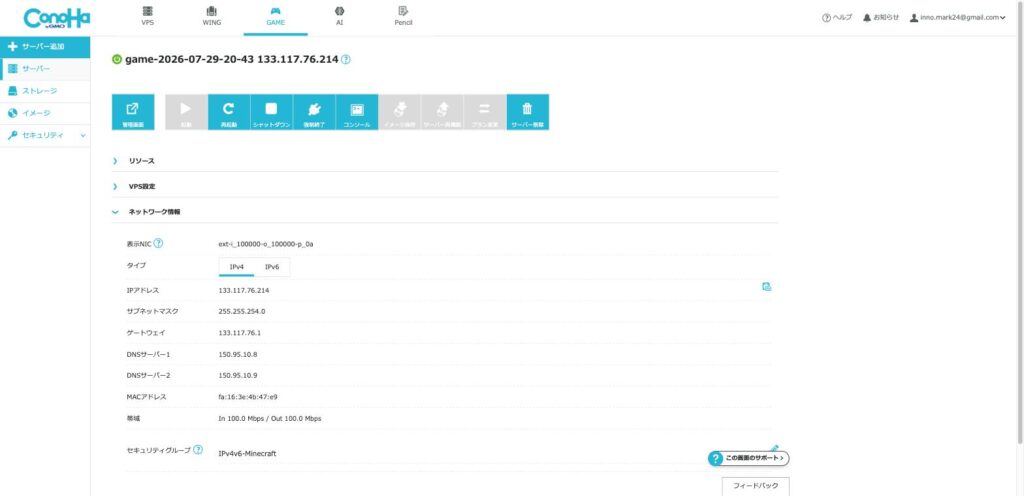
運営者が ConoHa for GAME 2GBプランを実際に契約し、Java版サーバーを立てて計測しました。
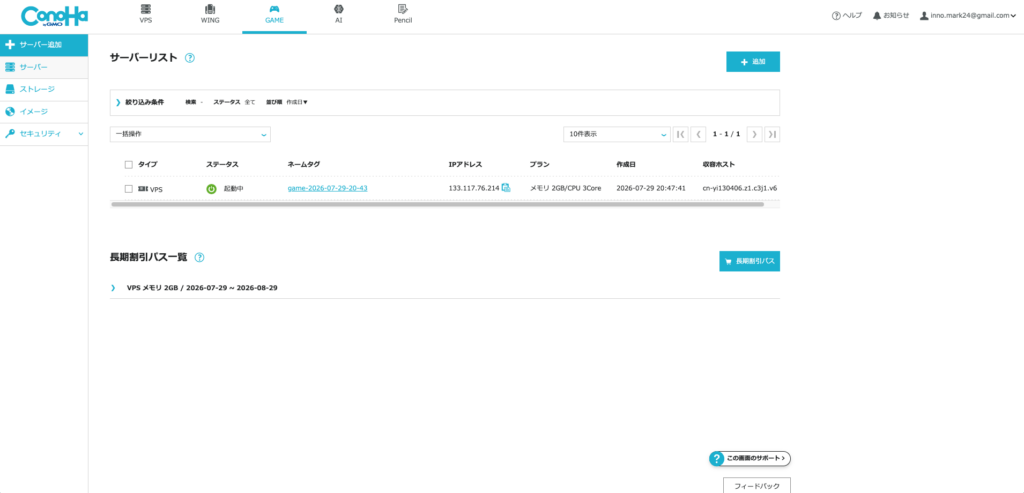
- 構築〜接続まで:数分(テンプレ選択のみ・コマンド不要)
- 起動直後の実測メモリ:約1,124/1,962MB(57%)(2GBでも起動後は余裕)
- 自宅からの応答速度:約16ms(東京リージョン・低遅延)
- 実際に払った料金:679円(2GB・1ヶ月契約)
※運営者が実際に契約・計測(2026年7月)。
📖 関連記事:マイクラサーバーのレンタル維持費を徹底比較
ステップ3: Minecraftテンプレートでサーバー作成
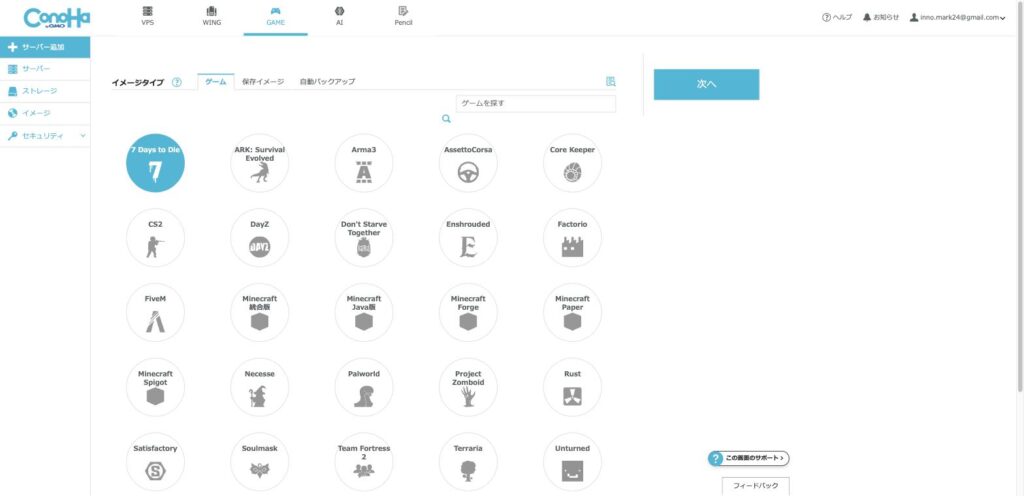
プラン選択後、「イメージタイプ」で「アプリケーション」→「Minecraft」を選択します。
バージョン選択の注意点
- Java版: 最新安定版(1.20.x推奨)を選択
- 統合版(Bedrock): BE版を選択(PC/スマホ/Switch対応)
Java版と統合版は互換性がないため、プレイするプラットフォームに合わせて選びましょう。一般的には、PC版で遊ぶならJava版、スマホやSwitchユーザーがいるなら統合版を選びます。
rootパスワード設定 サーバーのrootパスワードを設定します。このパスワードは、SSH接続やMinecraft Manager へのログインに使用するため、必ず控えておきましょう。
- 英数字+記号を含む8文字以上
- 推測されにくい複雑なパスワード
設定完了後、「追加」ボタンをクリックすると、サーバーの構築が始まります。約1〜2分で「起動中」ステータスになり、Minecraftサーバーが利用可能になります。
📖 関連記事:マイクラJava版サーバーの立て方完全ガイド
ステップ4: Minecraft Managerでの初期設定
サーバーが起動したら、管理画面から「Minecraft Manager」にアクセスします。
アクセス方法
- ConoHa管理画面で作成したサーバーを選択
- 「Minecraft Manager」タブをクリック
- rootパスワードでログイン
Minecraft Managerでは、以下の設定を行います。
基本設定項目
- サーバー起動/停止: ワンクリックで制御
- 接続情報: IPアドレスとポート番号の確認
- ゲームモード: サバイバル/クリエイティブ/アドベンチャー
- 難易度: ピースフル/イージー/ノーマル/ハード
- PVP設定: ON/OFF切り替え
- 最大プレイヤー数: デフォルト20人(変更可能)
IPアドレスとポート番号(デフォルト25565)は、クライアントから接続する際に必要なので、メモしておきましょう。設定変更後は「保存」ボタンを押し、サーバーを再起動して設定を反映させます。
ステップ5: クライアントから接続テスト
サーバー設定が完了したら、実際にMinecraftクライアントから接続してみましょう。
Java版での接続方法
- Minecraftランチャーを起動
- 「マルチプレイ」→「サーバーを追加」
- サーバー名: 任意(例: ConoHaサーバー)
- サーバーアドレス:
IPアドレス:ポート番号 - 「完了」→サーバーをダブルクリックで接続
統合版(BE)での接続方法
- Minecraftを起動
- 「遊ぶ」→「サーバー」タブ
- 「サーバーを追加」
- サーバー名とアドレスを入力
- ポート番号: 19132(統合版デフォルト)
接続できない時のチェック項目
- サーバーが起動しているか確認
- IPアドレス・ポート番号が正しいか確認
- ファイアウォールでポートが開放されているか確認
- Minecraftバージョンがサーバーと一致しているか確認
接続に成功すると、ワールドに入れます。初回ログイン時は、ワールド生成に数秒かかる場合があります。正常に動作していれば、これでマイクラサーバーの構築は完了です!
この経験をエンジニア転職に活かすための記事も参考にしてください。
バニラ環境も楽しいですが、MODやプラグインを導入すれば、マイクラの遊び方は無限に広がります。ConoHaなら、これらの導入も比較的簡単に行えます。
📖 関連記事:マイクラMODの入れ方を徹底解説
Forgeサーバーの構築手順
ForgeはMODを動かすための前提ソフトウェアです。ConoHa for GAMEなら、Minecraft Managerから簡単にインストールできます。
Forgeインストール手順
- Minecraft Managerにログイン
- 「バージョン設定」タブを選択
- 「Forge」を選択
- 対応バージョンを選択(例: 1.20.1 – Forge 47.2.0)
- 「インストール」をクリック
インストールには3〜5分かかります。完了後、サーバーを再起動すると、Forgeサーバーとして動作します。Minecraft Managerの「サーバー情報」で、Forgeバージョンが表示されていることを確認しましょう。
対応バージョンの確認方法 MODは特定のMinecraftバージョン+Forgeバージョンでのみ動作します。MODをダウンロードする前に、以下を確認してください。
- Minecraftバージョン(例: 1.20.1)
- Forgeバージョン(例: 47.2.0)
MODの配布サイト(CurseForge、Modrinthなど)で、サーバーのバージョンに対応したMODファイルをダウンロードします。
MODファイルのアップロード方法
MODファイルは、SFTPを使ってサーバーにアップロードします。ここでは、無料ツール「WinSCP」を使った方法を解説します。
SFTP接続設定(WinSCP使用)
- WinSCPをダウンロード・インストール
- 新しいセッションを作成
- ホスト名: サーバーのIPアドレス
- ポート番号: 22
- ユーザー名: root
- パスワード: rootパスワード
- 「ログイン」をクリック
接続に成功すると、サーバーのファイルシステムが表示されます。
modsフォルダへのファイル配置
/opt/minecraft_server/modsフォルダに移動- ダウンロードしたMODファイル(.jarファイル)をドラッグ&ドロップ
- アップロード完了後、WinSCPを閉じる
- Minecraft Managerでサーバーを再起動
クライアント側のMOD同期 サーバーに導入したMODは、接続するクライアント側にも同じMODをインストールする必要があります。Forgeクライアントをインストールし、modsフォルダに同じMODファイルを配置してください。
MODのバージョンが1つでも異なると接続できないため、サーバーとクライアントで完全に同じMOD構成にすることが重要です。
📖 関連記事:マイクラサーバーの立て方【総合ガイド】
人気MODの導入例
ここでは、初心者におすすめの人気MODをいくつか紹介します。
工業化MOD: IndustrialCraft 2(IC2)
- 機械や電力システムを追加
- 自動化農場や鉱石処理が可能
- 中級者向け、サーバーリソースは中程度
魔術MOD: Thaumcraft
- 魔法要素を追加
- 研究システムで新しい呪文を開発
- 建築との相性も良い
ミニマップMOD: JourneyMap
- 画面にミニマップを表示
- ウェイポイント設定で目的地を記録
- 軽量で初心者にもおすすめ
MOD導入時は、必ず依存MOD(前提MOD)も一緒にインストールしてください。例えば、多くのMODはMinecraft ForgeやFabric APIを必要とします。
Spigot/Paperサーバーでのプラグイン管理
プラグインは、サーバー側のみで動作する拡張機能です。クライアント側にMODを入れる必要がないため、バニラクライアントのままプレイできます。
pluginsフォルダの使い方
- SpigotまたはPaperサーバーをインストール
- SFTPで
/opt/minecraft_server/pluginsフォルダにアクセス - プラグインファイル(.jarファイル)をアップロード
- サーバーを再起動
おすすめプラグイン5選
- EssentialsX: ワープ、ホーム設定、経済システム
- WorldEdit: 建築作業を効率化
- LuckPerms: 権限管理システム
- Vault: 経済プラグインの前提
- CoreProtect: ブロック破壊ログ、ロールバック機能
プラグインは競合する場合があるため、1つずつ導入してテストすることをおすすめします。
🔧 MOD・プラグインを使うなら4GB以上がおすすめ
Forge + 大型MODパックは4GBプラン(月額1,292円〜)以上を推奨。
プラン変更も管理画面からワンクリックで可能です。
サーバーを安定稼働させるためには、セキュリティやパフォーマンスの設定が重要です。ここでは、運用上必須の設定を解説します。
セキュリティ設定
マイクラサーバーは外部に公開されるため、不正アクセス対策は必須です。
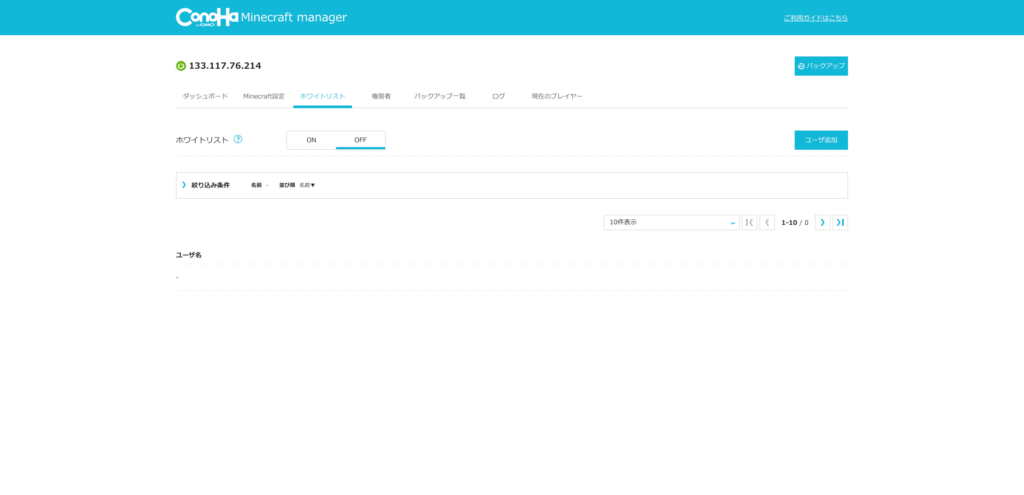
ホワイトリストの有効化 ホワイトリストを有効にすると、登録されたプレイヤーのみが接続できるようになります。
- Minecraft Managerで「ホワイトリスト」をON
- 許可するプレイヤー名を追加
- 見知らぬユーザーの侵入を防げる
セキュリティグループでポート制限 ConoHa管理画面のセキュリティグループで、必要なポートのみ開放します。
- Minecraftポート: 25565(Java版)、19132(統合版)
- SSHポート: 22(必要な時のみ開放)
- 不要なポートは全て閉じる
不正アクセス対策
- rootパスワードは定期的に変更
- SSHポートはデフォルト(22)から変更
- ファイアウォールルールで特定IPのみ許可
セキュリティ設定を怠ると、サーバーが乗っ取られたり、ワールドが破壊されたりするリスクがあります。必ず設定しておきましょう。
パフォーマンスチューニング
プレイヤー数が増えたり、MODを大量に導入したりすると、サーバーが重くなることがあります。パフォーマンスチューニングで快適な環境を保ちましょう。
server.propertiesの最適化 SFTPでserver.propertiesファイルを編集し、以下の設定を調整します。
# 描画距離を下げる(デフォルト10→8)
view-distance=8

# エンティティ描画距離を制限
entity-broadcast-range-percentage=80

# スポーンチャンクを減らす
spawn-protection=0
view-distance調整でラグ軽減 view-distanceはサーバー負荷に大きく影響します。
- 10以上: 高性能サーバー向け(8GB以上)
- 8: 標準設定、バランスが良い(4GB)
- 6: 低スペックサーバー、軽量(2GB)
プレイヤー数が多い場合は、view-distanceを下げることでラグを大幅に軽減できます。
メモリ割り当ての変更方法 Minecraft Managerの「詳細設定」から、Java起動オプションを変更できます。
-Xms2G -Xmx2G
- Xms: 初期メモリ割り当て
- Xmx: 最大メモリ割り当て
2GBプランなら2G、4GBプランなら3G程度に設定します。メモリを割り当てすぎるとシステムが不安定になるため、プランの80%程度が適切です。
自動バックアップの設定
ワールドデータは貴重な資産です。自動バックアップで大切なデータを守りましょう。
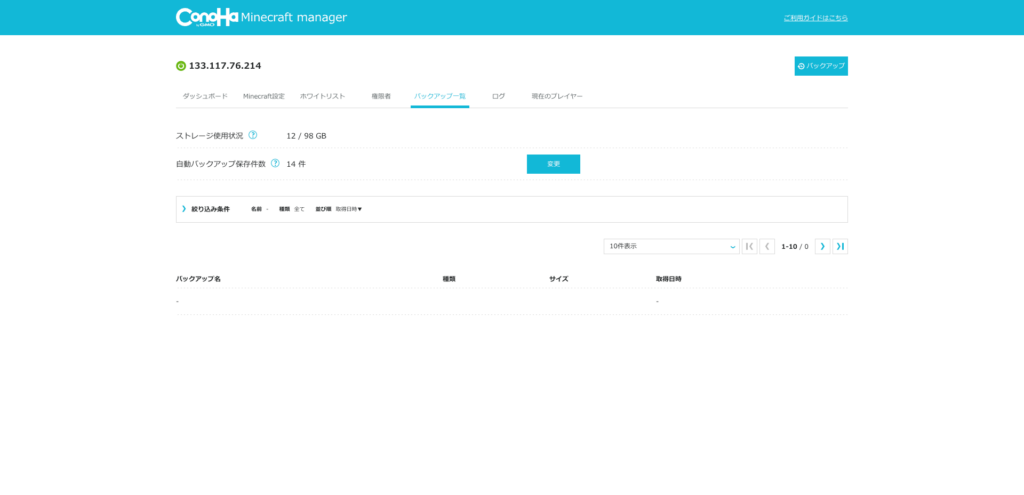
Minecraft Managerでの自動バックアップ
- Minecraft Managerの「バックアップ」タブを選択
- 「自動バックアップ」をON
- バックアップ間隔を設定(1日1回推奨)
- 保存世代数を設定(7世代=1週間分)
自動バックアップは深夜時間帯(午前3時など)に設定すると、プレイへの影響が少なくなります。
バックアップからの復元手順
- 「バックアップ」タブで復元したいデータを選択
- 「復元」ボタンをクリック
- サーバーを再起動
復元すると、バックアップ時点のワールドに戻ります。最新のプレイデータは失われるため、慎重に実行してください。
手動バックアップの取り方 重要な建築作業の前には、手動バックアップを取ることをおすすめします。
- Minecraft Managerで「手動バックアップ実行」
- バックアップ名を入力(例: “大建築プロジェクト開始前”)
- 「実行」をクリック
手動バックアップは自動バックアップとは別に管理されるため、重要なマイルストーンで作成しておくと安心です。
サーバーバージョンのアップデート
Minecraftは定期的にアップデートされます。新機能を楽しむためには、サーバーバージョンも更新する必要があります。
安全なアップデート手順
- 現在のワールドデータをバックアップ
- Minecraft Managerで新しいバージョンを選択
- 「アップデート」をクリック
- 完了後、サーバーを起動してテスト
ワールドデータの事前バックアップ バージョンアップ前は、必ずバックアップを取ってください。アップデート後にワールドが正常に読み込めない場合があります。
MOD互換性の確認 MODサーバーの場合、Minecraftバージョンが変わると、MODも対応バージョンに更新する必要があります。
- MOD配布サイトで新バージョン対応を確認
- 未対応の場合はアップデートを見送る
- 全てのMODが揃ってからアップデート
焦ってアップデートすると、MODが動かなくなることがあるため、慎重に進めましょう。
マイクラサーバー運用中に発生しやすいトラブルと、その解決方法を解説します。
サーバーに接続できない
サーバーに接続できない場合、原因は複数考えられます。以下の手順で確認してください。
原因1: ファイアウォール設定 Windowsファイアウォールが、Minecraftの通信をブロックしている可能性があります。
- Windowsセキュリティ→「ファイアウォールとネットワーク保護」
- 「アプリケーションをファイアウォール経由で許可する」
- 「Minecraft」にチェックを入れる
原因2: セキュリティグループのポート開放 ConoHa側でポートが閉じている可能性があります。
- ConoHa管理画面→「セキュリティグループ」
- Minecraftポート(25565)が開放されているか確認
- 閉じている場合は、ルールを追加
原因3: サーバーステータスの確認 サーバーが停止していないか確認します。
- Minecraft Managerで「起動中」ステータスを確認
- 停止している場合は「起動」ボタンをクリック
これらを確認しても接続できない場合は、IPアドレスやポート番号が間違っている可能性があります。再度確認してください。
ラグ・重い・クラッシュする
サーバーが重くなる原因は、リソース不足がほとんどです。
原因1: メモリ不足の診断 Minecraft Managerの「リソース監視」で、メモリ使用率を確認します。
- 使用率が90%以上: メモリ不足
- 頻繁にガベージコレクションが発生: メモリ不足の兆候
メモリ不足の場合は、プランのアップグレードを検討してください。
原因2: プラン変更(スケールアップ)の手順
- ConoHa管理画面でサーバーを停止
- 「プラン変更」を選択
- 上位プラン(4GB→8GBなど)を選択
- 変更を適用し、サーバーを再起動
プラン変更は数分で完了します。料金は日割り計算されるため、月の途中でも安心して変更できます。
原因3: 負荷の高いMOD/プラグインの特定 特定のMODやプラグインが原因でサーバーが重くなることがあります。
- 1つずつMODを削除してテスト
- サーバーログで警告やエラーを確認
- 負荷が高いMODは削除または軽量版に変更
定期的にログをチェックし、問題のあるMODを特定することが重要です。
MODが反映されない
MODが正常に動作しない場合、以下を確認してください。
原因1: クライアント・サーバー間のバージョン不一致 MinecraftバージョンとForgeバージョンが完全に一致している必要があります。
- サーバー: Minecraft 1.20.1 + Forge 47.2.0
- クライアント: Minecraft 1.20.1 + Forge 47.2.0
バージョンが1つでも異なると接続できません。
原因2: Forgeバージョンの確認 Minecraft Managerで、Forgeが正しくインストールされているか確認します。
- 「サーバー情報」タブでForgeバージョンを確認
- 未インストールの場合は再インストール
原因3: MODの依存関係エラー 一部のMODは、他のMODを前提としています。
- MOD配布ページで「必要なMOD」を確認
- 前提MODをインストール
- サーバーログでエラーメッセージを確認
依存関係が複雑なMODパックの場合、公式の推奨構成をそのまま使うと確実です。
ワールドデータが消えた
ワールドデータが消失した場合でも、バックアップがあれば復元可能です。
バックアップからの復元
- Minecraft Managerの「バックアップ」タブを開く
- 復元したいバックアップを選択
- 「復元」ボタンをクリック
- サーバーを再起動
自動バックアップが有効になっていれば、最大7日前のデータまで復元できます。
データ復旧の可能性と限界 バックアップがない場合、データ復旧は非常に困難です。ConoHaではファイルシステムのスナップショット機能がありますが、追加料金がかかります。
定期的なバックアップを怠らず、重要な建築プロジェクトの前には必ず手動バックアップを取りましょう。ワールドデータは一度消えると取り返しがつかないため、バックアップは最も重要な保険です。
💡 トラブルが少ないサーバーを選びたいなら
ConoHa for GAMEはDDoS対策標準搭載・Minecraft Manager で設定ミスを防止。
サーバー管理の手間を最小限にして、マイクラを楽しむことに集中できます。
マイクラサーバーの運用コストは、選択するプランや利用形態によって大きく異なります。ここでは、ConoHa for GAMEの料金体系を詳しく解説し、実際の運用パターンに応じたシミュレーションを紹介します。
時間課金と長期割引パスの違い
ConoHa for GAMEには「時間課金」と「長期割引パス」の2つの料金タイプがあります。
時間課金: 使った分だけ支払う従量課金制です。1時間単位で料金が加算され、月額上限額を超えることはありません。サーバーを停止すればCPU・メモリの課金は止まりますが、ストレージ料金は停止中も発生する点に注意が必要です。
長期割引パス: 1ヶ月〜最大36ヶ月の期間で一括前払いする割引プランです。契約期間が長いほど月額料金が安くなり、36ヶ月プランなら時間課金の月額上限と比較して最大約81%OFFになります。ただし、途中解約はできず、返金もされません。
どちらを選ぶべきか:
- 数日〜数週間の短期利用 → 時間課金
- 1ヶ月以上の継続利用 → 長期割引パス(1ヶ月プラン以上)
- まずは試してみたい → 時間課金で始めて、後から長期割引パスに切り替え
月額料金シミュレーション
実際の利用パターンに応じて月額料金を計算してみましょう。
パターン1:週末のみ稼働(1日8時間 × 月8日 = 64時間/月)
| プラン | 時間課金の場合 | 長期割引パス(1ヶ月) |
|---|---|---|
| 2GB | 3.6円 × 64時間 = 約230円 | 698円 |
| 4GB | 7.3円 × 64時間 = 約467円 | 1,292円 |
→ 週末のみの短時間利用なら、時間課金の方が圧倒的にお得です。
パターン2:毎日稼働(24時間 × 30日 = 720時間/月)
| プラン | 時間課金の場合(月額上限適用) | 長期割引パス(1ヶ月) | 長期割引パス(12ヶ月) |
|---|---|---|---|
| 2GB | 2,033円 | 698円 | 543円 |
| 4GB | 3,969円 | 1,292円 | 1,093円 |
→ 24時間稼働なら、長期割引パスを使うことで大幅にコストを削減できます。
パターン3:友達と割り勘した場合(2GBプラン・長期割引パス12ヶ月)
- 1人あたり:543円 ÷ 4人 = 約136円/月
- ジュース1本分の費用で自分たちだけのサーバーを運営できます
有料オプションと追加料金
基本料金以外に発生する可能性のある追加費用も把握しておきましょう。
| オプション | 料金 | 備考 |
|---|---|---|
| 追加ストレージ(200GB) | 月額3,025円 | 大規模ワールドやMODパックで容量不足の場合 |
| 追加ストレージ(500GB) | 月額5,445円 | 同上 |
| イメージ保存 | 50GBまで無料 / 追加500GBごとに月額1,815円 | サーバーのスナップショット保存 |
| 自動バックアップ(有料オプション) | 100GB:月額363円 | Minecraft Managerの自動バックアップとは別のサーバー全体バックアップ |
通常のマイクラサーバー運用では、デフォルトの100GB SSDとMinecraft Managerの自動バックアップ機能で十分です。転送量は実質無制限のため、追加料金はほとんど発生しません。
💰 実際にいくらかかる?リアルな料金シミュレーション
| 使い方 | プラン | 月額料金 | 4人で割り勘 |
|---|---|---|---|
| 週末だけ(時間課金) | 2GB | 約230円/月 | 約58円/人 |
| 毎日プレイ(長期割引36ヶ月) | 2GB | 501円/月 | 約125円/人 |
| MOD入り・毎日(長期割引36ヶ月) | 4GB | 1,031円/月 | 約258円/人 |
※友達と割り勘すれば、コンビニコーヒー1杯分以下で毎日遊べます
マイクラサーバーを提供するVPSサービスは複数ありますが、ConoHaは本当に最適な選択肢なのでしょうか?主要な競合サービスと比較してみましょう。
ConoHa for GAME vs Xserver VPS for Game
Xserver VPS for Gameは、国内最大手のレンタルサーバー会社が運営するゲーム向けVPSサービスです。
| 比較項目 | ConoHa for GAME | Xserver VPS for Game |
|---|---|---|
| 2GBプラン月額(長期割引/12ヶ月) | 543円 | 900円 |
| 2GBプラン月額(時間課金/短期) | 2,033円 | 1,150円(1ヶ月契約) |
| CPU(2GBプラン) | 3コア | 3コア |
| SSD(2GBプラン) | 100GB(NVMe) | 50GB(NVMe) |
| 時間課金 | ◎(1時間単位) | ×(なし) |
| Minecraft Manager | ◎(標準搭載) | ○(マイクラマネージャーあり) |
| テンプレート | 5種類(Java/統合版/Forge/Spigot/Fabric) | Java版・統合版 |
| 自動バックアップ | ◎(Minecraft Manager内蔵) | △(別途設定) |
| サポート | 良好 | 非常に良好 |
| 最低契約期間 | なし(時間課金あり) | 1ヶ月〜 |
結論: 長期割引パスのキャンペーン価格ではConoHa for GAMEの方が安く、SSD容量も100GBと2倍。時間課金でサーバーを使わない時は課金を止められる柔軟性もConoHaの強みです。一方、Xserver VPS for Gameは1ヶ月単位の契約でもリーズナブルで、サポート品質に定評があります。
ConoHa for GAME vs ロリポップ! for Gamers
ロリポップ! for Gamersは、最短3日間から利用できる手軽さが特長のゲームサーバーサービスです。
| 比較項目 | ConoHa for GAME | ロリポップ! for Gamers |
|---|---|---|
| 最安プラン | 394円/月〜(1GB/36ヶ月) | 220円/月〜(2GB/36ヶ月) |
| 時間課金 | ◎ | × |
| 最短契約期間 | 1時間〜 | 3日間〜 |
| 管理ツール | Minecraft Manager | マネージャー機能あり |
結論: 価格の安さでは一部プランでロリポップが上回りますが、ConoHa for GAMEは時間課金の柔軟性、Forge/Spigot/Fabricテンプレートの充実度で優位性があります。
ConoHa for GAME vs さくらのVPS
さくらのVPSは、2008年からサービスを提供する国内最古参級のVPSです。
| 比較項目 | ConoHa for GAME | さくらのVPS |
|---|---|---|
| サービス形態 | ゲーム特化VPS | 汎用VPS |
| Minecraft Manager | ◎ | × |
| 初期設定の簡単さ | ◎ | △(コマンド知識が必要) |
| データセンター拠点 | 東京 | 東京・大阪・石狩 |
| カスタマイズ自由度 | △ | ◎ |
結論: 初心者にはConoHa for GAME、VPS運用経験のある上級者にはさくらのVPSが適しています。さくらは汎用VPSのため、マイクラ以外の用途にも柔軟に使える反面、サーバー構築は全て自分で行う必要があります。
結論: ConoHaが最適なのはこんな人
各サービスの比較から、ConoHa for GAMEが最適な人は以下の通りです。
ConoHaをおすすめする人
- マイクラサーバーを初めて立てる初心者〜中級者
- 月額2,000円以下でサーバーを運用したい人
- 友人2〜20人規模の小中規模サーバー
- 技術的な設定に時間をかけたくない人
- 自動バックアップやMOD導入を簡単に行いたい人
他サービスを検討すべき人
- VPS運用経験があり、完全な自由度を求める人(さくらVPS)
- とにかく安く運用したい人(Xserver VPS)
- 50人以上の大規模サーバーを運営する人(AWS/Azure)
- 企業として商用利用する人(AWS/Azure)
総合的に見て、個人利用・小規模利用において、ConoHa for GAMEは最もバランスの取れた選択肢と言えます。
【Q&A】ConoHaマイクラサーバーのよくある質問
ここでは、ConoHaでマイクラサーバーを運用する際によく寄せられる質問に答えます。
- Java版と統合版(BE)は両方使える?
-
結論: 同時利用は不可能ですが、切り替えは可能です。
ConoHa for GAMEでは、Java版と統合版(Bedrock Edition)のどちらかを選択してサーバーを構築します。1つのサーバーで両方を同時に動かすことはできません。
切り替え方法
- 現在のワールドデータをバックアップ
- Minecraft Managerで「バージョン設定」を選択
- Java版または統合版を選択して再インストール
- 新しいバージョンでサーバーを起動
切り替えるとワールドデータは引き継げないため、Java版と統合版で別々のワールドとして扱われます。友達とプレイする場合は、全員が同じエディションを使う必要があるため、事前に確認しておきましょう。
なお、Java版と統合版の相互接続を可能にする「GeyserMC」というプラグインもありますが、設定が複雑で初心者には難しいため、基本的にはどちらか一方に統一することをおすすめします。
- サーバーを停止すると料金はかかる?
-
結論: 停止中も一部の料金が発生します。完全に課金を止めるにはサーバーを削除する必要があります。
ConoHa for GAMEでは、サーバーを停止しても、ストレージ料金は継続的に発生します。これは、サーバーのデータ(OSイメージやワールドデータ)がディスクに保存されているためです。
課金状況の詳細
- 稼働中: 全ての料金(CPU/メモリ/ストレージ)が発生
- 停止中: ストレージ料金のみ発生(月額約200〜300円)
- 削除後: 全ての課金が停止
長期間使わない場合は、ワールドデータをバックアップしてからサーバーを削除することをおすすめします。再開時は、新しくサーバーを作成してバックアップから復元すれば、データを引き継げます。
一時的に使わない期間(数日〜1週間程度)なら、停止のままでも大きなコストにはならないため、削除せずに放置しても問題ありません。
- 途中でプラン変更できる?
-
結論: プラン変更は可能ですが、サーバーの停止が必要です。
ConoHa for GAMEでは、リソースのスケールアップ(上位プランへの変更)とスケールダウン(下位プランへの変更)の両方が可能です。
プラン変更手順
- Minecraft Managerでワールドデータをバックアップ
- ConoHa管理画面でサーバーを停止
- 「プラン変更」メニューから希望のプランを選択
- 変更を確定(数分で完了)
- サーバーを再起動
プラン変更は日割り計算されるため、月の途中でも損はありません。例えば、友達が大人数で遊びに来る週末だけ8GBプランにアップグレードし、平日は4GBプランに戻すといった使い方もできます。
ただし、スケールダウン時にメモリ不足が発生する可能性があるため、事前にサーバーの負荷状況を確認してから変更することをおすすめします。
- 解約方法と注意点
-
結論: サーバー削除とアカウント解約は別の手続きです。データのエクスポートを忘れずに行いましょう。
ConoHaの解約には、「サーバーの削除」と「アカウントの解約」の2種類があります。
サーバー削除の手順
- Minecraft Managerでワールドデータをバックアップ
- ConoHa管理画面で対象サーバーを選択
- 「削除」ボタンをクリック
- 確認画面で「削除する」を選択
サーバーを削除すると、全てのデータが消去され、課金も停止します。削除前に必ずバックアップを取ってください。
アカウント解約の手順
- 全てのサーバーを削除
- ConoHa管理画面の「アカウント設定」を選択
- 「アカウント削除」を選択
- 確認メールのURLをクリックして完了
アカウントを解約すると、過去の請求情報やバックアップデータも全て削除されます。再度利用する予定がある場合は、アカウントは残しておき、サーバーのみ削除することをおすすめします。
データのエクスポート方法 ワールドデータを手元に保存したい場合は、SFTPで
/opt/minecraft_server/worldフォルダをダウンロードします。このデータがあれば、将来的に別のサーバーや自宅PCで同じワールドを再現できます。解約前のチェックリスト:
- ワールドデータのバックアップ
- MOD/プラグインファイルの保存
- 設定ファイル(server.properties)の保存
- 未払い料金の確認
これらを確認してから解約すれば、トラブルなくConoHaの利用を終了できます。
ConoHa for GAMEは、初心者でも簡単にマイクラサーバーを構築できる優れたサービスです。この記事で解説したポイントをまとめます。
ConoHa for GAMEの魅力
- Minecraft Managerで初心者でも3分で構築可能
- 月額700円台から始められる手頃な価格
- 自動バックアップとMOD導入が簡単
- 24時間安定稼働、セキュリティも万全
- プラン変更で柔軟にスペック調整
サーバー構築の5ステップ
- ConoHaアカウントを登録(初回700円クーポンあり)
- プレイ人数に応じてプランを選択
- Minecraftテンプレートでサーバー作成
- Minecraft Managerで初期設定
- クライアントから接続テスト
快適な運用のコツ
- ホワイトリストでセキュリティ確保
- パフォーマンスチューニングでラグ軽減
- 定期的な自動バックアップ設定
- トラブル時は公式サポートを活用
マイクラサーバーは、友達と一緒に自分だけの世界を作れる素晴らしい体験です。ConoHa for GAMEなら、技術的なハードルを感じることなく、すぐにその体験を始められます。
この記事で解説した手順に沿って進めれば、あなたも今日から自分のマイクラサーバーを運営できます。さあ、友達を誘って、ConoHaで最高のマイクラライフを始めましょう!

関連記事
ロリポップ!for Gamersでマイクラサーバーを立てる|料金・MOD・実測レビュー【2026】
【2026年】マイクラサーバーレンタル比較|すぐに利用・月額394円〜おすすめ10社
エックスサーバーでマイクラサーバーを立てる方法|XServer GAMEsの料金・無料プラン(受付停止中)・手順を徹底解説
マイクラサーバーの値段はいくら?実際に払った金額+7社比較【2026】
この記事を書いた人
現役ソフトウェアエンジニア。マイクラ・ARK・Rustなどのサーバーを実際に構築・運用。本記事のConoHaの手順スクショ・料金・メモリは、運営者が実際に契約して確かめたものです。
サーバーを借りるなら、この記事で比較しています
同じVPS(ConoHa / XServer)で複数ゲームのサーバーを構築できます