
この記事で分かること
「営業のリード管理をダッシュボードで一元化したいが、高額なBIツールは導入できない」――そんな課題を抱える方に最適な解決策が、Googleが提供する無料BIツール Looker Studio(旧Google データポータル)を使ったダッシュボード作成です。
本記事では、営業リード管理に特化した13ページ構成の無料ダッシュボードテンプレート「DataVista」を使い、リード獲得数の全体把握からチャネル別分析、担当者別パフォーマンス管理、広告ROI最適化までを実現する具体的な方法を、サンプル画面付きで徹底解説します。
テンプレートを導入すると、以下のような成果が期待できます。
- リード状況の即時把握: 全リード数・アポ取得率・ランク別分布がワンクリックで確認でき、Excelの手作業レポートが不要になる
- チャネル投資判断の精度向上: 流入元ごとのCPA・ROIをリアルタイムで可視化し、広告費の無駄を削減できる
- 営業チームの行動改善: 担当者別の実績を客観データで比較し、成功パターンの横展開やコーチングに活用できる
- 導入コストゼロ: Looker Studioは完全無料で、Googleアカウントさえあれば今すぐ利用開始できる
営業ダッシュボードの構築において、Looker Studioが他のBIツール(Tableau、Power BI等)より適している場面は数多くあります。特に中小企業やスタートアップにとっては、以下の5つの理由からLooker Studioが第一候補となるでしょう。
まず、完全無料で高機能なダッシュボードが作成できる点は最大の強みです。TableauやPower BIの有料プランでは月額数千〜数万円のコストが発生しますが、Looker Studioなら同等レベルの可視化を費用ゼロで実現できます。なお有料版の「Looker Studio Pro」も提供されていますが、料金は1ユーザーあたり月額9ドルで、組織管理やGemini AIによる自動分析機能が追加される程度です(参考:Google Cloud公式 – Looker Studio Pro)。大半の企業では無料版で十分に活用できます。
次に、リアルタイム更新により常に最新データを確認できる点です。Googleスプレッドシートをデータソースにしている場合、スプレッドシートの値が更新されると、ダッシュボード側もリアルタイムで反映されます。月次レポートを手作業で作り直す必要はもうありません。
3つ目は、共有が簡単でチーム全体での活用が容易なことです。GoogleドキュメントやスプレッドシートのようにURLを共有するだけでチームメンバー全員がダッシュボードにアクセスでき、閲覧のみ・編集可能など権限設定も細かく制御できます。
4つ目に、カスタマイズ性が高く自社に合わせた調整が可能です。フィルタコントロール、計算フィールド、条件付き書式など、コーディング不要で高度なカスタマイズが行えます。
そして5つ目として、Google製品との連携がスムーズです。Googleスプレッドシート、Google Analytics(GA4)、Google Adsとはワンクリックで接続でき、BigQueryへの接続もネイティブでサポートされています(参考:Looker Studio公式 – コネクタ一覧)。
DataVistaテンプレートは、多くの営業組織が日常的に抱える以下の課題を、13ページにわたる包括的なダッシュボードで解決します。
- 「リードの獲得状況が一目で分からない」
- 「どのマーケティングチャネルが効果的か不明」
- 「営業担当者のパフォーマンスを可視化したい」
- 「アポイント取得率を改善したい」
- 「広告費用対効果(ROI)を最適化したい」
以降のセクションでは、テンプレートの各ページをサンプル画面付きで詳しく紹介しながら、それぞれの活用方法と実践的なTipsを解説していきます。
これらの課題を、13ページにわたる包括的なダッシュボードで解決します。
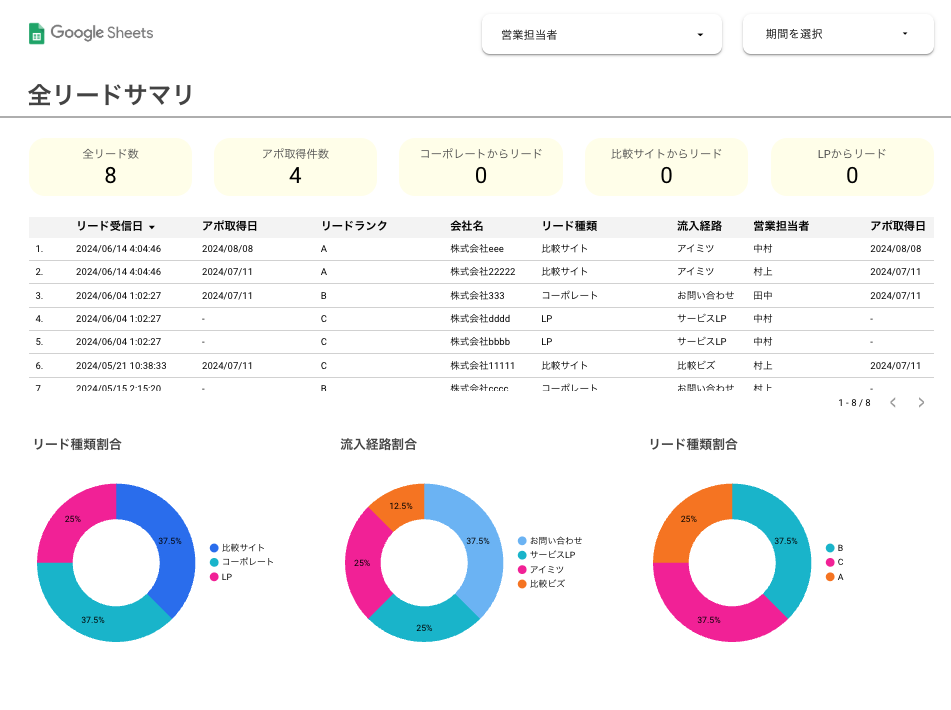
表示される主要KPI
ダッシュボードの最初のページでは、営業活動の全体像を瞬時に把握するための主要KPIがスコアカード形式で表示されます。
- 全リード数
- アポ取得件数
- アポ取得率
3つの円グラフで多角的分析
KPIの下には、リードの属性を3つの切り口で分類した円グラフが表示されます。この分布を見ることで、「比較サイトとコーポレートサイトが同等の成果を上げている」ことが分かり、両チャネルへの投資継続が妥当と判断できます。
活用のポイント: Looker Studioのフィルタ機能を使って、特定期間のみを抽出することで、キャンペーン効果の測定も可能です。たとえば「展示会出展月だけ」を抽出すれば、展示会経由リードの質を他チャネルと比較できます。
実践Tips: ダッシュボードのデザインにおいて、スコアカード(数値のみ表示する要素)はページ最上部の左側に配置するのがベストプラクティスです。人間の視線は「左上→右上→左下→右下」のZ字型に動くため(Zの法則)、最重要指標を左上に置くことで、ダッシュボードを開いた瞬間に最も知りたい数字が目に入ります。
時系列データの重要性
月別の推移を折れ線グラフまたは棒グラフで確認することで、以下の洞察が得られます。
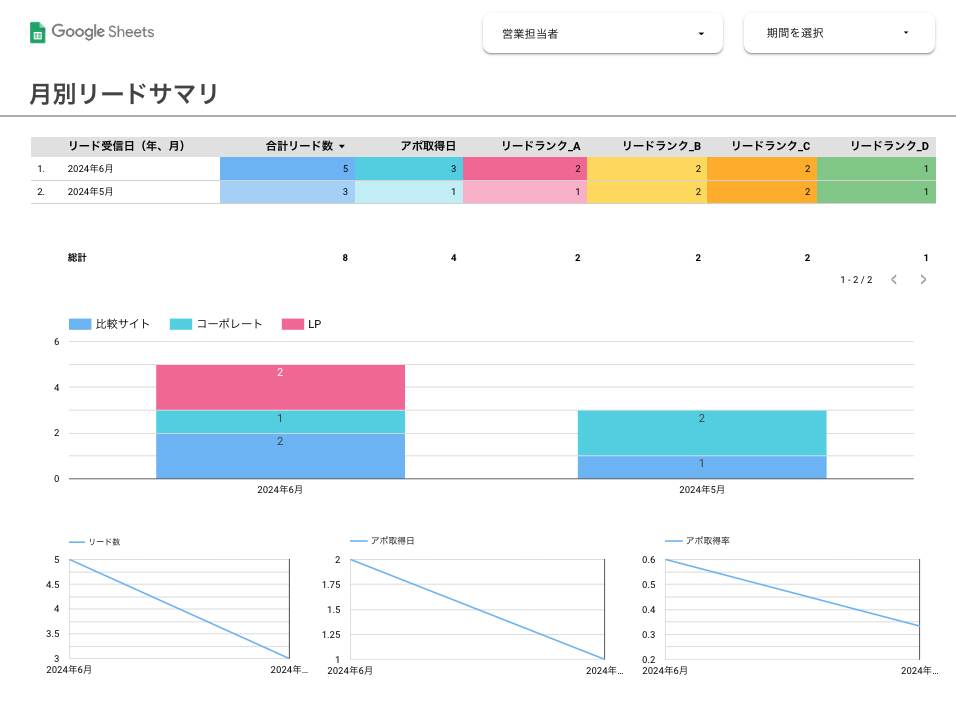
Looker Studioの活用テクニック: 期間選択機能を使い、前年同期比較を行うことで、季節性を考慮した分析が可能になります。設定方法は、スコアカードやグラフの設定パネルで「比較期間」を「前の期間」または「前年」に指定するだけです。設定すると、数値の横に「▲12%」のように前期間との差分が自動表示され、改善傾向を一目で確認できます。
注意点: 月別比較を正しく行うには、データソースの日付フォーマットが統一されている必要があります。Googleスプレッドシート側で日付列の表示形式を「YYYY-MM-DD」に統一しておくことを推奨します。
リードの「量」だけでなく「質」を分析するのがこのページです。Aランク(即商談可能)、Bランク(育成中)、Cランク(情報収集段階)といった分類ごとの分布を可視化し、獲得チャネルとの相関を把握できます。
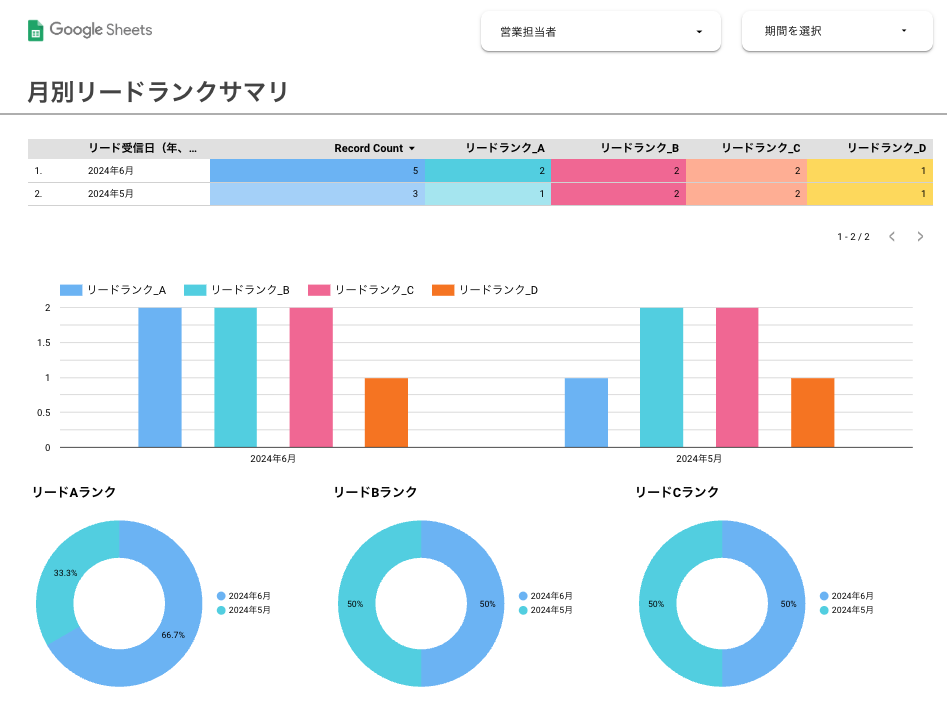
実践的な活用方法:
- Aランクリードの獲得経路を特定
- その経路への予算配分を増やす
- Looker Studioでリアルタイムに効果測定
実践Tips: リードランクの定義が社内で統一されていないと、ダッシュボードのデータが意味をなさなくなります。テンプレート導入前に、「何をもってAランクとするか」の基準(例:予算規模○万円以上、導入時期が3ヶ月以内、決裁者との接点あり)をチームで合意しておくことが成功の前提条件です。
チャネル別の詳細データをダッシュボードで比較
Looker Studioのテーブル(表)コンポーネントを使うことで、下記のようなデータを集計して各チャネルを横並びで分析することができます。
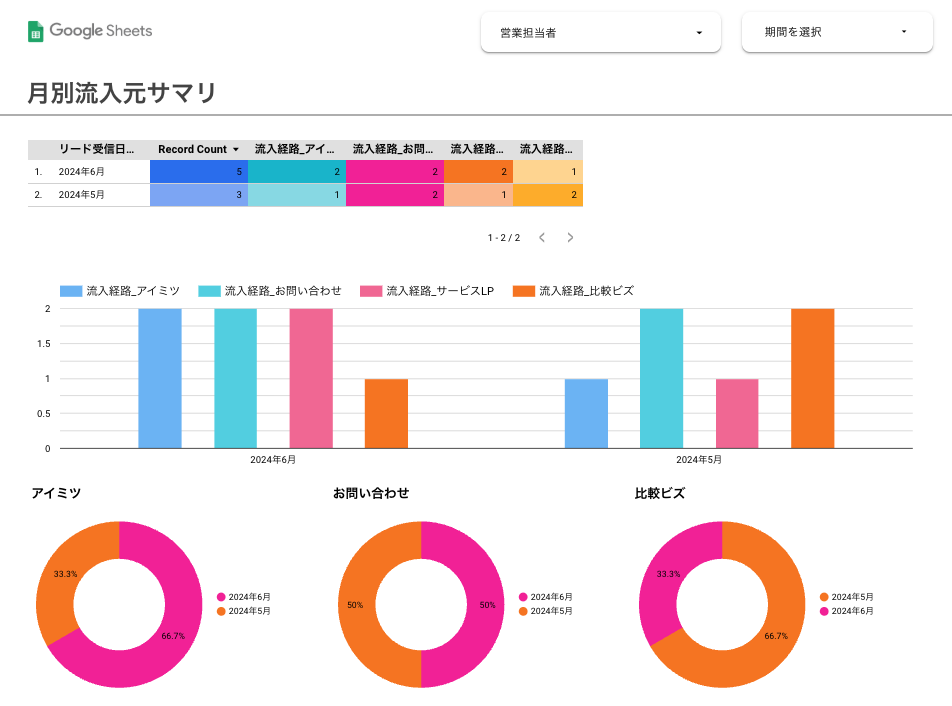
チャネル別の詳細データ
下記のようなデータを集計して分析することができます。
アイミツ経由:
- リード数:2件
- アポ取得率:100%
- 特徴:質の高いリードが多い
比較ビズ経由:
- リード数:1件
- アポ取得率:100%
- 特徴:少数精鋭型
サービスLP経由:
- リード数:2件
- アポ取得率:0%
- 改善ポイント:LPの内容見直しが必要
実践Tips: チャネル分析において最も重要なのは、リード「数」だけでなく「アポ取得率」と「CPA(顧客獲得単価)」を掛け合わせて判断することです。リード数が多くてもアポに繋がらないチャネルは、CPAが高騰している可能性があります。Looker Studioの計算フィールドで
アポ単価 = 広告費 / アポ取得数を作成し、テーブルに追加すると、より精度の高い投資判断が可能になります。
業界別リード分布
Looker Studioの強力な可視化機能により、以下のような傾向が明確になります。下記のような形で業界ごとの分析をすることも可能です。
- 食品・農林・水産(37.5%):最も反応が良い業界
- 繊維・化学(25%):安定的な需要
- 自動車・輸送(12.5%):成長余地あり
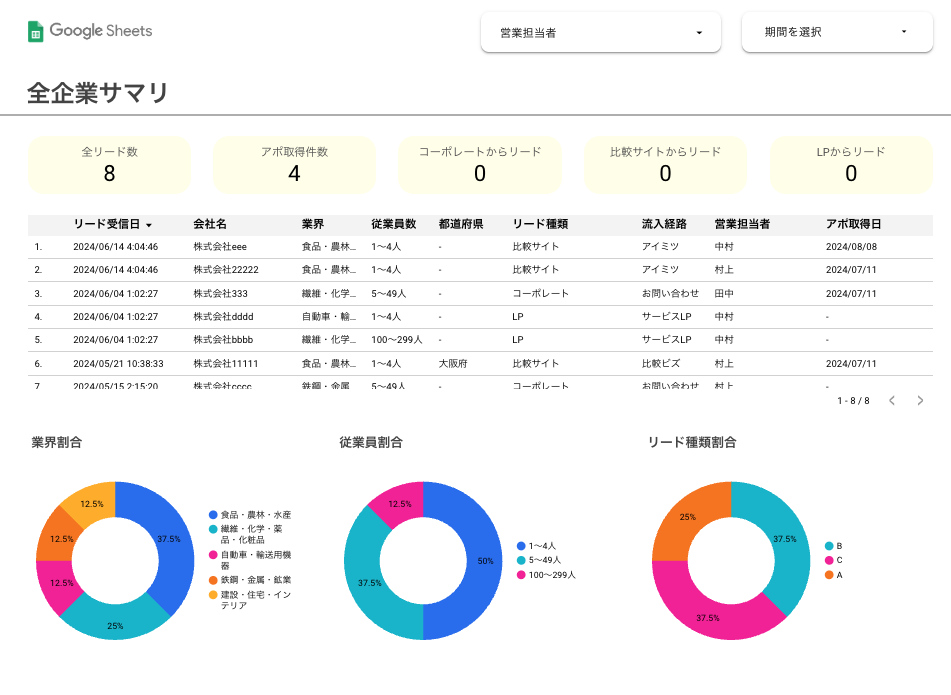
企業規模別分析
1-4人(スタートアップ):50%
5-49人(中小企業):37.5%
100-299人(中堅企業):12.5%
この分布から、スタートアップ・中小企業向けの営業戦略が効果的であることが分かります。
実践Tips: 企業属性分析の精度を高めるには、リード獲得時のフォームで「業界」「従業員数」「年商」の項目を設けておくことが前提になります。フォーム項目が多すぎるとCVRが下がるため、必須項目は3〜5個に抑え、それ以外はオプションとするのがバランスの取れた設計です。
BANTCフレームワークとは
BANTCは商談の質を評価するためのフレームワークで、以下の5要素から構成されます。
- Budget(予算):導入予算は確保されているか
- Authority(決裁権):意思決定者と直接コンタクトできているか
- Needs(ニーズ):課題が明確で、解決への意欲があるか
- Timeframe(導入時期):具体的な導入スケジュールがあるか
- Competition(競合状況):競合との比較検討段階にあるか
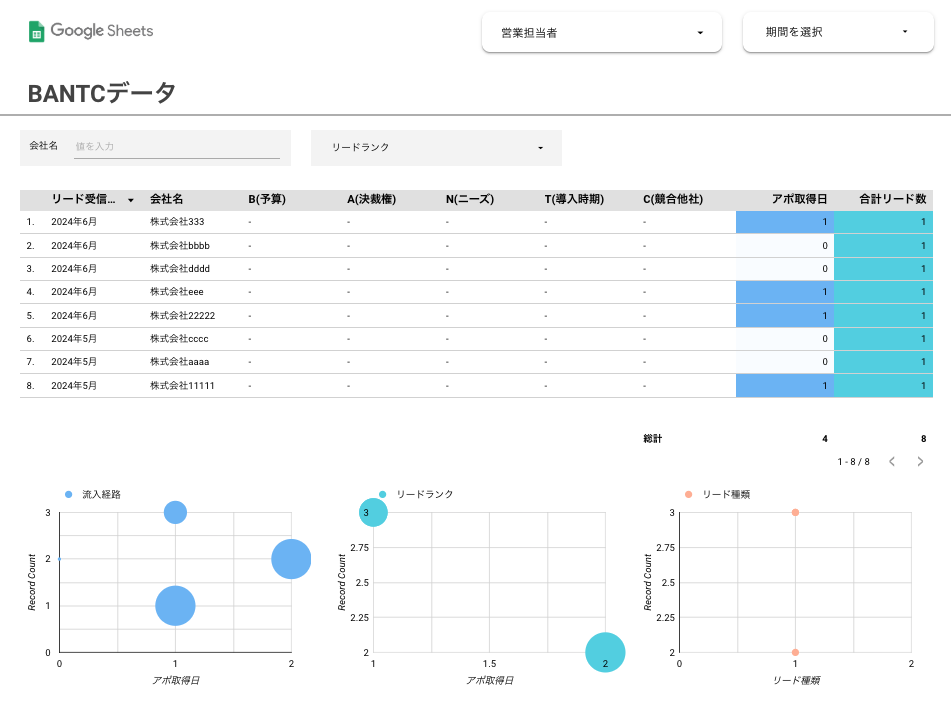
Looker Studioでは各要素を1〜5のスコアで数値化し、計算フィールドで合計スコアを自動算出できます。たとえば BANTCスコア = Budget + Authority + Needs + Timeframe + Competition という計算フィールドを作成し、スコア20点以上の商談を「最優先対応」として自動的にハイライト表示する設定が可能です。
実践Tips: BANTCスコアの基準値は業界や商材によって異なります。導入初期は「全商談の上位20%がAランクになる」ように基準値を逆算して設定すると、運用がスムーズに立ち上がります。
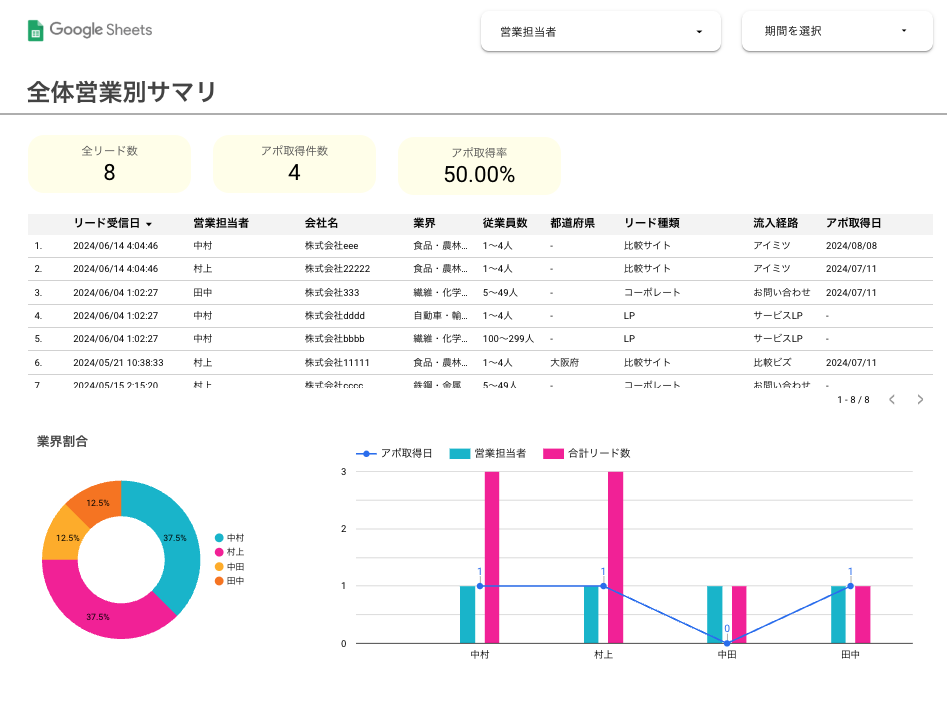
個人別実績の可視化
村上:リード3件、アポ2件(成功率66.7%)
中村:リード2件、アポ1件(成功率50.0%)
田中:リード2件、アポ1件(成功率50.0%)
山田:リード1件、アポ0件(成功率0%)
Looker Studioでの活用方法:
- ドリルダウン機能で個人の詳細データ(対応リードの一覧、各リードのステータス推移)を確認
- 成功率が高い担当者の成功パターンの共有(どのチャネルのリードを多く担当しているか等)
- 成功率が低い担当者のコーチングポイントの特定(初回対応のスピード、ヒアリング項目の充足度等)
実践Tips: 担当者別の実績を「評価」だけに使うと、チームの心理的安全性が損なわれる可能性があります。ダッシュボードを「改善のためのツール」として位置づけ、成功している担当者のノウハウ共有や、苦戦している担当者への建設的なサポートに活用する文化を醸成することが重要です。
広告費用対効果(ROI)の可視化
月別投資額の推移をLooker Studioの折れ線グラフで表示することで、投資判断の妥当性を継続的にモニタリングできます。
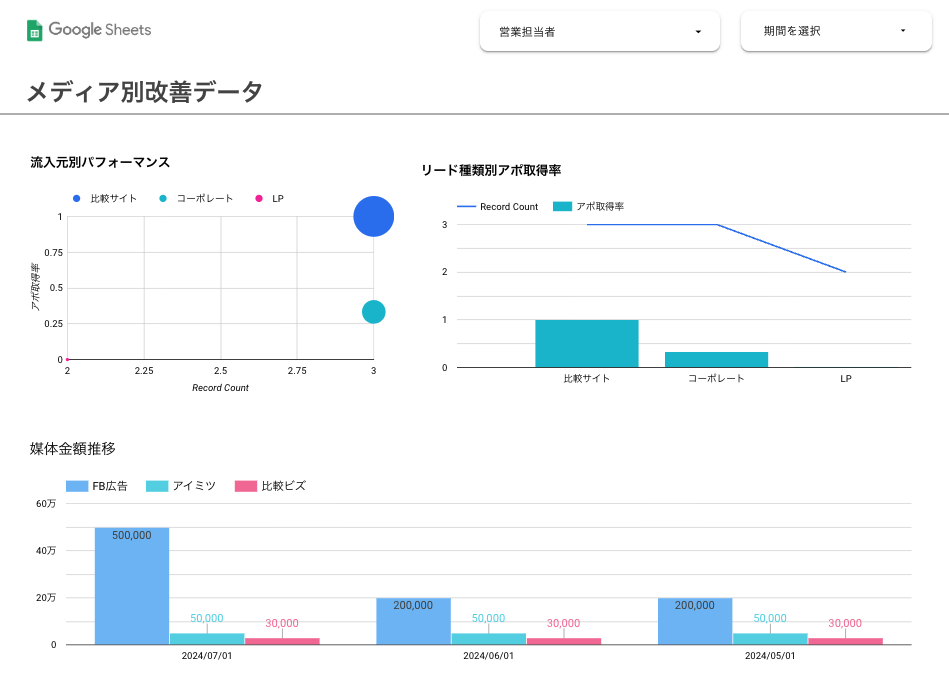
月別投資額の推移:
- FB広告:50万円→20万円(効果測定後に最適化)
- アイミツ:5万円(安定投資)
- 比較ビズ:3万円(テスト投資)
Looker Studioの計算フィールド活用:
計算フィールド機能を使うことで、以下の指標をダッシュボード上で自動計算できます。
CPA(獲得単価)= 広告費 ÷ リード数
ROI = (売上 - 広告費) ÷ 広告費 × 100
計算フィールドの作成手順は、データソースの編集画面で「フィールドを追加」をクリックし、上記の数式を入力するだけです。一度作成すれば、期間フィルタを変更しても自動的に再計算されるため、レポート作成の工数を大幅に削減できます。
実践Tips: ROI分析を行う際は、リードの「ラストクリック」だけでなく、「アシストコンバージョン」も考慮することが重要です。たとえば、FB広告で認知した後にオーガニック検索で問い合わせに至るケースでは、FB広告の貢献がラストクリックモデルでは過小評価されます。Google Analytics(GA4)のアトリビューションデータをLooker Studioに連携することで、より正確なROI分析が可能になります。
ここからは、テンプレートの活用にとどまらず、自社のニーズに合わせてダッシュボードを設計・カスタマイズする際のベストプラクティスを紹介します。
データソースの設定と推奨構成
Looker Studioダッシュボードの精度は、データソースの設計品質で決まります。推奨構成は以下のとおりです。
メインデータ: Googleスプレッドシート(営業リード情報、商談データ)。スプレッドシートの各列には「リードID」「獲得日」「流入元」「担当者」「リードランク」「アポ有無」「売上金額」などを設定します。
補助データ: Google Analytics(GA4)でウェブサイトの流入経路データを取得し、Google Adsで広告費用データを連携します。複数データソースの統合には、Looker Studioの「データの統合(ブレンディング)」機能を使用します。
更新頻度: Googleスプレッドシート接続の場合はリアルタイム更新(キャッシュは最大15分)。GA4やGoogle Adsは接続設定時に更新頻度を指定可能です。
参考: データソースの接続手順については、Google公式ドキュメント「Google スプレッドシートに接続する」を参照してください。
ダッシュボードデザイン:見やすいレイアウトの原則
ダッシュボードのデザインは、「どのグラフを使うか」よりも「どう配置するか」が成果を左右します。以下の原則を意識しましょう。
Zの法則に基づく配置: 人の視線はZ字型に動くため、左上にスコアカード(最重要KPI)、右上にトレンドグラフ(時系列推移)、下部に詳細テーブル(ドリルダウン用データ)を配置するのが基本パターンです。
グラフ選択の原則: 比較には棒グラフ、構成比には円グラフ(またはドーナツグラフ)、トレンドには折れ線グラフ、相関には散布図を使用します。1つのダッシュボードページに配置するグラフは5〜7個が適切で、それ以上は情報過多になり視認性が下がります。
配色のルール: ダッシュボード全体で使用する色は3〜4色に制限します。Looker Studioの「テーマ」機能で自社ブランドカラーに統一すれば、一貫性のあるプロフェッショナルな見た目に仕上がります。
インタラクティブ機能の活用でダッシュボードの価値を最大化
静的なレポートではなく、閲覧者が自分で操作できるインタラクティブなダッシュボードこそがLooker Studioの真価です。
フィルタコントロール: 「期間」「担当者」「リードランク」「流入元」でデータを絞り込めるプルダウンやカレンダーコントロールを配置します。テンプレートではページ上部に横並びで4つのフィルタを配置しており、1クリックで任意の条件に切り替え可能です。
ドリルダウン: 概要ページから詳細ページへシームレスに遷移できるリンク設定を行います。たとえば「全リードサマリ」ページのチャネル名をクリックすると、該当チャネルの詳細分析ページに遷移するように設定できます。
データのエクスポート: Looker Studioのグラフや表は、右クリック→「データをエクスポート」でCSVやGoogleスプレッドシートに出力可能です。上司への報告資料や社内プレゼンの元データとして二次活用できます。
ステップ1:テンプレートの入手
以下のリンクからDataVistaテンプレートを入手できます。Googleアカウントでログインした状態でアクセスし、「自分用にコピーを作成」を実行してください。

ステップ2:データソースの接続
- Googleスプレッドシートに営業データを準備する(テンプレートに含まれるサンプルデータの列構成に合わせて既存データを整形)
- Looker Studioの「リソース」→「追加済みのデータソースの管理」からデータソースを追加する
- テンプレート側のフィールドと自社データの列名をマッピングする
注意点: フィールドのマッピングでは、日付型・数値型・テキスト型のデータ型が一致していることを必ず確認してください。型の不一致はグラフの描画エラーの最も多い原因です。
ステップ3:カスタマイズ
- 自社のブランドカラーに変更(「テーマとレイアウト」メニューから一括変更可能)
- 必要なKPIを追加(例:成約率、LTV、商談サイクル日数等)
- 不要なページを削除(13ページすべてを使う必要はなく、自社に合ったページだけを残す)
ステップ4:共有設定
- 閲覧権限の設定(チームメンバーに「閲覧者」権限を付与)
- 自動メール配信の設定(定期レポートとして毎週月曜朝に自動送信)
- モバイル最適化の確認(Looker Studioはレスポンシブレイアウトに対応しているため、スマートフォンからも閲覧可能)
運用定着のコツ: ダッシュボードを作って終わりにしないために、「毎週の営業会議の冒頭5分でこのダッシュボードを確認する」というルールを設けることを強く推奨します。見る習慣がないと、どんなに優れたダッシュボードも形骸化します(参考:ダッシュボード設計の10の基本原則 – Yellowfin)。
- Looker Studioは本当に無料ですか?
- はい、Looker Studioは完全無料です。有料版(Looker Studio Pro)もありますが、ほとんどの企業では無料版で十分な機能を利用できます。
- 技術的な知識がなくても使えますか?
- 技術的な知識がなくても使えますか?
- 既存のCRMと連携できますか?
- Salesforce、HubSpot等の主要CRMとの連携が可能です。CSVエクスポート経由でデータを取り込めます。
- リアルタイム更新の頻度は?
- Googleスプレッドシートの場合はリアルタイムで反映されます。
DataVistaテンプレートとLooker Studioの組み合わせにより、以下の成果が期待できます。
- データの民主化: 特別なツールやスキルがなくても、全員がダッシュボードを通じて営業データにアクセスできるようになる
- 意思決定の高速化: リアルタイムに更新されるダッシュボードで、データに基づいた迅速な判断が可能になる
- 継続的な改善: チャネル別ROI、担当者別実績、BANTCスコアを定量的に追跡し、PDCAサイクルを高速回転させられる
- コスト削減: 高額なBIツールへの投資が不要になり、浮いたコストを営業活動そのものに再投資できる
Looker Studioは、営業組織のデジタル変革を実現する最も手軽で強力なツールです。DataVistaテンプレートを活用することで、明日からでもデータドリブンな営業活動を開始できます。
営業の未来は、データの中にあります。Looker Studioで、その未来を今すぐ手に入れましょう。
【全て無料レポート】当サイトでGA4・サーチコンソールなどの無料レポートを配布しておりますので、下記のレポート一覧ページからご利用ください。
様々なレポートを取り扱っております。用途やシーンに合わせて、最適なレポートを使っていただくことで、日々のレポート作成やデータ分析のお役に立ちます!
レポート一覧はこちら
関連記事
【無料提供】リード分析|スプレッドシート × Looker Studioテンプレート