
この記事で分かること
- Looker Studioで使える主要関数40選とコピペコード
- 計算フィールドの作成方法と実務での活用例
- データソース別の関数対応表
- エラー回避のベストプラクティス
記事の信頼性 筆者はLooker Studioを用いた50社以上のダッシュボード構築実績があり、本記事では実務で頻繁に使用する関数を厳選して解説します。
様々なレポートを取り扱っております。用途やシーンに合わせて、最適なレポートを使っていただくことで、日々のレポート作成やデータ分析のお役に立ちます!
レポート一覧はこちら
Looker Studio(旧Google データポータル)は、Googleが提供する完全無料のデータ可視化・BI(ビジネスインテリジェンス)ツールです。
主な特徴
- 無料で無制限:レポート作成数、共有人数に制限なし
- リアルタイム連携:データソースと自動同期
- 共同編集可能:チームでのレポート作成に対応
- 豊富なビジュアル:グラフ・表・地図など多彩な表現
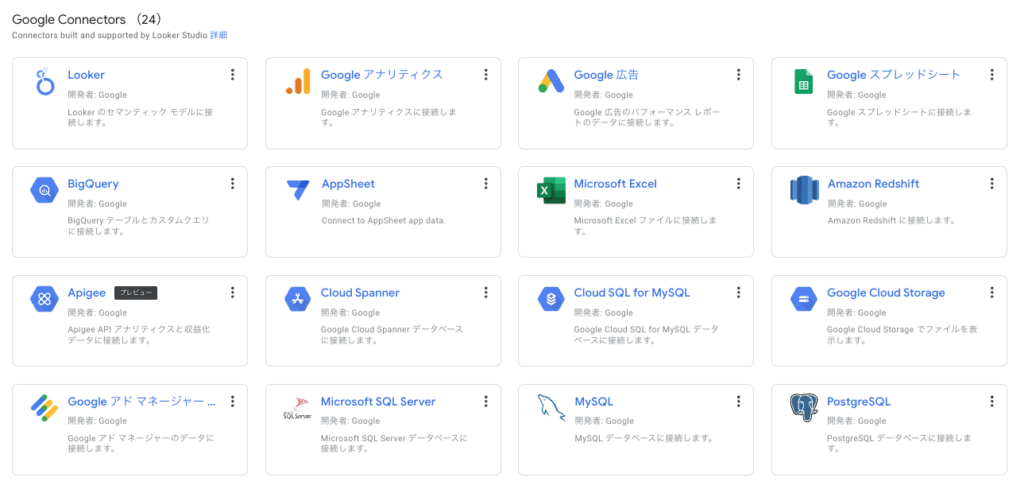
対応データソース一覧(2025年1月時点)
Google製品(ネイティブコネクタ)
- Google アナリティクス4(GA4)
- Google 広告
- Google スプレッドシート
- YouTube アナリティクス
- Google Search Console
- Google BigQuery
- Google キャンペーン マネージャー360
データベース
- MySQL
- PostgreSQL
- Amazon Redshift
- Google Cloud SQL
- Microsoft SQL Server
その他の主要サービス
- Facebook広告
- Twitter広告
- Salesforce
- CSV/Excelファイル(手動アップロード)
2025年1月時点で800以上のコネクタが利用可能です。
様々なレポートを取り扱っております。用途やシーンに合わせて、最適なレポートを使っていただくことで、日々のレポート作成やデータ分析のお役に立ちます!
レポート一覧はこちら
計算フィールドの定義
計算フィールドとは、既存のデータを元に新しい指標を作成する機能です。関数を使用することで、元データにない指標を算出できます。
関数を使うメリット
- データソースを編集せずに新指標を作成
- 複雑な条件分岐やデータ加工が可能
- レポート上でリアルタイムに計算
- 元データの整合性を保ったまま分析
計算フィールドの作成方法
1. Looker Studioのレポート編集画面を開く
2. 右側パネルの「データ」タブをクリック
3. 使用中のデータソース名の横にある「編集」をクリック
4. 右上の「フィールドを追加」をクリック
5. フィールド名を入力し、式に関数を記述
6. 「保存」→「完了」で反映1. CASE関数
case文は条件を指定してその条件に合った場合の情報を表示。合わなかった場合の条件を表示させる。という関数になります。プログラミングでよく使用するif文にあたるものになります。
はじめに条件を提示してそれに合った場合と合わなかった場合を記述していきます。
WHEN 条件1 THEN 条件に合った場合の値
WHEN 条件2 THEN 条件に合った場合の値
ELES どの条件でもマッチしなかった場合
というような記述になります。
基本的な使い方
CASE
  WHEN Session Duration >= 300 THEN 'Long Session'
  WHEN Session Duration >= 60 THEN 'Medium Session'
  ELSE 'Short Session'
END
上記のコードの解説
- Session Duration(セッション時間)を基準に、ユーザーの行動を3段階に分類
- 300秒(5分)以上を「Long Session」
- 60秒(1分)以上300秒未満を「Medium Session」
- 60秒未満を「Short Session」として分類
実際の使用場面
- ユーザーエンゲージメントの分析
- コンバージョン率の詳細分析
- ユーザーセグメント別の行動分析
対応データソース
- GA4
- BigQuery
- スプレッドシート(数値データを含む場合)
case文は頻繁に使うため使い方を覚えておいたらレポートの条件を絞り込みに使ったり指定の条件だけのものを抽出して計算などをすることができます。またcase文は他の関数と合わせて使用することも良くありますので、次に紹介する関数と合わせて使ってみてください。
2. CONCAT関数でのデータ結合
複数の文字列やフィールドを結合して1つの文字列として出力することができる関数になります。
よく使用するのがGAのレポートでURLとして出力したい際に、使用することが多いです。
パスデータのみで出力されるものに対して先頭にURLをつけることで、URLとして出力することができるようになり、looker studioからURLを直接開くことができるようなります。HYPERLINKの関数を追加で使用しますが。
基本的な使い方
CONCAT(Traffic_Source, ' - ', Landing_Page)上記コードの解説
- Traffic_Source(トラフィックソース)とLanding_Page(ランディングページ)を結合
- 間にハイフン( – )を挿入して可読性を向上
- 複数のデータポイントを1つの列として表示
実際の使用場面
- 流入経路分析レポート
- ページパフォーマンス分析
- キャンペーントラッキング
対応データソース
- すべてのデータソース(文字列データを含むもの)
文章の結合を行うことで例で記載したようにページごとに多い流入元を算出したり本来2つの情報を見比べないといけない情報が1つにまとめることもできます。

3. 日付関数(DATETIME_TRUNC)
DATETIME_TRUNC関数は、日付データを指定した単位(年、四半期、月、週、日など)で切り捨てる関数です。期間でグループ化する際に非常に便利な関数になります。年月単位の時系列のデータや会社基準の独自の時間軸などに合わせたデータを表示させたい場合になどに使用します。
DATETIME_TRUNC(Date, 'MONTH')上記コードの解説
- 日付データを月単位で集計
- 日次データを月次データに変換
- 時刻情報は00:00:00に設定される
実際の使用場面
- 月次レポートの作成
- 季節性分析
- トレンド分析
対応データソース
- GA4
- BigQuery
- スプレッドシート(日付データを含む場合)
データを週次や年次などその他独自の基準として一覧に表示させる場合や月の集計を行うために、計算フィールドを作成してデータを変換する際になどに使用します。
4. カスタム指標の計算
SUM(Revenue) / NULLIF(SUM(Sessions), 0)コードの解説
- セッションあたりの収益を計算
- NULLIF関数でゼロ除算を防止
- 集計データから平均値を算出
実際の使用場面
- ROI分析
- パフォーマンス指標の計算
- 効率性分析
HYPERLINK
レポート内のURLなどをリンクにして表示させることができます。例えば、ランディングページの一覧でレポートからURLをクリックして推移する時などに使用します。
HYPERLINK("URL", "リンクテキスト")ランディングページで使用する際には下記になります。計算フィールドを別途追加して使用することができます。
HYPERLINK(ランディングページ, ランディングページ)CAST
CAST関数は、データ型を変換するための関数になります。データの型だけを変更するため、数字そのものを変換することはできません。元々文字列のものを数字の型に変換するなどの使用方法になります。
下記が日付をDATATIMEに変換した例になります。
CAST(Date_field AS DATETIME)様々なレポートを取り扱っております。用途やシーンに合わせて、最適なレポートを使っていただくことで、日々のレポート作成やデータ分析のお役に立ちます!
レポート一覧はこちら
レポート作成時に使える便利な例もご紹介します。どのようなデータを計測していても稀に異常値(おかしなデータ)が発生することがあります。データの取得ミスなのかデータの入力ミスなのか異常値を検知するようなロジックがあれば異常にすぐに気づくことができます。
1. データの前処理
異常値の処理
CASE
  WHEN Revenue > AVG(Revenue) + 3 * STDDEV(Revenue) THEN AVG(Revenue)
  ELSE Revenue
END
コードの解説
- 異常値の検出と処理
- 平均値から標準偏差の3倍以上離れた値を異常値として処理
- より正確な分析結果を得るためのデータクリーニング
2. 高度な集計テクニック
SUM(CASE
  WHEN User_Type = 'New' THEN Revenue
  ELSE 0
END) / NULLIF(SUM(Revenue), 0)
コードの解説
- 新規ユーザーによる収益の割合を計算
- User_Typeを条件とした条件付き集計
- 全体の収益に対する比率を算出
Looker Studioの関数を使いこなすことで、以下のような分析が可能になります。
Looker Studioの関数一覧が公式ページにもありますのでご覧ください。
関数一覧紹介ページ
- ユーザー行動の詳細な分類
- カスタマイジーニーの可視化
- 複雑なビジネスロジックの実装
- 高度なデータ集計と分析
これらの関数を組み合わせることで、より深い洞察を得ることができます。関数の一覧はLooker Studioのアップデートなどに合わせて追加変更をさせていただきます。
様々なレポートを取り扱っております。用途やシーンに合わせて、最適なレポートを使っていただくことで、日々のレポート作成やデータ分析のお役に立ちます!
レポート一覧はこちら
無料のGA4のレポートを提供しておりますので参考までにご利用ください。
Looker Studioで日々のレポート作成業務の工数を削減できます。
無料レポートはこちら
関連記事
Looker Studioで合計を出すには?SUM関数の使い方と計算フィールド設定