
このレポートでできること
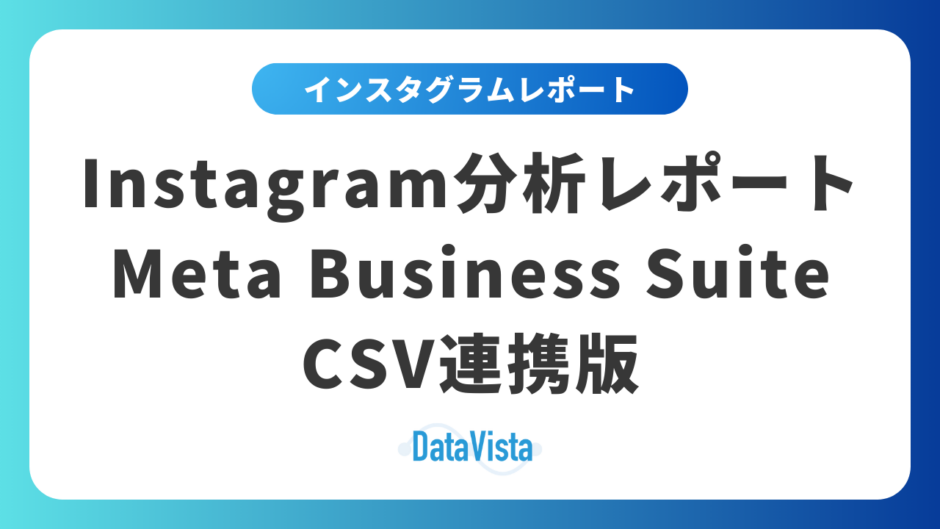
Meta Business SuiteからダウンロードしたInstagramのCSVデータを、見やすいダッシュボードで分析できるLooker Studioレポートです。Instagramの投稿パフォーマンスやオーディエンス属性を一目で把握し、効果的なSNS運用に役立てることができます。
レポートの主な機能
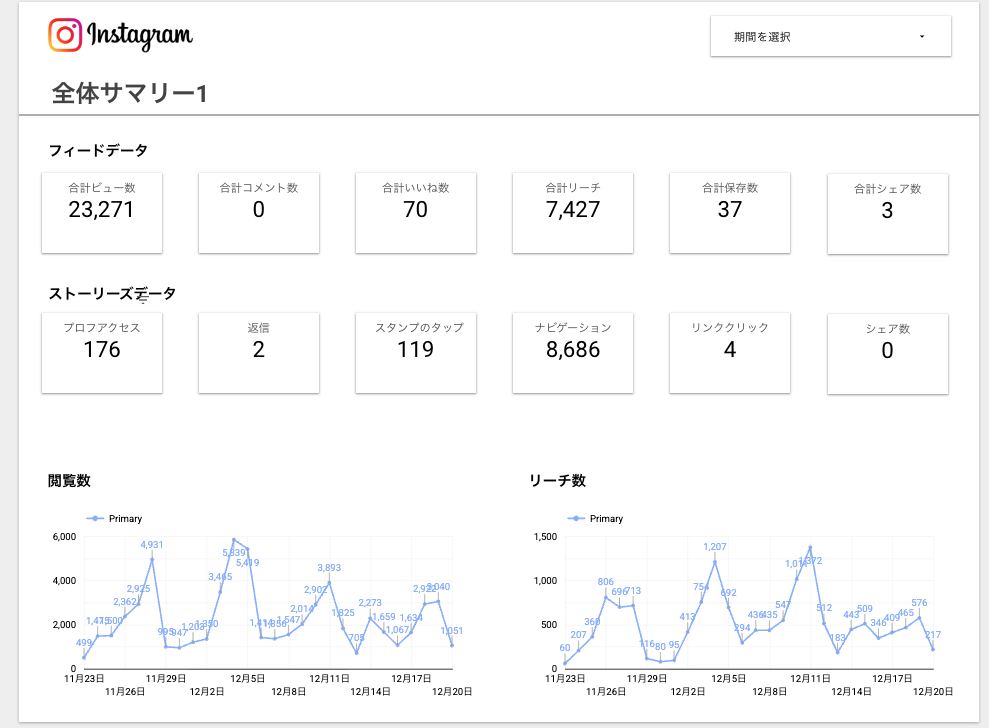
1. 全体サマリーの可視化
フィード投稿とストーリーズのパフォーマンスを一括で確認できます。
- 合計ビュー数、コメント数、いいね数
- リーチ数、保存数、シェア数
- プロフィールアクセス数
- ストーリーズのインタラクション指標(返信、スタンプのタップ、ナビゲーション、リンククリック)
2. 日別トレンド分析
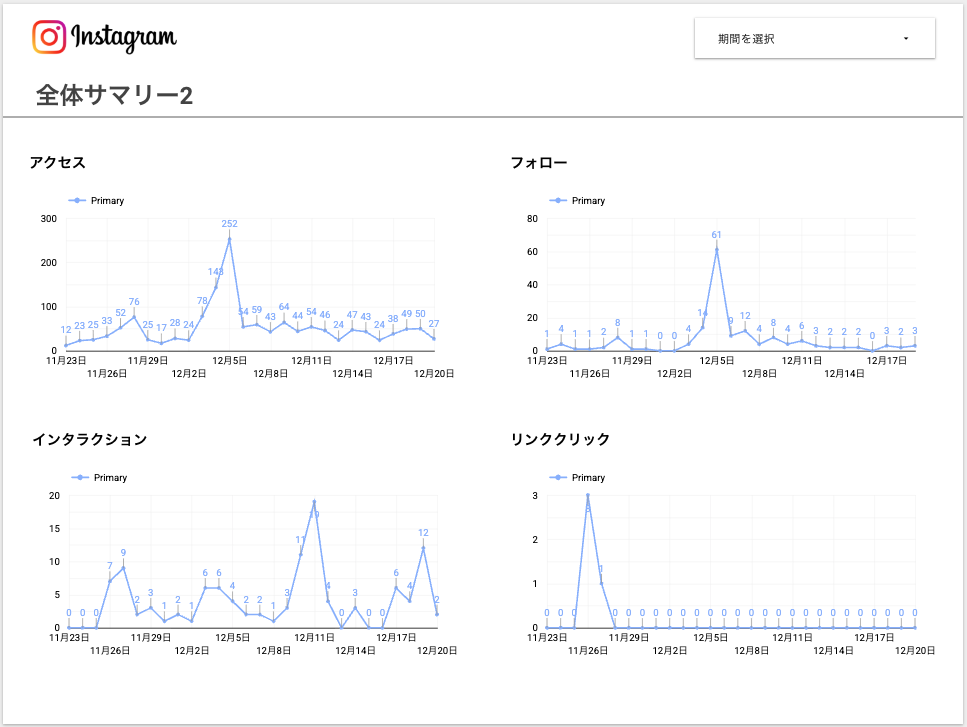
時系列グラフで投稿パフォーマンスの推移を把握できます。
- 閲覧数とリーチ数の日別推移
- アクセス数とフォロー数の変動
- インタラクション数とリンククリック数の傾向
3. 投稿別の詳細データ
個別の投稿やストーリーズごとのパフォーマンスを一覧表示します。
- フィード投稿:投稿日時、いいね数、コメント数、シェア数、ビュー数、リーチ数、保存数など
- ストーリーズ:投稿日時、いいね数、シェア数、ビュー数、プロフィールアクセス、リーチ、時間(秒)、返信、スタンプのタップ、ナビゲーション、フォロー数など

4. オーディエンス分析
フォロワーの属性を視覚的に理解できます。
- 年齢・性別の分布(男女別の円グラフ)
- 地域別の分布(都市別・国別)

こんな方におすすめ
- Instagramのビジネスアカウントやクリエイターアカウントを運用している方
- Meta Business Suiteの標準分析では物足りない方
- 過去データを蓄積して長期的なトレンド分析をしたい方
- クライアントへのレポーティングを効率化したい代理店やフリーランスの方
- 複数のアカウントを比較分析したい方
この分析レポートを使うシーン
本レポートは、日々のInstagram運用からクライアントレポーティングまで、様々な場面で活用できます。
シーン1:定期的な運用効果の振り返り
週次や月次でInstagramの運用効果を振り返る際に活用できます。全体サマリーで期間内のKPIを一目で確認し、日別トレンドグラフで特定の投稿が伸びた日や、フォロワーが急増した日を特定できます。これにより、どのような投稿が効果的だったのかを素早く把握し、次の施策に活かすことができます。
シーン2:投稿コンテンツの改善施策立案
投稿別の詳細データを分析することで、どのタイプの投稿が高いエンゲージメントを獲得しているかを把握できます。保存数が多い投稿は有益なコンテンツとして評価されており、シェア数が多い投稿は拡散力があることを示しています。これらの指標を比較することで、今後制作すべきコンテンツの方向性を明確にできます。
シーン3:ストーリーズ活用の最適化
ストーリーズの投稿サマリーから、スタンプのタップ数やリンククリック数、ナビゲーション数を確認できます。リンククリック数が低い場合はCTA(行動喚起)の見直しが必要ですし、ナビゲーション数(次のストーリーへのスキップ)が多い場合はコンテンツの改善が求められます。データを基にストーリーズ戦略を最適化できます。
シーン4:ターゲットオーディエンスの理解
オーディエンスサマリーで年齢・性別・地域の分布を確認することで、実際にリーチできているフォロワー層を把握できます。想定ターゲットと実際のオーディエンスにギャップがある場合は、投稿内容やハッシュタグ戦略の見直しが必要です。また、特定の地域からのアクセスが多い場合は、その地域に特化した施策を検討できます。
シーン5:クライアントへの月次レポート作成
SNS運用代行やマーケティング支援を行っている代理店・フリーランスの方は、本レポートをそのままクライアントへの報告資料として活用できます。視覚的にわかりやすいグラフと具体的な数値により、施策の成果を効果的に伝えることができます。PDF出力機能を使えば、そのまま提出用の資料としても利用可能です。
シーン6:キャンペーン効果の測定
新商品のローンチやキャンペーン実施期間など、特定期間のパフォーマンスを測定する際に活用できます。期間フィルター機能を使ってキャンペーン期間のみのデータを抽出し、通常期間と比較することで、キャンペーンの効果を定量的に評価できます。
シーン7:複数アカウントの比較分析
複数のInstagramアカウントを運用している場合、それぞれのデータをスプレッドシートに分けて管理し、レポートを複製することで、アカウント間のパフォーマンス比較が可能です。どのアカウントが最もエンゲージメント率が高いか、どのアカウントの成長が停滞しているかを一目で把握できます。
シーン8:投稿時間帯の最適化
日別トレンドと投稿別データを組み合わせることで、どの時間帯に投稿した際にリーチやエンゲージメントが高くなるかを分析できます。データが蓄積されるにつれて、フォロワーが最もアクティブな時間帯を特定し、投稿スケジュールを最適化できます。
シーン9:長期的な成長トレンドの把握
CSVデータを継続的にスプレッドシートに追加していくことで、数ヶ月〜数年単位での成長トレンドを可視化できます。フォロワー数の推移、エンゲージメント率の変化、リーチ数の成長などを長期的に追跡し、Instagram運用の全体的な成果を評価できます。
シーン10:競合分析との併用
自社アカウントのデータ分析に加えて、競合他社の公開情報と比較することで、業界内でのポジションを把握できます。本レポートで自社のパフォーマンスを詳細に分析し、競合との差分を明確にすることで、より効果的な差別化戦略を立案できます。
使い方(セットアップ手順)
ステップ0:事前準備
レポート購入時に本Looker Studioのレポートと合わせてご提供させていただきましたスプレッドシートをご自身のGoogleアカウントにコピーして入力しておいてください。
スプレッドシートURL: https://docs.google.com/spreadsheets/d/1aXn0cFXT4-sE1O-fPrbG6BUyF5joAAYnHlfrk8BFC00/edit?gid=2064080786#gid=2064080786
ステップ1:初期設定を行う
スプレッドシートにMeta Business SuiteのCSVのデータを貼り付けてください。
重要:カラムは、スプレッドシートの列とMeta Business suiteからダウンロードするCSVの項目は合わせてください。
ステップ2:データの連携
本Looker Studioをコピーして、コピーしたスプレッドシートのデータを連携させる。
ステップ3:データの表示確認
データが正しく表示されるかを確認して問題なければ完了になります。
注意事項
このレポートをご利用いただく際は、以下の点にご注意ください。
- レポートのコピーや設定方法について、ご不明点やご相談などがある方は弊社サイトのフォームからご相談ください
- Meta Business SuiteからエクスポートするCSVデータの項目(カラム名)とスプレッドシートの列を必ず一致させてください
- データが正しく表示されない場合は、CSVデータの形式やカラムの対応を再度ご確認ください
レポートの特徴
- 期間選択機能:任意の期間でデータをフィルタリング可能
- 直感的なビジュアル:グラフと数値を組み合わせた見やすいデザイン
- カスタマイズ可能:Looker Studioの編集機能で自由にカスタマイズできます
- データの蓄積:CSVデータを追加することで、長期的なデータ分析が可能
よくある質問
- Meta Business SuiteからCSVデータをダウンロードする方法は?
Meta Business Suiteにログイン後、インサイトセクションから該当する期間のデータをエクスポートしてください。
- スプレッドシートの列とCSVの項目が合わない場合は?
スプレッドシートのヘッダー行をCSVファイルの項目名に合わせて調整してください。または、CSVデータをコピーする際に列の順序を調整してください。
- スプレッドシートの項目名を変更してもよいですか?
項目名を変更するとデータが表示されなくなりますので、変更しないようにお願いします。
ご自身でカスタマイズした場合は、変更していただいたも良いです。
サポート
ご不明点やご相談がある方は弊社サイトのフォームからご相談ください。
お問い合わせフォーム:https://inno-mark.jp/datavista/contact/
関連記事
【無料配布中】Meta広告の成果を最大化!Looker Studioレポートテンプレート完全活用ガイド