GA4(Google Analytics 4)とGoogle Search Console(サーチコンソール)のデータを1つのレポートで確認できたら、毎月のサイト分析はどれほど楽になるでしょうか。
本記事では、GA4とサーチコンソールを統合した全52ページのLooker Studio無料テンプレートの中身と使い方を、初心者にも分かりやすく解説します。サマリ・コンバージョン分析・検索クエリ分析まで、このレポート1つでサイト分析がほぼ完結する構成になっています。
テンプレートは2025年最新のGA4仕様に完全対応しており、定期的にアップデートも行っています。設定マニュアル付きなので、Looker Studioが初めての方でも安心して導入できます。
このレポートで解決できる課題:
- GA4の管理画面が見づらく、必要なデータにたどり着けない
- サーチコンソールとGA4を行き来するのが面倒
- 毎月のレポート作成に何時間もかかっている
- クライアントに提出できる品質のレポートが作れない
記事内のデータはダミーデータおよび公開しても良いデータになっております。
【全て無料レポート】当サイトでGA4・サーチコンソールなどの無料レポートを配布しておりますので、下記のレポート一覧ページからご利用ください。
SEOレポートの作り方全体像はSEO分析レポート完全ガイドで解説
サイトのパフォーマンスを正しく把握するには、GA4とサーチコンソールの両方のデータが欠かせません。しかし、それぞれのツールを別々に確認していると、データの照合に手間がかかるうえ、検索流入からサイト内行動・コンバージョンまでの全体像が見えにくくなります。
GA4は「サイトに来た後のユーザー行動」を記録するツールです。ページビュー、セッション数、コンバージョンといった指標を計測できますが、「どんなキーワードで検索してサイトに来たか」というデータはGA4単体ではほとんど取得できません。Googleの検索結果からの流入はほぼすべてが「(not provided)」として表示されてしまうためです。
一方、サーチコンソールは「サイトに来る前の検索行動」を記録するツールです。どのキーワードで何回表示され、何回クリックされたか、掲載順位はどの程度かといったSEOに直結するデータが取得できます。ただし、サイト内でのユーザー行動やコンバージョンの情報は含まれていません。
つまり、GA4とサーチコンソールは互いの弱点を補完し合う関係にあります。この2つを1つのLooker Studioレポートに統合することで、「検索キーワード → 流入 → サイト内行動 → コンバージョン」という一連の流れを一気通貫で分析できるようになります。
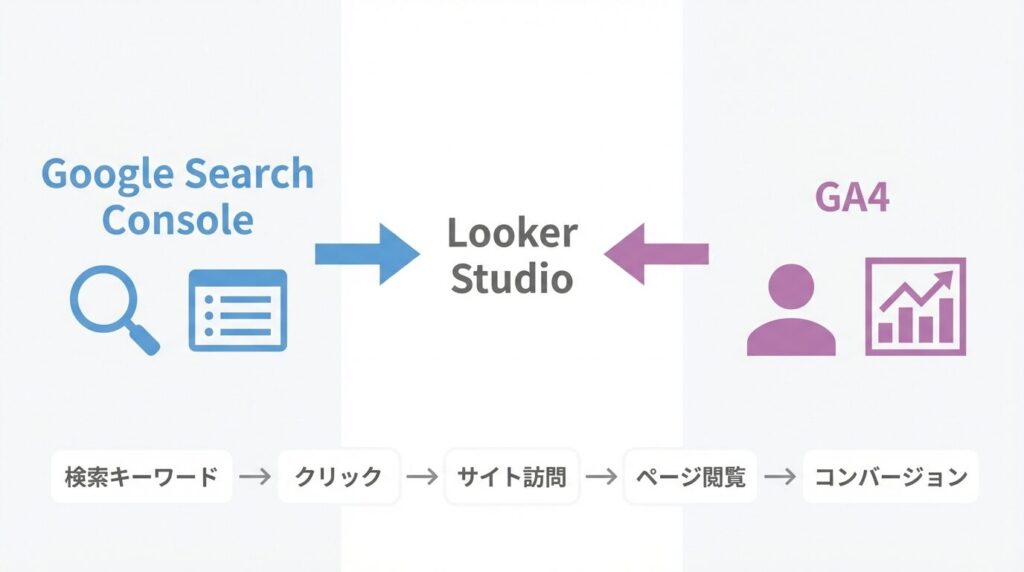
Looker Studioは、Googleが無料で提供しているBIツール(データ可視化・レポート作成ツール)です(参考:Looker Studio公式ページ)。GA4やサーチコンソールとネイティブに連携でき、一度データソースを接続すればレポートは自動更新されるため、毎月手動でデータを集計する必要がありません。
本テンプレートの主な特徴を整理します。
GA4データの自動可視化: GA4の複雑な指標(ユーザー数、セッション数、エンゲージメント率、コンバージョン率など)を、直感的に理解できるグラフや表に自動変換します。GA4の管理画面を開かなくても、このレポートだけでサイトの状況がひと目で把握できます。
サーチコンソールとの統合分析: 検索クエリ、掲載順位、CTR、インプレッション数などのSEOデータと、GA4のユーザー行動データを同一レポート内で確認できます。「どのキーワードからの流入がコンバージョンにつながっているか」という分析も可能です。
リアルタイム自動更新: Looker Studioの特性として、データソースに接続済みのレポートは開くたびに最新データを反映します。月次レポートの作成のために毎回手作業でデータをコピー&ペーストする必要がなくなり、レポート作成にかかる時間を大幅に削減できます。
継続的アップデート: GA4は仕様変更が頻繁に行われるツールです。本テンプレートはGA4の仕様変更に合わせて定期的にアップデートしており、ダウンロード後もアップデート情報をお届けします。
複数サイトで利用可能: テンプレートはデータソースを差し替えるだけで別サイトにも適用できます。複数サイトを運営している場合や、クライアントワークで複数案件を担当している場合にも便利です。
クライアントへの提出レポートとしても活用可能: デザインや構成がそのまま報告資料として使えるレベルに仕上がっているため、社内報告やクライアントへの月次レポート提出にもそのまま活用できます。
このレポートでできること
- GA4データの自動可視化 – 複雑な指標が直感的なグラフに変換
- Search Consoleとの統合分析 – 検索パフォーマンスとユーザー行動の相関を把握
- リアルタイム自動更新 – 毎月のレポート作成時間を大幅削減
- 継続的アップデート – 最新GA4仕様に合わせて定期的に機能改善
多くのマーケティング担当者が「このテンプレートだけで十分すぎる」と評価している充実の内容となっています。
ダウンロード後は弊社からのアップデート情報も受け取れるため、常に最新の分析環境を維持できます。
無料レポートはこちら
設定に関してのマニュアルもご用意しておりますので、簡単に設定ができるようになっております。
本レポートはGAとサーチコンソールの両方を統合して分析できるようになっております。GA4だけでは分析できないキーワード分析もありますので、1つのレポートで完結する内容になっております。
また、クライアントへ提出レポートとしても活用することができます。
全50ページ以上あるため、必要なページのみ残して活用するなども可能です。このレポート1つで幅広く分析できる内容になっておりますので、このレポートでほとんどのサイト分析が可能になります。
本記事では抜粋した内容を簡単に紹介していきます。
レポート全体の構成(50ページ)
50Pのレポートになるため、サイトの用途や分析したい内容に合わせて必要なページのみを活用することも可能です。またテンプレート自体は、複数のサイトで活用することができるものになります。
本レポートは予告なしで更新を行うためページの追加削除などが発生する可能性がありますのでご了承ください。
基本情報セクション(1-5ページ)
- 表紙・用語集・使い方ガイド
- レポートアップデート情報
- 基本設定方法
サマリセクション(6-15ページ)
- 全体サマリ(今月・前月・前年同月比較)
- 3ヶ月間サマリ(短期トレンド分析)
- 年間サマリ(長期パフォーマンス)
詳細分析セクション(16-35ページ)
- 月別ユーザー数・セッション数・イベント数
- デバイス・地域・属性別分析
- 参照元メディア別詳細データ
コンバージョン分析セクション(36-45ページ)
- キーイベント別コンバージョン率
- ファネル分析・経路分析
- ROI・LTV分析
Search Console統合セクション(46-50ページ)
- 検索クエリ・掲載順位分析
- CTR・インプレッション詳細
- オーガニック流入とコンバージョンの相関
50Pのレポートでは、GA4とサーチコンソールの両方をまとめて分析することができます。分析したいサイトの状況に合わせて分析することができます。分析したデータを共に改善施策に活用することができます。
サマリ関係のページ
全体サマリページでは、サイトの健康状態を一目で把握できる重要指標が表示されます。
3ヶ月間のデータで直近のサマリを分析することができます。サイト全体でどのくらいのアクセスがあるかや、どのような状態であるかを判断することができます。
| 指標名 | 説明 | 目安値 |
|---|---|---|
| 総ユーザー数 | 期間内の訪問ユニークユーザー数 | 前月比+5%以上 |
| 新規ユーザー数 | 初回訪問者数 | 総ユーザーの40-60% |
| アクティブユーザー数 | エンゲージメントがあったユーザー数 | 総ユーザーの80%以上 |
| セッション数/ユーザー | 1ユーザーあたりの平均セッション数 | 1.5-3.0 |
| 7日間のアクティブユーザー | 過去7日間のアクティブユーザー | – |
| 28日間のアクティブユーザー | 過去28日間のアクティブユーザー | – |
| 30日間のアクティブユーザー | 過去30日間のアクティブユーザー | – |
下記の画像が実際のレポートになります。一部抜粋したものになります。


3ヶ月間でのGA4のデータを閲覧できる画面になります。3ヶ月サマリはサイトの大きな状況を把握することができます。

全体サマリでは、主にユーザーの属性を把握することができます。
月別データ関連
月別データは、当月からの1年前のデータを分析することができることができます。ページ上部の期間を指定することで期間を絞り込みすることも可能です。
デバイスカテゴリーを選択して、デバイス単位での推移も確認することができます。


表示させたい項目などは、独自にカスタマイズすることができます。各レポートの分析全てカスタマイズ可能です。
イベント・コンバージョン分析関連
月別コンバージョン(キーイベント)デフォルトチャネル分析
デフォルトチャネル分析では、各流入チャネルのコンバージョン貢献度を詳細に把握できます。
主要チャネル別キーイベント数
| チャネル | 特徴 |
|---|---|
| Direct | 最も高いコンバージョン貢献 |
| Paid Search | 有料検索の高い効果 |
| Cross-network | クロスネットワーク経由 |
| Organic Search | 自然検索流入 |
| Unassigned | 未分類トラフィック |
キーイベントは、事前にGA4で設定したデータを参照するので事前にGA4側の設定を行なってください。


月別のコンバージョンイベントの集計レポートも用意しておりますので、月の推移を確認することができます。月別データで減少している月や時期シーズンでどのような推移があるか分析してください。

重要コンバージョン分析関連
コンバージョン関連のデータは、月毎の件数の推移からコンバージョンの経路までを設定する分析できるレポートになります。レポートは複数のパターンを想定しておりますので、分析が必要なページなどを限定的に分析することも可能です。
また、マイクロコンバージョンも分析できるようにフォーマットとしてレポートを用意しております。マイクロコンバージョンを分析することでコンバージョン率の改善などにつながります!
ファネル分析の活用
STEP1 → STEP2 → STEP3の3段階ファネルで、ユーザーの行動遷移を詳細に分析できます。
ファネルごとのページ設定は別途必要になります。
お問い合わせファネル例:
STEP1: サイト訪問 (238,957ユーザー)
STEP2: フォームページ到達 (推移率算出)
STEP3: 送信完了 (最終コンバージョン)
ファイルごとのページ設定をしなければ計測することはできません。
コンバージョン分析
各画面への推移は、Looker stuedio側の設定が必要になります。一度設定すると毎回変更する必要はありません。

マイクロコンバージョン分析
小さな(マイクロ)コンバージョンポイントを設定することで、改善点を詳細に特定できます。
お問い合わせまでにどこのページを見てもらうことで1マイクロコンバージョンとするなどの定義を決めておき、設定が必要です。


どのようなユーザー属性の人がコンバージョンしているかを分析することもできます。広告やコンテンツのターゲットにマッチしているかや今後の施策に対してのペルソナのデータとしても活用することができます。
コンバージョン経路図分析
経路図機能では、ユーザーがコンバージョンに至るまでの流れを視覚的に把握できます。
コンバージョン設定は事前にGA4でキーイベントの設定をしておく必要があります。GA4でキーイベントの設定をしていると分析することができます。

どこからの流入が最もコンバージョンされるかを分析することができます。複数の経路をまとめて分析できるため、広告の費用対効果やメディアを横断した結果を分析できます。
メディアごとの流入を一元で見れるツールはあまりなく、GA4で閲覧することができますが、数値的な可視化をすることができますが、視覚的にわかりやすいレポートはLooker studioを使う方が良い場合があります。


サーチコンソール月別サマリ
サーチコンソールからのデータのサマリになります。検索からの流入を分析してサイトのSEOの状況を判断することができます。
期間検索から該当期間のみのデータを参照することができるため、SEOでの検索順位を振り返る際にも有効なレポートになります。


どのようなキーワードで流入があるかを可視化することができます。検索順位が高いほどバブルの大きさが大きくなります。
フィールターを設定することで表示させるキーワードを限定することも可能です。



他にも月別CTR率や月別平均順位などのレポートも用意しております。
ターゲットキーワード分析
サイトに流入のあるキーワード単位で分析することができます。サーチコンソールのフィルターで分析したいキーワードの設定が必要になります。

指名キーワードと表示されている箇所はご自身で設定が必要になります。

サーチコンソールサマリ
サーチコンソールで取得できるデータを表組にしてレポートとして表示しております。
サーチコンソールの連携が完了していると表示することができます。サイト全体のクリック数・クリック率・表示回数・平均順位を表示することができます。
グラフでの表示も可能です。

デバイス情報はGA4でも取得できますが、サーチコンソールで取得できるデータをレポートとして用意しております。
デバイス情報ごとのデータをグラフ化しております。

国別データは、グローバルに展開している場合や海外との取引がある場合に活用してください。
海外からの検索がどのくらいあるかを可視化することができます。
使う場面は少ないと思いますが、海外からの流入の計測が必要な場合は、使ってください。

【全て無料レポート】当サイトでGA4・サーチコンソールなどの無料レポートを配布しておりますので、下記のレポート一覧ページからご利用ください。
テンプレートを使い始めるためには、Looker StudioにGA4とサーチコンソールのデータソースを接続する必要があります。以下に、初めての方でも迷わないように手順を記載します。
前提条件の確認
設定を始める前に、以下の条件を満たしているか確認してください。
GA4側の条件: 分析したいWebサイトにGA4のトラッキングコードが設置されていること。GA4プロパティに対して「閲覧者」以上の権限を持つGoogleアカウントでログインしていること。
サーチコンソール側の条件: 分析したいWebサイトがサーチコンソールに登録(プロパティ追加)されていること。サーチコンソールに対して「所有者」または「フル」権限を持つGoogleアカウントでログインしていること。
Looker Studio側の条件: Googleアカウントを持っていること(Looker Studioは無料で利用可能)。上記のGA4・サーチコンソールの権限を持つアカウントと同じGoogleアカウントであること。
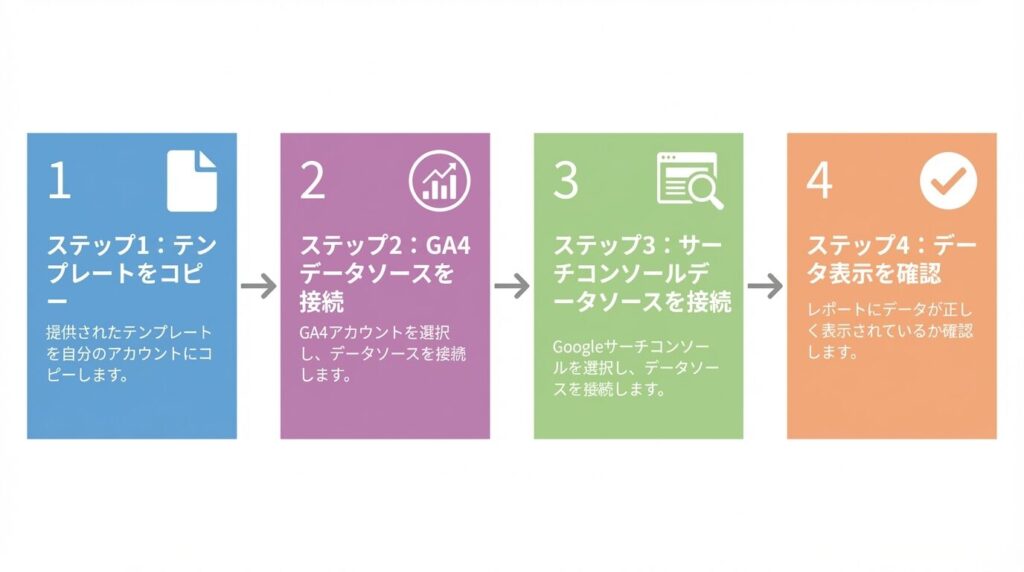
設定の流れ
ステップ1:テンプレートをコピーする ダウンロードしたテンプレートのURLを開き、Looker Studioの「コピーを作成」機能を使って自分のアカウントにコピーします。
ステップ2:GA4データソースを接続する コピーしたレポートの「リソース → 既存のデータソースの管理」から、GA4のデータソースを自分のGA4プロパティに差し替えます。プロパティ一覧から該当するものを選択し「追加」をクリックしてください。
ステップ3:サーチコンソールデータソースを接続する 同様に、サーチコンソールのデータソースも自分のプロパティに差し替えます。プロパティのURL(ドメインまたはURLプレフィックス)が一致していることを確認してください。
ステップ4:データの表示を確認する すべてのデータソースを接続したら、各ページのグラフや表にデータが正しく表示されているかを確認します。表示されない場合は後述の「よくある問題と解決方法」を参照してください。
(参考:Looker Studioでデータソースを接続する方法 – Google公式ヘルプ)
- データが表示されない
- グラフが空白で表示される
数値が0になっている
エラーメッセージが表示される
設定しているフィルタのデータがないなどが原因で表示されないことがあります。
エラーメッセージが表示されている場合はエラー自体を解消する必要があります。
- グラフが更新されない
- Step 1: 強制再読み込み
→ Ctrl + Shift + R(Windows)/ Cmd + Shift + R(Mac)
Step 2: データ更新の実行
→ レポート右上の「データを更新」ボタンをクリック
Step 3: GA4データの遅延確認
→ GA4側のデータ処理完了を待つ(通常24-48時間)
- パフォーマンスが遅い
- 1. 期間を短縮する
→ 過去30日以内に限定
2. フィルターを簡略化
→ 複数条件を単一条件に変更
3. 不要なグラフを非表示
→ 必要な分析のみ表示
4. ブラウザキャッシュクリア
→ 定期的なメンテナンス実施
設定・技術関連
- GA4との連携ができません
- 以下の手順で確認してください:
1. GA4プロパティの権限(閲覧者以上)
2. Looker Studioのデータソース設定
3. Googleアカウントの一致確認
- Search Consoleのデータが表示されません
- Search Console連携の確認:
1. サーチコンソールの権限設定
2. プロパティURLの一致
3. データ期間の設定(過去16ヶ月以内)
分析・活用関連
- どの指標を重視すべきですか?
- 業種別の重要指標:
・EC: コンバージョン率、平均注文額
・BtoB: リード数、MQL率、CAC
・メディア: PV、滞在時間、回遊率
- データの精度はどの程度ですか?
- GA4の特性:
・サンプリングの影響(大量データ時)
・プライバシー保護による制限
・リアルタイム性(24-48時間の遅延)
運用・メンテナンス関連
- マイクロコンバージョンを複数設定したい
- カスタム設定の手順:
1. GA4で新しいカスタムイベントを定義
2. Looker Studioでデータソースを更新
3. 新しいマイクロコンバージョンページを複製
4. イベント条件を新しいイベントに変更
- 経路図が複雑すぎて読めません
- 簡略化の方法:
1. 主要な流入源のみにフィルター設定
2. 期間を短縮して データを絞り込み
3. 最低閾値を設定して小さな流れを除外
4. 段階的に詳細分析を実施
- キャンペーン名が文字化けしています
- 命名規則の統一:
1. 英数字・ハイフンのみを使用
2. UTMパラメータの統一ルール策定
3. 既存キャンペーンの一括修正
4. チーム内での命名規則共有
上記に記載のエラーの詳しい対応方法も解説しておいるページがありますので参考にしてください。

このGA4 & SC分析レポートを活用することで、Webサイトのパフォーマンスを包括的に把握し、データドリブンな意思決定を実現できます。
成功のための5つのポイント
1. 段階的な分析アプローチ
Level 1: 全体サマリで健康状態把握
Level 2: 期間別分析でトレンド確認
Level 3: チャネル別分析で流入最適化
Level 4: ユーザー属性分析でターゲティング精度向上
Level 5: マイクロCV分析で詳細改善
2. 適切な指標設定とKPI管理
・事業目標と連動したKPI設定
・マクロ・マイクロコンバージョンの両立
・業界ベンチマークとの比較
・SMART原則に基づく目標値設定
3. 定期的なモニタリング体制
日次: 主要KPI・異常値の確認
週次: トレンド分析・競合比較
月次: 詳細分析・施策効果測定
四半期: 戦略見直し・予算配分
4. アクション指向の分析
・分析結果の具体的施策化
・A/Bテストによる効果検証
・PDCAサイクルの高速化
・ROI向上につながる優先順位付け
5. チーム全体での活用促進
・レポート共有の仕組み化
・各部署向けのカスタマイズ
・定期的な勉強会・振り返り
・データリテラシーの向上
レポート活用による期待効果
短期効果(1-3ヶ月)
- マーケティング施策の効果測定精度向上
- 無駄な広告費用の削減(平均15-25%)
- コンバージョン率の改善(平均10-20%)
中期効果(3-12ヶ月)
- ユーザー体験の質的向上
- 顧客獲得コスト(CAC)の最適化
- リピート率・LTVの向上
長期効果(12ヶ月以上)
- データドリブン組織文化の定着
- 競合優位性の確立
- 持続的な成長基盤の構築
【全て無料レポート】当サイトでGA4・サーチコンソールなどの無料レポートを配布しておりますので、下記のレポート一覧ページからご利用ください。
次のステップ
このマニュアルを参考に、GA4 & SC分析レポートを最大限活用し、継続的なWebサイト改善を実現してください。
推奨アクション
- 今すぐ: 全体サマリで現状把握
- 今週: 課題の優先順位付け
- 今月: 具体的改善施策の実施
- 継続: 定期的な効果測定と最適化
【技術用語集】
- GA4(Google Analytics 4): Googleの最新Web解析プラットフォーム
- CTR(Click Through Rate): クリック率、インプレッション数に対するクリック数の割合
- CVR(Conversion Rate): コンバージョン率、訪問者に対する成果達成者の割合
- CAC(Customer Acquisition Cost): 顧客獲得コスト
- LTV(Life Time Value): 顧客生涯価値
- UTM(Urchin Tracking Module): 流入元特定のためのパラメータ
- サンキーダイアグラム: フローの大きさを線の太さで表現する図表
- エンゲージメント率: ユーザーがサイトにどの程度関与しているかを示す指標
- アトリビューション: 成果に対する各タッチポイントの貢献度評価
様々なレポートを取り扱っております。用途やシーンに合わせて、最適なレポートを使っていただくことで、日々のレポート作成やデータ分析のお役に立ちます!
レポート一覧はこちら
関連記事
Looker StudioとGA4の数値が合わない原因と対処法【完全解説】