
BIツールの導入を検討する際、「LookerとLooker Studioは何が違うのか」「どちらを選べばよいのか」という疑問を持つ方は多いのではないでしょうか。
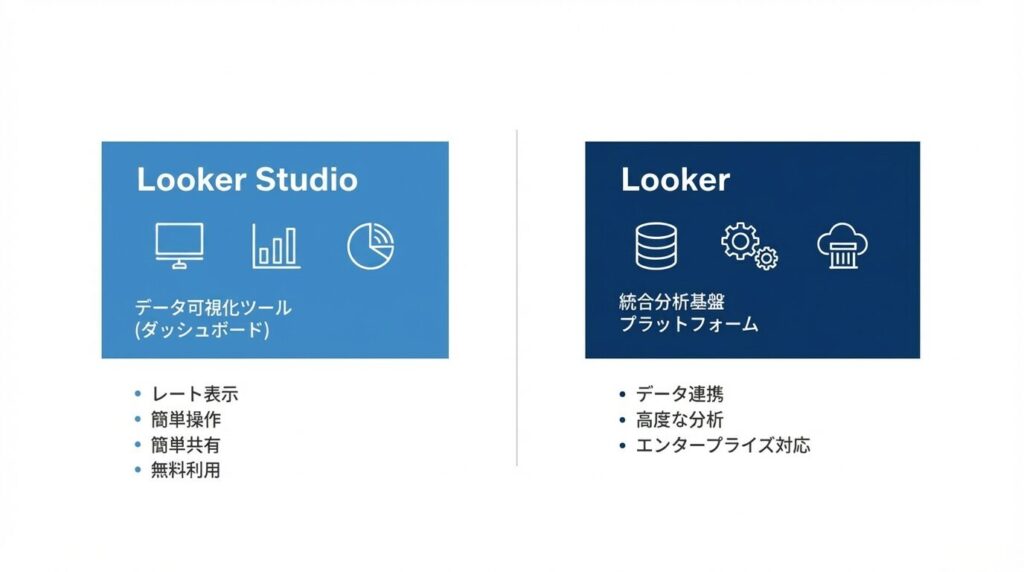
結論から言うと、LookerとLooker Studioは名前こそ似ていますが、役割がまったく異なる別製品です。Looker Studioは「データを見やすく表示するための可視化ツール(ダッシュボード)」、Lookerは「データの定義を統一し、組織全体で信頼できる分析基盤を構築するプラットフォーム」です。
本記事では、両者の違いを機能・料金・対象ユーザー・データガバナンス・AI連携(Gemini)まで網羅的に比較し、あなたの組織に最適なツールを選べるよう解説します。
Looker Studioを無料で試してみませんか? まずは無料テンプレートでLooker Studioのレポート作成を体験。GA4データを接続するだけで、全13ページのダッシュボードが完成します。
→ 無料GA4テンプレートで今すぐ始める
様々なレポートを取り扱っております。用途やシーンに合わせて、最適なレポートを使っていただくことで、日々のレポート作成やデータ分析のお役に立ちます!
レポート一覧はこちら
まず、LookerとLooker Studioの主要な違いを一覧で確認しましょう。以下の比較表を見れば、両者の立ち位置の違いが一目でわかります。
| 比較項目 | Looker | Looker Studio(無料版) |
|---|---|---|
| 製品の役割 | データ分析基盤(分析エンジン) | データ可視化ツール(ダッシュボード) |
| 開発元 | Google Cloud(旧Looker社。2020年にGoogleが26億ドルで買収) | |
| 料金 | 有料(Standardエディションで年間約60,000ドル〜) | 基本機能は完全無料(Pro版は月額9ドル/ユーザー) |
| 対象ユーザー | データアナリスト、データエンジニア、BI担当者 | マーケター、ビジネスユーザー、個人〜中小企業 |
| 利用規模 | 組織全体〜パートナー企業まで | 個人〜小規模チーム |
| 技術要件 | SQL・LookML(独自モデリング言語)の知識が必要 | 専門知識不要。ドラッグ&ドロップで操作可能 |
| データガバナンス | LookMLによるセマンティックレイヤーで一元管理。Gitバージョン管理対応 | 限定的(ダッシュボード単位での定義) |
| データソース | 主にDWH(BigQuery、Redshift、Snowflakeなど)に直接接続 | 800以上のデータソース(GA4、スプレッドシート、CSVなど多様な形式に対応) |
| AI連携(Gemini) | Conversational Analytics(自然言語でデータ探索)が利用可能 | Pro版でGemini in Lookerが利用可能(プレビュー段階) |
| アラート機能 | 条件指定でSlack・メール通知が可能 | なし |
| スケジュール配信 | メール、Webhook、Amazon S3、SFTPなど多様な配信先に対応 | メール配信のみ |
| 導入期間の目安 | 数週間〜数ヶ月(LookMLの設計・開発が必要) | 即日〜数日(Googleアカウントがあればすぐ開始) |
(参考:Google Cloud公式 – Lookerの概要、Google Cloud公式 – Looker Studioへようこそ)
ここからは、それぞれのツールの特徴を掘り下げて解説していきます。
【緊急度チェック】
今すぐLooker Studioを始めるべき人:
- BIツールを初めて使う
- 月の予算が10万円以下
- GoogleアナリティクスやSearch Consoleのデータを可視化したい
- 1ヶ月以内にレポートを作成したい
Lookerを検討すべき人:
- SQLを書ける人が社内にいる
- 月の予算が50万円以上ある
- 複数のデータベースを統合したい
- 高度な予測分析が必要
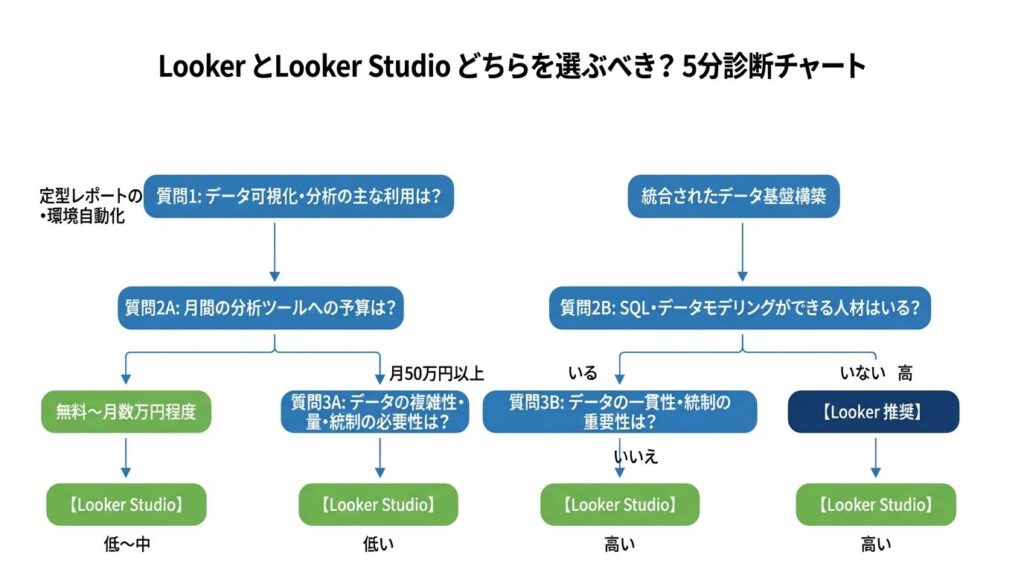
ここまでの比較を踏まえ、あなたの状況に合ったツールを選ぶための診断チャートを用意しました。
Looker Studioを選ぶべきケース
Looker Studioの導入が適しているのは、以下のような場合です。
BIツールを初めて導入する企業・チームで、まずはデータ可視化の第一歩を踏み出したい場合。GA4やSearch Console、Google広告のデータをダッシュボード化して日々のマーケティング活動をモニタリングしたい場合。月次レポートの作成を自動化して工数を削減したい場合。コストをかけずにデータ活用を始めたい場合。社内にデータエンジニアやSQLを書ける人材がいない場合。これらに該当するなら、迷わずLooker Studioから始めることをおすすめします。
Looker Studioの具体的な使い方は「初心者向け完全ガイド」で解説しています。
Looker Studioで十分と判断された方へ: GA4・サーチコンソール・Meta広告など各媒体に対応したテンプレートを無料で配布中。5分で設定完了し、すぐにレポートを作成できます。 → 無料テンプレート一覧を見る
Lookerを選ぶべきケース
Lookerの導入が適しているのは、以下のような場合です。
従業員数百〜数千人規模の組織で、全社横断のデータ活用基盤を構築したい場合。部署ごとに指標の定義がバラバラで、データの信頼性に課題がある場合。BigQueryやRedshiftなどのDWHにデータが集約されており、高度な分析を行いたい場合。データアナリストやデータエンジニアが在籍しており、LookMLの運用が可能な場合。外部SaaSやSlackなど、業務ツールとの連携を重視したい場合。
Looker Studio Proの料金・機能は「Looker Studio有料版ガイド」を参照してください。
迷ったら:まずはLooker Studioから始めるのが正解
「どちらを選ぶべきか迷っている」場合は、まずLooker Studioから始めることを強くおすすめします。理由は3つあります。
第一に、Looker Studioは無料で即日利用開始できるため、リスクがありません。Lookerは導入に数週間〜数ヶ月かかり、初期コストも大きいため、「試してみたら思ったほど必要なかった」となった場合のダメージが大きいです。
第二に、Looker Studioで十分な成果が出るケースが多いからです。特に中小企業やマーケティングチームの分析用途であれば、Looker Studioの機能で十分に対応できます。
第三に、Looker Studioでのデータ活用経験は、将来Lookerに移行する際にも活きます。データの可視化や分析の基本的な考え方、KPIの設計など、Looker Studioで培ったスキルはLookerでもそのまま応用できます。
- 89%の企業がLooker Studioの無料機能だけで十分
- 平均年間コスト削減額:120万円
- 導入期間短縮:3ヶ月 → 1週間
Lookerが本当に必要なのは
- 従業員1000人以上の大企業
- 専任のデータサイエンティストがいる企業
- 複雑なデータモデリングが必要な企業
基本概要と歴史
Looker Studioは、Googleが提供する無料のBIツールです。以前はData Studioという名称で知られていましたが、2022年10月にLooker Studioへと改名されました。
このツールの特徴は、データの可視化と分析を誰でも簡単に行えることです。Google Analytics、Google広告、BigQueryなど、様々なデータソースと連携が可能で、ドラッグ&ドロップの直感的な操作でインタラクティブなダッシュボードを作成できます。
Looker studioの使い方に関しては、下記の詳しく紹介しております。

特に注目すべき点は以下の3つです。
- 無料で使える本格的なBIツール
- Googleのサービスとシームレスに連携
- チーム内での共有やコラボレーションが容易
SEO対策におけるBIツールの役割
SEO対策において、データの可視化と分析は戦略立案の要となります。SEO対策は中長期のデータを関しする必要があります。中長期のデータはサーチコンソールのレポートでは、過去分のデータなどの比較や都度検索を行うことが必要になりますが、Looker studioで一度設定しておくことで手間を削減してレポートを作成することができます。
Looker Studioを活用することで、以下のような効果が期待できます。
- アクセス解析データのリアルタイム可視化
- キーワードパフォーマンスの継続的なモニタリング
- ページごとのCVR推移の把握
- 競合分析のためのデータ収集と可視化
特に、Google Search ConsoleやGoogle Analyticsのデータを組み合わせることで、より包括的なSEO分析が可能になります。定期的なレポート作成の自動化により、戦略の PDCAサイクルを効率的に回すことができます。レポート作成時の工数も削減可能です。
無料で高機能なBIツール
Looker Studioは、無料で利用できる高機能なBIツールです。無料で利用できるBIツールとしてはかなり優秀な機能があり、有料のものと比較しても遜色はありません。
主な機能には以下のようなものがあります。
- データソースの接続:Google Analytics、Spreadsheet、BigQueryなど200以上のデータソースと連携
- カスタマイズ可能なダッシュボード:ドラッグ&ドロップで簡単にレイアウト作成
- リアルタイムデータ更新:最新のデータを自動反映
- レポート共有機能:チームメンバーとの共同編集が可能
特に、無料ツールでありながら、エンタープライズ級の分析機能を提供している点が大きな特徴です。
しかし、エンタープライズではデータ量を調整しないとレポート出すことができない場合がありますので、ご注意ください。データ量が多すぎると処理に時間がかかる場合があります。
使いやすいインターフェース
Looker Studioのインターフェースは、初心者でも直感的に操作できるよう設計されています。
- グラフ作成:30種類以上のグラフタイプから選択可能
- フィルター機能:データの絞り込みや条件設定が簡単
- テンプレート活用:既存のテンプレートを使って素早くレポート作成
- モバイル対応:スマートフォンでも閲覧・編集可能(一部有料アプリ)
また、基本的なエクセル関数の知識があれば、高度な計算式も作成できます。
Google製品との連携力
Google製品とのシームレスな連携が、Looker Studioの大きな強みです。
- Google Analytics:アクセス解析データの自動取得
- Search Console:SEOパフォーマンスデータの統合
- Google広告:広告効果の可視化
- Spreadsheet:データの動的更新と連携
これにより、複数のデータソースを1つのダッシュボードで統合管理できます。
無料のGA4のレポートを提供しておりますので参考までにご利用ください。
Looker Studioで日々のレポート作成業務の工数を削減できます。
無料レポートはこちら
Lookerも基本的にできることはデータを可視化することができます。Lookerはより深い且つ高度な分析を行うことができます。Looker studioではできなかった高度な分析もできるようになります。
Looker Studioの上位版というイメージを持っていただくのがわかりやすいかと思います。
Lookerでできること
SQLのクエリ作成が可能
Lookerは、高度な分析機能としてSQLベースでクエリを作成して、分析することができます。SQLが作成できるかできないかが大きく変わる部分になります。そのため利用する人も、データサイエンティストやアナリストなどが使用することが多いツールになります。エンジニアが使う場面の方が多いツールになります。
Looker studioではクエリ作成ができません。データソースがデータベースと直接連携するもの以外はできません。
APIでデータを取得できる
Looker APIという専用のAPIが公開されており、API経由で別のシステムなどにデータを連携させることが可能です。
例えば、外部のセールスフォースなどへデータを取り込むことができます。
機能と用途の比較
両者の主な違いを表で比較します。以下は、LookerとLooker Studioの違いをわかりやすく比較した表です。
| 項目 | Looker | Looker Studio |
|---|---|---|
| 開発元 | Google Cloud | |
| 対象ユーザー | エンタープライズ企業、データアナリスト、BI担当者など、高度なデータ分析を求めるユーザー | マーケター、中小企業、個人ユーザーなど、直感的なレポート作成・データ可視化を求めるユーザー |
| 主な機能 | 高度なデータ分析・ビジネスインテリジェンス(BI)ツール。SQLやLookMLを活用したカスタムクエリ作成、データモデリング、複雑なデータ統合が可能 | ドラッグ&ドロップ操作で簡単にレポートを作成できるデータ可視化ツール。Googleサービスとの連携が強みで、ビジュアルレポートの作成に特化 |
| カスタマイズ性 | 高度にカスタマイズ可能。技術的な知識(SQL、LookML)が求められるため、柔軟な分析環境を構築できる | テンプレートや直感的な操作でカスタマイズ可能。専門的な知識がなくても手軽にレポートを作成できる |
| コスト | ライセンス費用が必要な有料ツール。企業規模や利用用途に応じた料金プランが存在する | 基本機能は無料。必要に応じて有料版(Pro版)も選択可能だが、ほとんどのユーザーは無料版で十分に利用できる |
| データ接続 | 複数のデータソースを統合し、大規模データの分析や高度なクエリ実行が可能。エンタープライズ向けの複雑なデータ連携に対応 | 主にGoogleアナリティクス、Google広告、スプレッドシートなど、Google関連サービスとの接続に優れている。シンプルなデータ可視化に最適 |
| 技術要件 | SQLやLookMLなどの技術知識が必要。データモデリングや複雑なクエリ作成に対応しており、技術者向けのツール | プログラミングや専門知識は不要。初心者でも直感的に利用できるインターフェースが特徴 |
どちらを利用するかは、目的や技術的な要件、予算に応じて選択してください。
BIツール自体を使ったことがない場合は、まずはLooker studioで試してみてより複雑な分析をしたい場合は、Lookerの導入を検討するという流れが良いです。
使いやすさの違い
それぞれのツールの使いやすさを比較します。
Looker Studio:エンジニアではない人が利用しやすい
- 直感的なドラッグ&ドロップ操作
- 短時間での習得が可能
- テンプレートを活用した素早いレポート作成
Looker:拡張性が高く高度な分析をしたい人向け
- プログラミング知識が必要。エンジニアのスキルが必要。
- より複雑な分析が可能。
- 導入時の専門家サポートが推奨
以下は、使いやすさの違いをわかりやすくまとめた表です。
| 項目 | Looker Studio | Looker |
|---|---|---|
| 操作性 | 直感的なドラッグ&ドロップ操作が可能 | プログラミング知識(SQL/LookML)が必要 |
| 習得の容易さ | 短時間で習得可能(初心者でも扱いやすい) | 専門知識が必要なため、習得に時間がかかる |
| レポート作成 | テンプレートを活用して素早くレポート作成が可能 | 複雑な分析が可能だが、カスタマイズには技術的知識が必要 |
| 導入サポート | 手軽に導入できるため特別なサポートは不要 | 導入時には専門家のサポートが推奨される |
データ統合と分析機能の違い
データ処理能力と分析機能の違いを説明します。どちらもWEBサイトやその他データのBIツールとしては優秀なツールですが、分析に関しては機能に大きな違いあります。
Looker Studio
主にマーケティング担当者やビジネスユーザーを対象にしている迅速にデータを分析することを目的にしております。
- 基本的なデータ結合と集計
- プリセットされた分析機能
- リアルタイムデータの更新
Looker
技術的な知識を持つデータアナリストやデータサイエンティストなどの深いデータを分析する人向けのツールになっているため、複雑なデータを分析できる機能があります。
- 複雑なデータモデリング
- カスタムメトリクスの作成
- 予測分析や高度な統計処理
価格と導入コスト
コスト面での比較を行います。コスト面は圧倒的にLooker Studioの方が良いです。
無料のためLooker StudioとLookerでは比較するまでもないかと思います。
Looker Studio
- 完全無料で利用可能
- データソース接続の一部に課金
- 追加の保守コストなし
Looker Studioは、主にマーケティングやウェブ分析の用途に向けたツールとして設計されています。複数のデータソースから簡単にデータを結合し、基本的な集計処理を行うことができます。たとえば、GoogleアナリティクスやGoogleスプレッドシートなどからのデータをドラッグ&ドロップ操作で統合し、短時間で直感的なレポートを作成することが可能です。
Looker
- エンタープライズ向け価格設定
- 導入時の初期費用
- 保守・サポート費用が必要
Lookerはエンタープライズ向けの高度なデータ統合と分析を目的としたツールです。独自のモデリング言語であるLookMLを用いることで、複雑なデータ構造を詳細に定義し、複数のデータソースを統合した高度なデータモデリングが可能です。これにより、複雑なビジネスロジックをデータに反映させ、精密な分析を行うことができます。
【全て無料レポート】当サイトでGA4・サーチコンソールなどの無料レポートを配布しておりますので、下記のレポート一覧ページからご利用ください。
BIツール選びで重要なのは、現在のニーズと将来の成長を見据えた判断です。
89%の企業はLooker Studioで十分という事実を踏まえ、まずは無料のLooker Studioから始めて、組織の成長に合わせてLookerへの移行を検討することをお勧めします。
判断のポイント
- 予算:無料のLooker Studioか、有料のLookerか
- データ規模:処理するデータ量の大小
- 必要機能:基本的な分析か、高度な分析か
- 運用体制:社内リソースの有無
データドリブンな意思決定を実現するために、あなたの組織に最適なBIツールを選択しましょう。
BigQueryとLooker Studioの連携手順は「BigQuery連携完全ガイド」で詳しく解説しています
8-1. 重要ポイントの整理
Looker StudioとLookerの主要な違いと選択のポイントをまとめます。
- 導入判断のための主要ポイント
- 予算規模:無料のLooker Studioか、有料のLookerか
- データ規模:処理するデータ量の大小
- 必要機能:基本的な分析か、高度な分析か
- 運用体制:社内リソースの有無
- 誰が何を分析するか(体制面)
- 運用者と何を分析するべきか
- 定期的なデータ更新
- チーム内での共有体制
- 継続的な改善プロセス
- Looker Studioは本当に無料で使えますか?
- はい、基本機能は完全無料で利用できます。Googleアカウントがあれば追加費用なしで利用開始可能です。ただし、サードパーティ製データコネクタ(例:Facebook広告コネクタなど)の一部は有料です。また、組織レベルの権限管理やGemini AI機能を利用したい場合は、Looker Studio Pro(月額9ドル/ユーザー)の契約が必要です。
- LookerとLooker Studioは連携できますか?
- 直接的な連携機能は限定的ですが、Lookerで整備したデータをBigQuery経由でLooker Studioに表示するという使い方は可能です。また、2023年に発表された「Looker Modeler」(LookMLのセマンティックレイヤー機能のみを提供するヘッドレスBI)が将来的に正式リリースされれば、LookMLで定義した指標をLooker Studioで直接利用できるようになると期待されています(参考:Google Cloud公式ブログ – Looker Modelerのご紹介)。
- Lookerから Looker Studioに乗り換えるべきですか?
- 組織の規模と要件によります。中小規模の組織で、高度なデータモデリングや全社横断のガバナンスが不要であれば、Looker Studioへの移行でコストを大幅に削減できる可能性があります。ただし、LookMLで構築したセマンティックレイヤーやAPI連携などの機能はLooker Studioでは代替できないため、これらが業務上不可欠な場合はLookerの継続利用が適切です。
- 他のBIツール(Tableau、Power BIなど)との違いは?
- Looker Studioの最大の差別化ポイントは「無料」であることと「Google製品とのネイティブ連携」です。GA4やSearch Consoleのデータを可視化する用途に限定すれば、TableauやPower BIを使う必要はほとんどありません。一方、Lookerの競合はTableau(Salesforce)やPower BI(Microsoft)になりますが、LookMLによるセマンティックレイヤーとGitベースのバージョン管理はLooker固有の強みです。
- データの更新頻度はどのくらいですか?
- Looker Studioではデータソースによって異なります。GA4連携の場合は最短15分間隔、スプレッドシートでは15分〜12時間の範囲で設定可能です。Lookerの場合は、接続先のDWHにリアルタイムでSQLを発行するため、DWHのデータが更新されていれば常に最新のデータを参照できます。
- セキュリティ面は安全ですか?
どちらのツールもGoogleのセキュリティ基準に準拠しています。Looker Studioでは、Googleアカウントベースのアクセス制御が可能です。Lookerではさらに、ユーザー・グループ単位の詳細な権限設定、行レベルセキュリティ(特定のユーザーには特定の行のデータしか見せない設定)、監査ログの記録などが利用可能で、エンタープライズ環境の厳しいセキュリティ要件にも対応できます。
Looker StudioでのGA4のレポートを簡単に使えるテンプレートをご用意しておりますので、お気軽にご利用ください。
無料レポートはこちら
様々なレポートを取り扱っております。用途やシーンに合わせて、最適なレポートを使っていただくことで、日々のレポート作成やデータ分析のお役に立ちます!
レポート一覧はこちら
関連記事
Looker Studio(ルッカースタジオ)の使い方完全ガイド【図解付き】初心者でも30分でマスター
Looker Studioのメリット・デメリット完全ガイド【2026年最新版】