
サーチコンソール(Google Search Console)のデータは、サイトのSEOパフォーマンスを把握する上で欠かせません。しかし、サーチコンソールの管理画面だけでは「見づらい」「チームに共有しにくい」「過去データとの比較が面倒」と感じている方も多いのではないでしょうか。
本記事で配布している無料のLooker Studio(旧Googleデータポータル)レポートテンプレートを使えば、サーチコンソールのデータをコピーするだけで見やすいダッシュボードに自動変換できます。全10ページで構成されており、キーワード分析、デバイス別比較、国別分布など多角的なSEO分析がすぐに始められます。
このテンプレートの特徴を整理すると、「完全無料でダウンロード可能」「サーチコンソールと接続するだけで自動更新」「全10ページ・10種類の分析ビューを搭載」「散布図やサンキーダイアグラムなど高度な可視化に対応」「チーム共有やPDF出力にもそのまま使える」という5つのポイントに集約されます。
本レポートのダウンロードは下記からダウンロードできます!ぜひご利用ください。
SEOレポートを今すぐ作りたい方へ: この記事で解説する内容がすべて実装済みのSEOレポートテンプレートを無料配布中。サーチコンソールを接続するだけで全5ページのレポートが完成します。
→ 無料SEOレポートテンプレートをダウンロードする
SEOレポートの作り方全体像はSEO分析レポート完全ガイドで解説
無料テンプレートはこちら
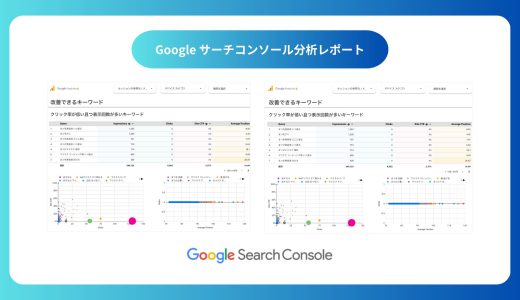
このLooker Studioレポートは、Google Search Consoleのデータを多角的に分析できるよう設計されています。各ページが異なる視点からサイトの検索パフォーマンスを可視化し、SEO改善のための洞察を提供します。
全10ページの構成は以下のとおりです。サマリ系(全体・月別・日別)の3ページでトレンドを把握し、キーワード系(キーワード分析・グループ分析・クエリ詳細・分布図・経路分析)の5ページで検索クエリを深掘りし、セグメント系(デバイス・国別)の2ページで流入の特性を理解する——という3層構造になっています。
本レポートのダウンロードは下記からダウンロードできます!ぜひご利用ください。
1. 全体サマリページ — サイト全体の検索パフォーマンスを一目で把握
主要な構成要素
- 期間比較ボックス(今月vs先月)
- 主要指標の推移グラフ
- 基本メトリクス(表示回数、クリック数、CTR、平均順位)の時系列変化
レポートの具体的な構成
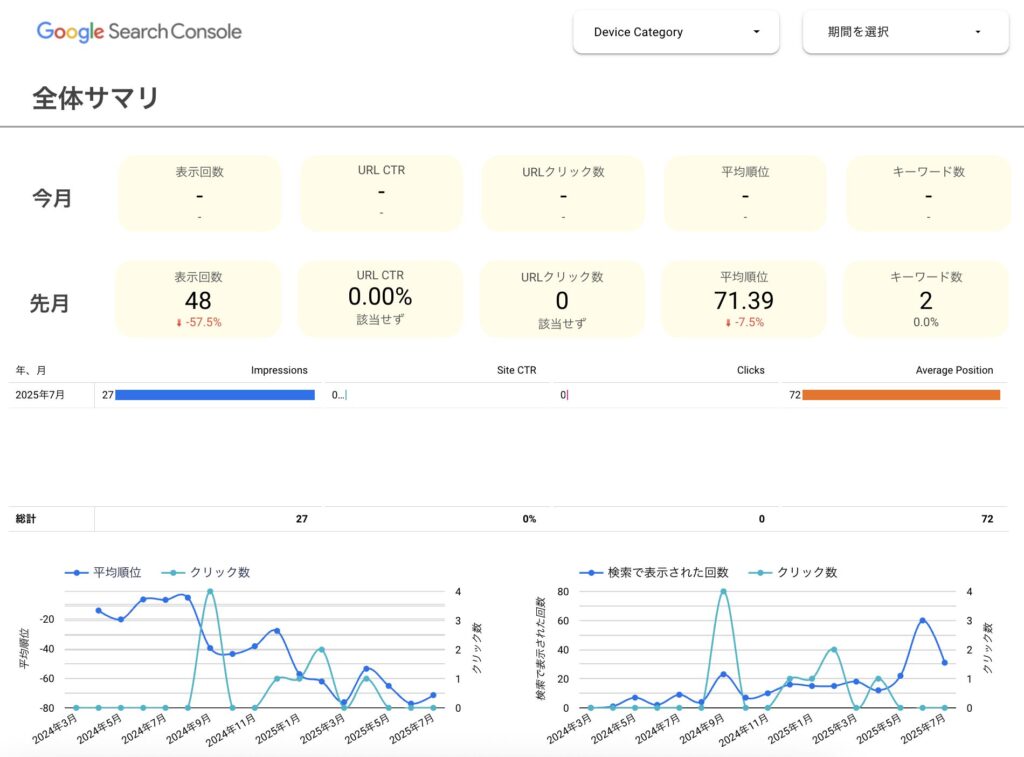
このページでは、上部に大きく4つの主要KPIが配置されています。各指標は前月比での増減が色分けされ(緑:改善、赤:悪化)、パーセンテージでの変化率も記載されています。
検索順位の改善とトラフィック増加の相関関係を視覚的に確認できます。月別の詳細データテーブルも含まれており、特定期間での異常値をすぐに特定できる設計となっています。
実践的な活用Tips
全体サマリページは、毎週月曜日など決まったタイミングでチェックする習慣をつけると効果的です。具体的には、まずCTRと平均順位の組み合わせに注目します。「平均順位が改善しているのにCTRが下がっている」場合はタイトルやメタディスクリプションの見直しが必要なサインですし、「表示回数は増えているのにクリック数が伸びない」場合は検索意図とコンテンツのミスマッチが疑われます。
このように、単一指標ではなく複数指標の相関関係を見ることで、次に取るべきアクションが明確になります。
活用方法
- 全体的なトレンドの把握
- 前月比での成長率確認
- 異常値や急激な変化の発見
2. 月別サマリページ — 長期トレンドと季節性の把握
主要な構成要素
- 月別データテーブル
- 長期間の推移グラフ
- 季節性やトレンドパターンの可視化
レポートの具体的な構成
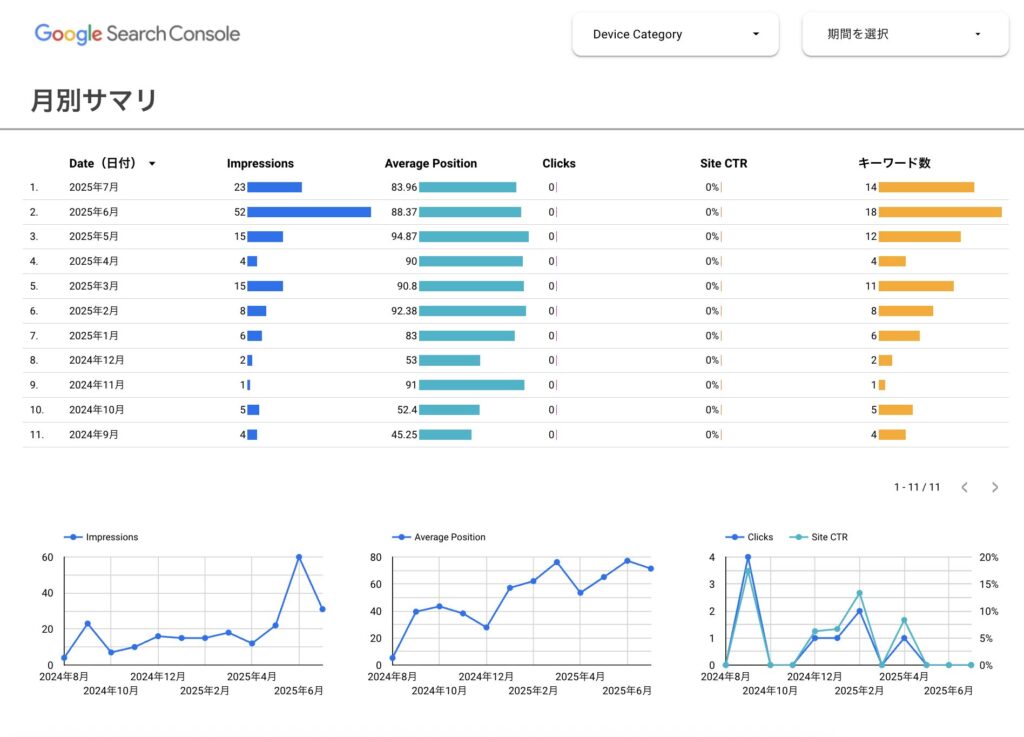
このページは過去12ヶ月間のデータを月別に整理して表示しています。左側には月別の詳細データテーブルがあり、各月の表示回数、平均順位、クリック数、CTR、キーワード数が一覧できます。右側には3つの時系列グラフが配置され、上から順に表示回数の推移、平均順位の推移、クリック数とCTRの推移を示しています。
実践的な活用Tips
月別サマリで特に注目すべきは「キーワード数」の推移です。キーワード数が月を追うごとに増えていれば、サイトのコンテンツがより多くの検索クエリに対応できるようになっている証拠です。逆にキーワード数が減っている場合は、コンテンツの鮮度が落ちている、あるいはGoogleのインデックスから一部ページが外れている可能性があります。
また、前年同月比での比較を行うと季節性の影響を排除した純粋な成長率が見えます。たとえばEC系サイトであれば12月はセール需要で数値が上がりやすいため、前月比だけでなく前年同月比も確認することで、本質的なSEOパフォーマンスの変化を捉えられます。
活用方法
- 長期的なトレンド分析
- 季節要因の特定
- 施策効果の月次検証
様々なレポートを取り扱っております。用途やシーンに合わせて、最適なレポートを使っていただくことで、日々のレポート作成やデータ分析のお役に立ちます!
レポート一覧はこちら
3. 日別サマリページ — 施策効果を即座に把握する短期分析
主要な構成要素
- 日別データテーブル
- 直近期間の詳細推移
- 日次レベルでの変動パターン
レポートの具体的な構成
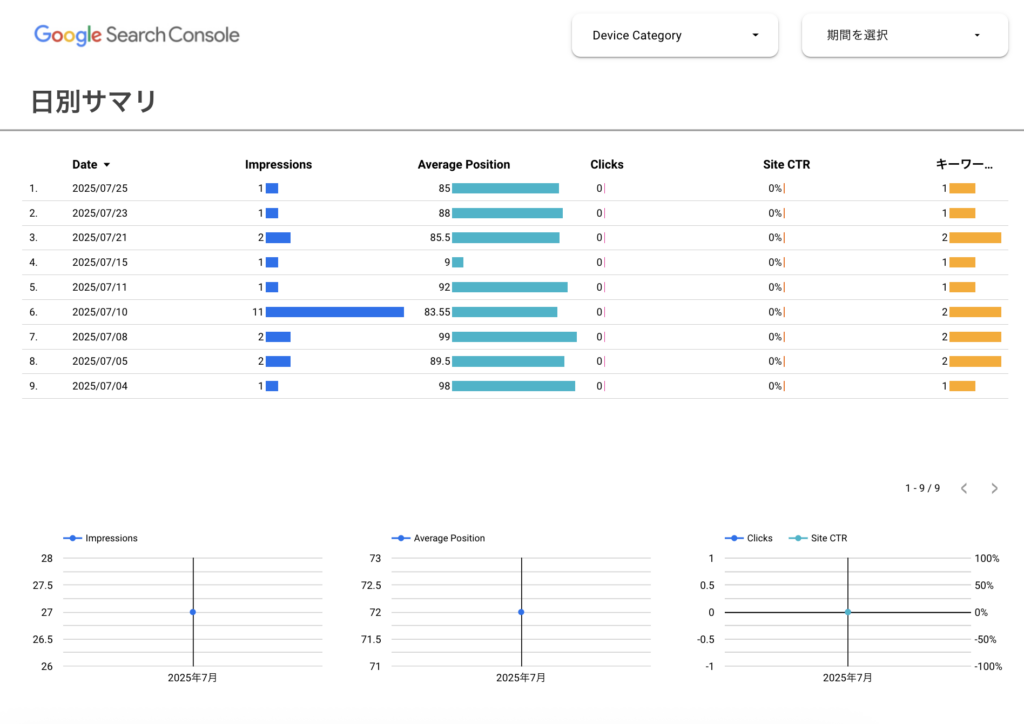
日別サマリーページでは、直近30日間のデータを日単位で詳細に表示しています。上部のデータテーブルには、日付、表示回数、平均順位、クリック数、CTR、キーワード数が日別に一覧表示され、各列でソートが可能です。下部には3つの時系列グラフが配置されており、日別の表示回数推移、平均順位の変動、クリック数とCTRの日次変化を視覚化しています。特に有用なのは、週末と平日のパフォーマンス差異を色分けで表示する機能で、ビジネス系キーワードかエンターテイメント系キーワードかの判断材料となります。また、特定の日付での急激な変化があった場合、その日のデータをハイライト表示する機能も搭載されています。
実践的な活用Tips
日別サマリは、Googleのコアアルゴリズムアップデートの影響を確認する際に特に役立ちます。アップデートが実施された日付の前後で平均順位やクリック数に急激な変動がないかを確認しましょう。Googleは公式にアップデートのロールアウト日程を公開するため(参考:Google Search Status Dashboard)、日別データと突き合わせることで影響範囲を正確に把握できます。
また、新規記事を公開した日やリライトを実施した日をメモしておくと、施策実施後の効果が数日後から表れているかを日別データで追跡できます。
活用方法
- 施策実施後の即座の効果測定
- 異常値の詳細調査
- 短期的な改善確認
4. 検索キーワード分析ページ — 流入キーワードの全体像を把握する
主要な構成要素
- キーワード別パフォーマンステーブル
- ランディングページとキーワードの組み合わせ
- キーワードごとの推移データ
レポートの具体的な構成
このページは2つの主要セクションで構成されています。上部の「どのページにどのキーワードで流入されているか」セクションでは、ランディングページとクエリの組み合わせをマトリックス形式で表示し、各組み合わせの表示回数、クリック数、CTR、変化率を一覧できます。下部の「検索キーワード一覧」では、個別のキーワードごとのパフォーマンスを詳細に分析できます。各キーワード行には、表示回数の変化率が色付きの矢印で表示され、成長キーワードと衰退キーワードが一目で識別できます。また、キーワード検索ボックスが設置されており、特定のキーワードを素早く検索して詳細データを確認できる機能も備えています。
実践的な活用Tips
キーワード分析ページでは「表示回数が多いのにクリック数が少ない」キーワードに注目してください。これは「表示されているが選ばれていない」状態であり、タイトルタグやメタディスクリプションの改善によって大きくクリック数を伸ばせる可能性があります。たとえば表示回数100に対してクリック数が1(CTR 1%)のキーワードがあれば、タイトルの見直しでCTRを3%に改善するだけでクリック数が3倍になります。
このページはサーチコンソールの管理画面では確認しにくい「ランディングページ×キーワード」のクロス集計が見られる点が大きな強みです。同じキーワードで複数のページが表示されている「キーワードカニバリゼーション」の発見にも活用できます。
活用方法
- 主力キーワードの特定
- 新規キーワード機会の発見
- キーワード別の改善優先度設定
本レポートのダウンロードは下記からダウンロードできます!ぜひご利用ください。
5. 検索キーワードグループ分析 — カテゴリ分けによる戦略的SEO分析
主要な構成要素
- キーワード分類別の散布図
- カテゴリ別パフォーマンス比較
- 検索意図別の分析
レポートの具体的な構成
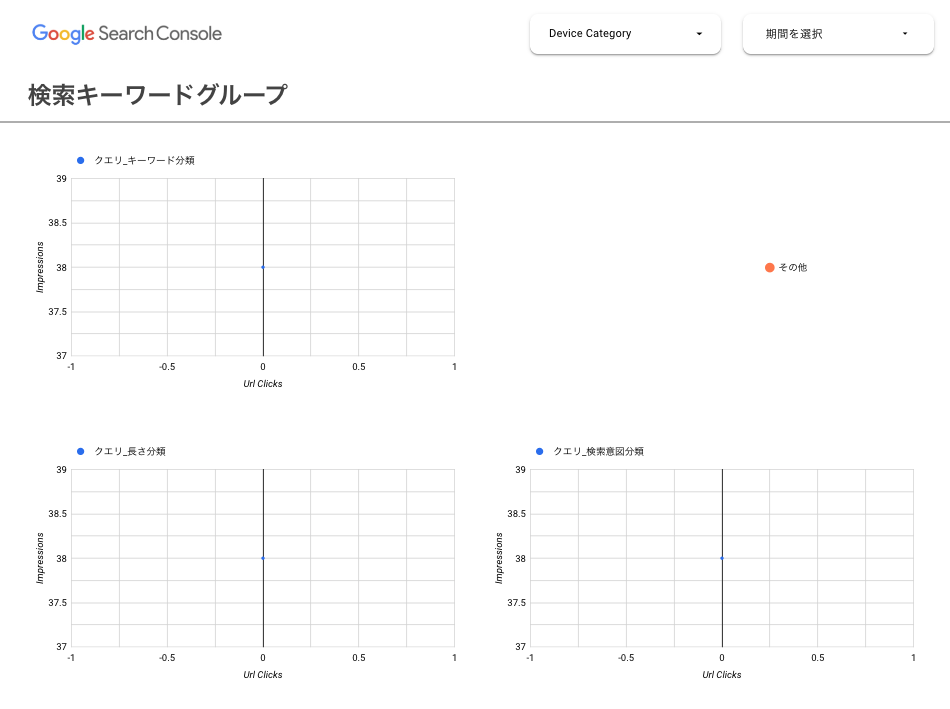
このページでは、キーワードを3つの軸で自動分類し、それぞれの散布図で表示しています。
最初の「クエリ_キーワード分類」では、キーワードをブランド名、商品名、ジェネリックなどのカテゴリに分類し、横軸をクリック数、縦軸を表示回数として各カテゴリの分布を可視化しています。2番目の「クエリ_長さ分類」では、キーワードの文字数による分類を行い、ロングテールキーワードとショートキーワードのパフォーマンス差を分析できます。
実践的な活用Tips
キーワードグループ分析は、コンテンツ戦略を立てる際に非常に有用です。たとえば「ブランド系キーワード」のクリック数が全体の大半を占めている場合、指名検索に頼った集客構造になっていることを意味します。ジェネリック(一般名詞)系キーワードの比率を高めることで、新規ユーザーの流入経路を拡大できます。
また、ロングテールキーワード(3語以上の複合キーワード)のパフォーマンスが良好であれば、さらにニッチなトピックで記事を展開する余地があるということです。散布図上で右上に位置するキーワードグループは、あなたのサイトの「勝ちパターン」です。そのグループに属するキーワードに関連するコンテンツを増やすことで、効率的にトラフィックを拡大できます。
活用方法
- コンテンツ戦略の立案
- ユーザー検索行動の理解
- カテゴリ別の改善施策検討
6. 検索語句(クエリ)詳細ページ — 個別キーワードを深掘りする
主要な構成要素
- クエリ別詳細データ
- パフォーマンス指標の比較
- 検索語句の特性分析
レポートの具体的な構成
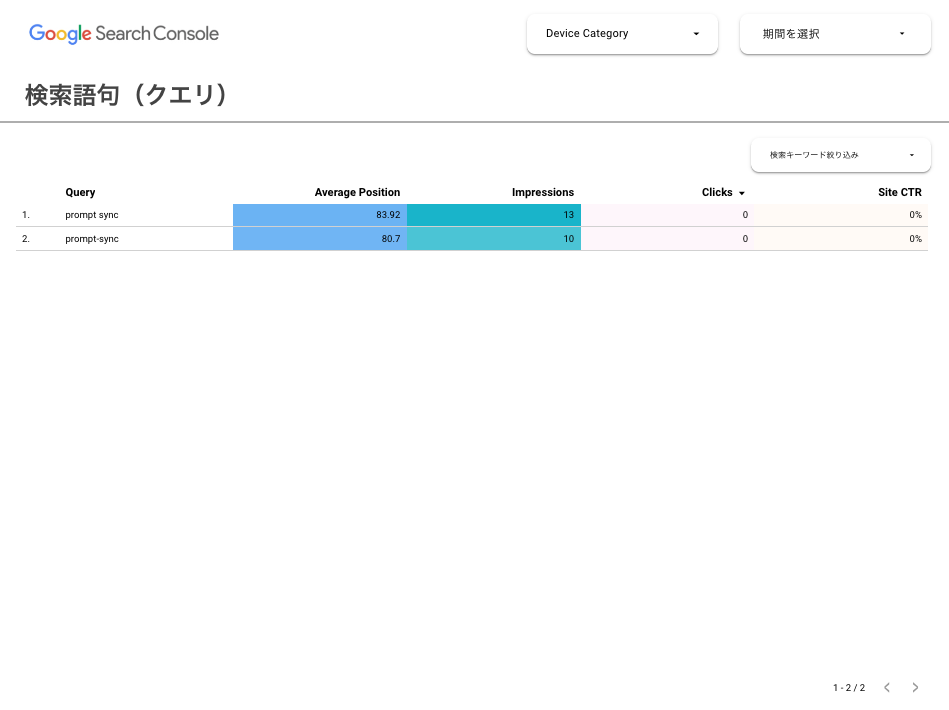
このページでは、個別のキーワード(クエリ)に焦点を当てた詳細分析を提供しています。上部にはキーワード絞り込み機能が設置されており、特定のキーワードを選択すると、そのキーワードに関する全てのデータが下部に表示されます。主要な表示項目には、各キーワードの平均順位(バーグラフで視覚化)、表示回数、クリック数、CTRが含まれ、それぞれが過去の期間と比較できるように設計されています。
実践的な活用Tips — 4象限の読み方と次のアクション
クエリ詳細ページでは、平均順位が「8〜20位」のキーワードに注目しましょう。この順位帯のキーワードは「あと少しで検索1ページ目に入る」または「1ページ目にいるがクリックされにくい下部に位置している」状態であり、リライトや内部リンクの強化で順位を引き上げられる可能性が高いです。
具体的なアクション例としては、対象キーワードで実際にGoogle検索を行い、上位表示されている競合ページの内容と自サイトのページを比較します。不足している情報やセクションを追加することで、検索エンジンからの評価が高まり、順位改善につながります。
活用方法
- 個別キーワードの深掘り分析
- コンテンツ最適化の対象特定
- 競合分析の基礎データ収集
7. 検索キーワード分布図 — パフォーマンスの全体像を一画面で可視化
主要な構成要素
- 散布図による全キーワードの分布
- CTRとクリック数の相関関係
- パフォーマンス象限の可視化
レポートの具体的な構成
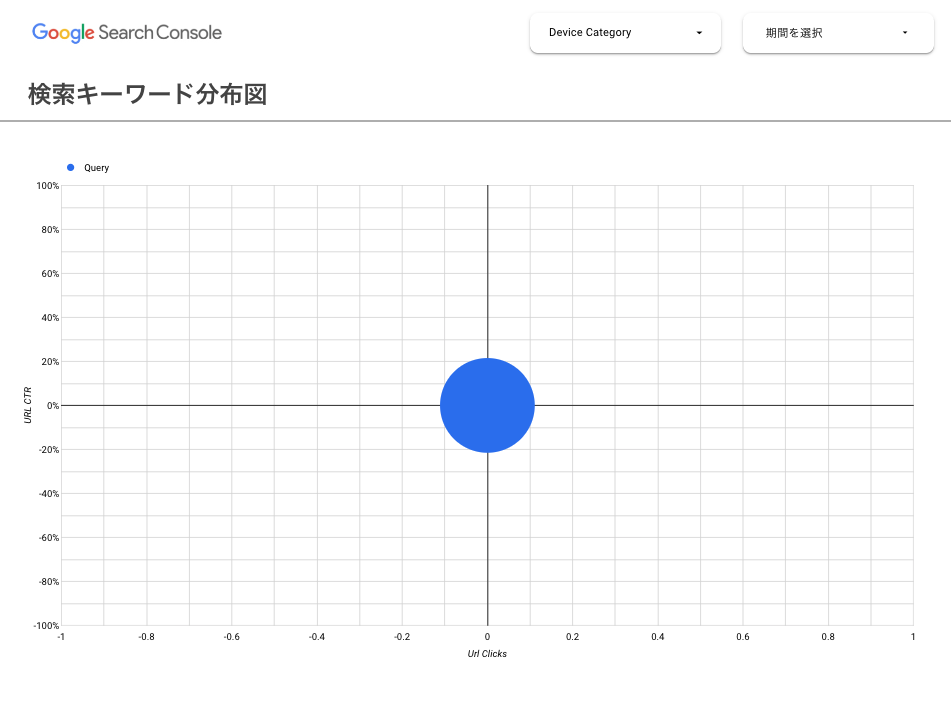
このページの中心となるのは、大きな散布図で全キーワードのパフォーマンスを一画面で可視化している点です。横軸にクリック数、縦軸にCTRを設定し、各キーワードが点として表示されています。点のサイズは表示回数に比例しており、大きな点ほど多くの表示回数を獲得しているキーワードを示します。散布図には4つの象限が色分けされており、右上の象限は「高クリック・高CTR」の優秀なキーワード、左下は「低クリック・低CTR」の改善が必要なキーワードとして識別できます。点をクリックするとそのキーワードの詳細情報がポップアップ表示され、さらに詳しい分析が可能です。
実践的な活用Tips — 4象限の読み方と次のアクション
散布図の4象限は、それぞれ異なる施策を示唆しています。右上(高クリック・高CTR)はサイトの稼ぎ頭です。このキーワードに関するコンテンツをさらに充実させ、内部リンクで関連ページへの回遊を促しましょう。左上(低クリック・高CTR)はCTRは高いものの表示回数が少ないキーワードです。関連コンテンツを増やしてサイト全体の評価を高めることで、表示回数の増加が期待できます。右下(高クリック・低CTR)は表示はされているがクリックされにくい状態です。タイトルタグやメタディスクリプションの改善が優先課題です。左下(低クリック・低CTR)は優先度は低いですが、大きな点(表示回数が多い)がある場合は潜在的なチャンスです。
活用方法
- 改善優先度の視覚的判断
- ポートフォリオ全体の健康状態確認
- 異常値キーワードの特定
本レポートのダウンロードは下記からダウンロードできます!ぜひご利用ください。
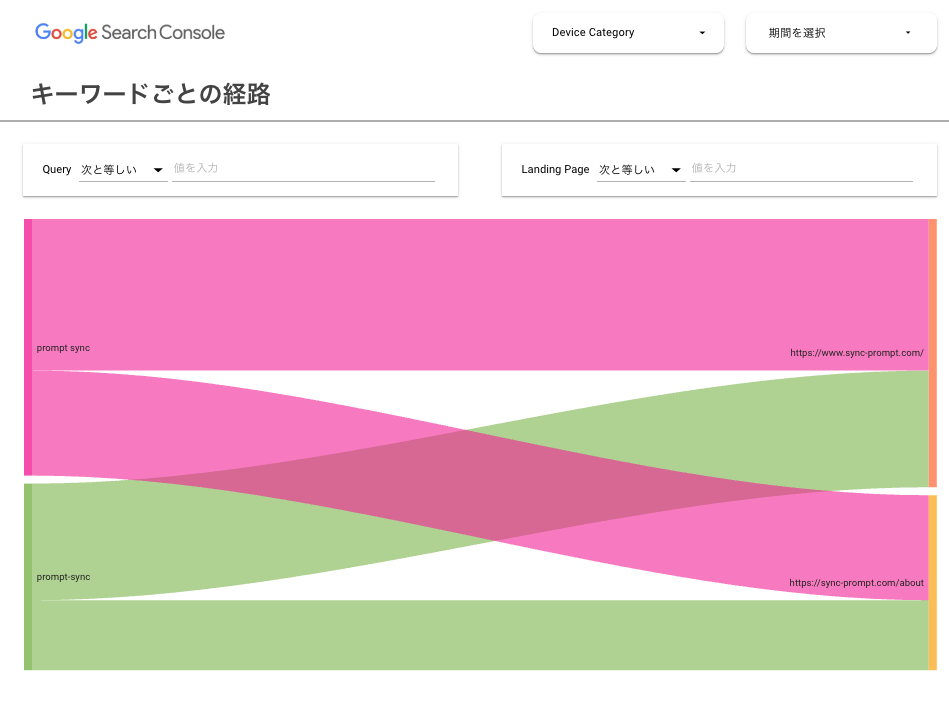
8. キーワードごとの経路分析 — サンキーダイアグラムで流入経路を可視化
主要な構成要素
- サンキーダイアグラム
- キーワード→ランディングページの流れ
- 経路別のパフォーマンス
レポートの具体的な構成
このページの特徴は、サンキーダイアグラム(流れ図)を用いてキーワードからランディングページへの流れを視覚化している点です。左側にキーワード一覧、右側にランディングページ一覧が配置され、両者を結ぶ流線の太さが表示回数に比例しています。流線は色分けされており、CTRの高い組み合わせは濃い青、低い組み合わせは薄い青で表示されます。
視覚化により、どのキーワードがどのページに最も効果的に流入しているかが直感的に理解できます。
実践的な活用Tips
サンキーダイアグラムは、SEOの経験が浅いチームメンバーやクライアントへの報告資料として特に効果的です。数値テーブルでは伝わりにくい「検索キーワードとページの関係性」を直感的に理解してもらえます。
また、特定のキーワードから想定外のページに流入している場合は、検索意図とページ内容のミスマッチが起きている可能性があります。その場合は、そのキーワードに最適化した新規ページの作成や、既存ページのリライトを検討しましょう。
活用方法
- ユーザージャーニーの理解
- ランディングページ最適化の優先順位決定
- 内部リンク戦略の検討
9. デバイス情報分析 — モバイルとデスクトップの違いを把握する
主要な構成要素
- デバイス別(Desktop/Mobile)データ
- デバイス別キーワードパフォーマンス
- アクセス端末による行動の違い
レポートの具体的な構成
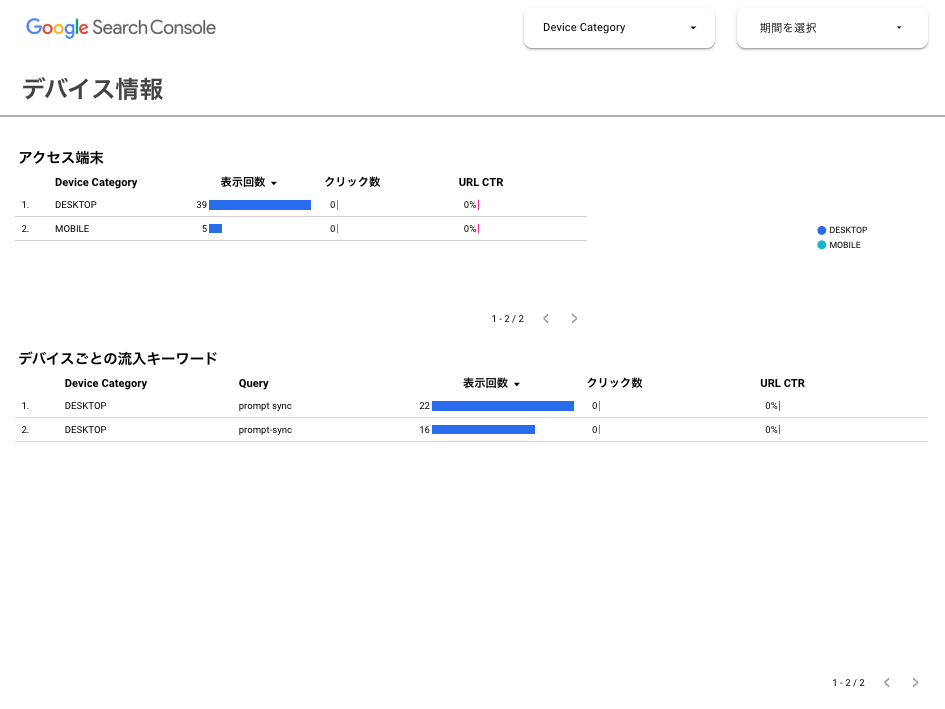
このページは上下2つのセクションで構成されています。上部の「アクセス端末」セクションでは、デスクトップとモバイルの基本的なパフォーマンス比較をバーチャートで表示しています。表示回数、クリック数、CTRがデバイス別に色分けされ(デスクトップ:青、モバイル:水色)、それぞれの割合と実数値が同時に確認できます。
実践的な活用Tips
デバイス分析で「モバイルの表示回数は多いのにCTRが低い」という傾向が見られた場合、モバイル検索結果での見え方に問題がある可能性があります。たとえば、タイトルタグが長すぎてモバイル画面で途切れていたり、構造化データの設定不足でリッチスニペットが表示されていないことが原因として考えられます。
Googleは2021年からモバイルファーストインデックスを完全導入しており、モバイルでの検索パフォーマンスはSEO評価に直結します。モバイルとデスクトップで平均順位に大きな差がある場合は、モバイルフレンドリーテスト(参考:Google PageSpeed Insights)でサイトの改善点を確認しましょう。
活用方法
- モバイルファーストの重要度確認
- デバイス別最適化戦略の立案
- レスポンシブ対応の効果測定
10. 国別情報分析 — 海外からの検索トラフィックを把握する
主要な構成要素
- 世界地図での表示回数分布
- 国別パフォーマンステーブル
- 地域特性の可視化
レポートの具体的な構成
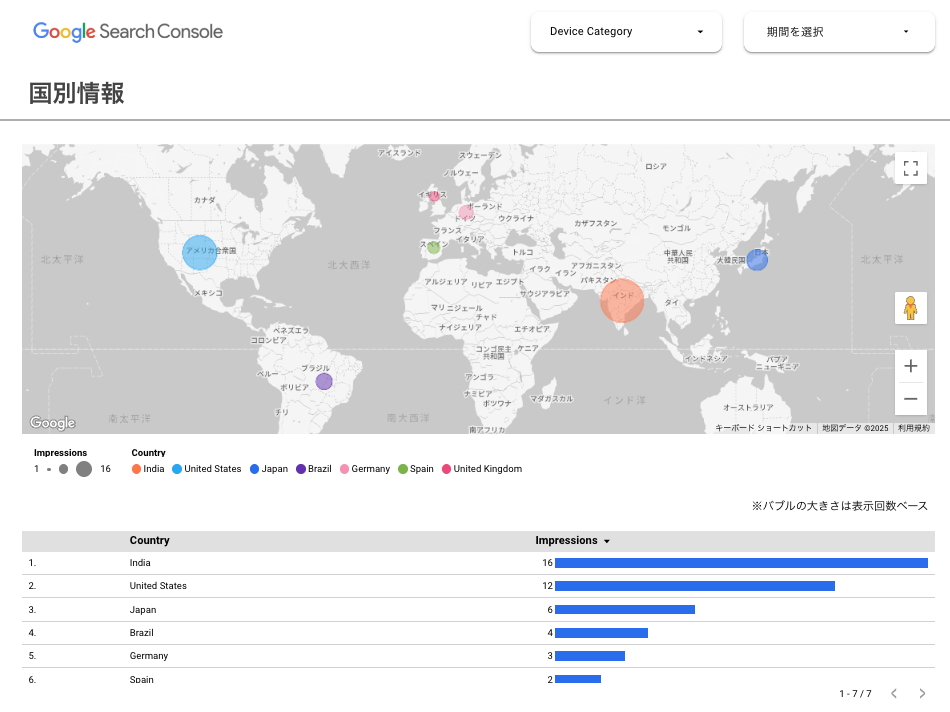
このページの最大の特徴は、インタラクティブな世界地図を使った地域別パフォーマンスの可視化です。地図上の各国は表示回数に応じて色分けされ(濃い色ほど表示回数が多い)、国をクリックすると詳細データがポップアップ表示されます。
実践的な活用Tips
日本語サイトの場合、ほとんどのトラフィックは日本国内からですが、海外からの表示が意外に多い場合があります。たとえば「日本製品のレビュー」や「日本のサービス紹介」に関するキーワードでは、海外在住の日本人ユーザーからのアクセスが一定数見られることがあります。
こうした海外からの検索需要を発見した場合は、英語版ページの作成やhreflangタグの設定など多言語対応を検討する判断材料になります。また、越境ECを検討している企業にとっては、どの国からの検索需要が高いかを事前に把握できる貴重なデータです。
活用方法
- グローバル展開の可能性確認
- 地域特化コンテンツの必要性判断
- 多言語対応の優先順位決定
本レポートのダウンロードは下記からダウンロードできます!ぜひご利用ください。
レポート一覧はこちらから
Looker Studioでサーチコンソールのレポートを作成することには、管理画面の標準機能だけでは得られない明確な利点があります。
メリット1:データの自動更新でレポート作成工数をゼロにできる
サーチコンソールとLooker Studioを一度連携すれば、以降はデータが自動で更新されます。毎月のCSVダウンロードやExcelでの集計作業が不要になり、レポート作成にかかっていた時間を分析や改善施策の実行に充てることができます。Googleの公式コネクタを使用するため、追加費用も一切かかりません。
メリット2:管理画面の1,000行制限を超えたキーワード分析ができる
サーチコンソールの管理画面では、エクスポートできるキーワード数が最大1,000行に制限されています。しかしLooker Studioのコネクタを通じてデータを取得する場合、この制限を超えたキーワードも表示できます。大規模サイトでロングテールキーワードまで網羅的に分析したい場合に、特に大きなメリットとなります。
メリット3:複数の視点を1つのレポートに集約できる
サーチコンソールの管理画面では、キーワード分析、ページ分析、デバイス分析を個別に切り替えて確認する必要があります。Looker Studioのレポートではこれらを1つのダッシュボードに統合し、ページ遷移するだけで異なる視点の分析を行えます。全体像の把握から詳細分析への深掘りまで、シームレスに進められます。
メリット4:散布図やサンキーダイアグラムなど高度な可視化ができる
本テンプレートに搭載されているキーワード分布図(散布図)やサンキーダイアグラムは、サーチコンソールの管理画面では実現できない可視化です。これらのグラフによって、数百〜数千のキーワードのパフォーマンスを一画面で俯瞰したり、キーワードとランディングページの関係性を直感的に把握したりできます。
メリット5:チーム共有やクライアント報告がスムーズになる
Looker StudioのレポートはURLを共有するだけで閲覧権限を付与でき、PDF出力や定期メール配信にも対応しています。チーム内のSEO状況共有、クライアントへの月次報告、経営層への成果報告など、さまざまなシーンでそのまま活用できるプロ品質のレポートを自動生成できます。
定期的なモニタリングの推奨サイクル
効果的にレポートを活用するには、分析の頻度と深さを使い分けることが重要です。週次では全体サマリページでKPIの大きなトレンドを確認し、異常値がないかをチェックします。月次では月別サマリとキーワード分析ページを使って、前月比での成長率確認、新規キーワードの発見、衰退キーワードへの対策を検討します。四半期ごとにはキーワードグループ分析や分布図を活用して、コンテンツ戦略全体の見直しや新しいテーマ領域の開拓を行いましょう。
課題発見から改善までのフロー
レポートを使ったSEO改善の基本的な流れは次のとおりです。まず全体サマリで異常値やトレンドの変化を発見し、次に月別・日別のデータで変化が起きた期間を特定します。そこからキーワード分析で原因となっているキーワードを突き止め、クエリ詳細ページで個別キーワードの順位やCTRの変動を確認します。最後にデバイスや地域の情報で、影響がどのセグメントに集中しているかを把握して具体的な改善施策を決定します。
改善施策の効果測定
施策を実施したら、必ず効果測定を行いましょう。日別サマリページで施策実施日の前後を比較し、短期的な効果を確認します。さらに月別サマリで中長期的なトレンドへの影響を追跡し、施策の持続的な効果を判断します。複数の指標(表示回数・クリック数・CTR・平均順位)を総合的に評価することで、施策の真の効果を見極められます。
無料テンプレートと有料テンプレートの違い
本記事で配布しているテンプレートは完全無料でご利用いただけますが、「より高度な分析がしたい」「GA4のデータも統合して分析したい」という方向けに、有料版のテンプレートもご用意しています。
無料版は、サーチコンソール単体のデータ分析に特化しており、全10ページの基本的なSEO分析が可能です。コストをかけずにまずレポートの自動化を始めたい方に最適です。
有料版は、サーチコンソールに加えてGA4のデータも統合でき、SEO経由のコンバージョン分析まで可能です。より高度なフィルタリング機能やカスタマイズ性も備えています。
まずは無料版で使い勝手を確認いただき、必要に応じて有料版へのアップグレードをご検討ください。
無料のGA4のレポートを提供しておりますので参考までにご利用ください。
Looker Studioで日々のレポート作成業務の工数を削減できます。
無料レポートはこちら
関連記事