
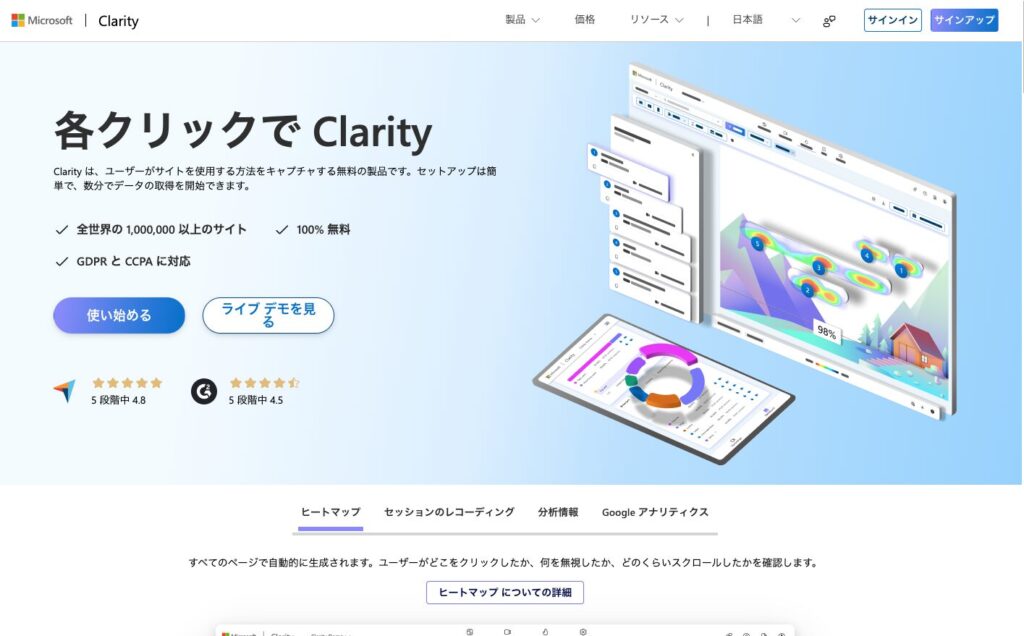
Microsoft Clarity(クラリティ)は、Microsoftが提供する完全無料のヒートマップ・Web解析ツールです。ヒートマップ、セッション録画、AIアシスタントの3つの機能を使い、ユーザーがサイト上でどのように行動しているかを可視化できます。
この記事では、Clarityの導入方法からヒートマップの見方、セッション録画の活用法、GA4連携、そして実際の改善事例まで、初心者にもわかりやすく網羅的に解説します。サイトのCVR向上やUX改善に直結する実践的なノウハウをお伝えしますので、ぜひ最後までご覧ください。
この記事は「SEO対策の完全ガイド」・「WEBマーケティング完全ガイド」の個別テーマ解説です。SEO・WEBマーケティングの全体像はガイドからご覧ください。
Microsoft Clarity(クラリティ)とは?無料で使えるヒートマップツール
Microsoft Clarity(クラリティ)とは、Microsoft社が2020年10月から提供している完全無料のWebサイト分析ツールです。Google Analytics(GA4)のような数値ベースの分析ツールとは異なり、ユーザーの実際の行動を視覚的に把握できることが最大の特徴です。
公式サイト:https://clarity.microsoft.com/
Clarityはページ単位の分析を得意としており、「ユーザーがどこをクリックしたか」「ページのどこまで読まれているか」「どこで離脱しているか」といった情報を、ヒートマップやセッション録画で確認できます。2024年7月からは日本語にも正式対応し、国内のサイト運営者にとってさらに使いやすいツールとなりました。
特筆すべきは、すべての機能が完全無料で利用できる点です。サイト数やトラフィック量に制限がなく、複数のWebサイトを同時に分析できます。無料で利用できるため、規模を問わずどのサイトにも導入しておいて損はないツールといえます。
なお、Microsoftがこれだけの機能を無料で提供できる理由は、Microsoftのエコシステム拡大戦略の一環と考えられています。Azure、Microsoft 365、Microsoft広告などの有料サービスへの導線として位置づけられており、実際にMicrosoft広告のUETタグとの連携も強化されています。
Microsoft Clarityの主要機能一覧
Clarityには大きく分けて以下の3つの主要機能が搭載されています。
1. ヒートマップ機能
- クリックヒートマップ:ユーザーがクリックした箇所を色分けで表示
- スクロールヒートマップ:ページのどこまで読まれているかを可視化
- 移動ヒートマップ:マウスカーソルの軌跡を表示
2. セッション録画機能
- 実際のユーザー操作を動画として記録・再生
- フォーム入力やページ遷移も含めた一連の行動を確認
- デバイスタイプやブラウザ別でのフィルタリングが可能
3. AIアシスタント(Clarity Chat)
- Microsoftの生成AI「Copilot」を活用した対話型分析
- 自然な言葉でデータ分析の質問が可能
- 具体的な改善提案を自動生成
さらに、ダッシュボード ではユニークユーザー数、セッション数、トラフィックの参照元、デバイス情報、JavaScriptエラーなどのサイト全体の概要データを確認できます。「イライラしたクリック」「デッドクリック」「過剰なスクロール」「クイックバック」といったユーザー行動のインサイト指標も自動で検出されます。
Microsoft ClarityとGoogle Analytics(GA4)の違い
ClarityとGA4は競合するツールではなく、それぞれの強みを活かして併用するのが最も効果的です。両ツールの違いを以下の表にまとめます。
| 項目 | Microsoft Clarity | Google Analytics(GA4) |
|---|---|---|
| 価格 | 完全無料 | 無料版あり(GA4) |
| 主な分析対象 | ユーザー行動の可視化(定性データ) | アクセス数値の分析(定量データ) |
| 分析の特徴 | ページ単位の詳細分析 | サイト全体の総合分析 |
| ヒートマップ | 4種類(クリック・スクロール・領域・アテンション) | なし |
| セッション録画 | あり(無制限) | なし |
| AIアシスタント | Copilotによる自動分析・改善提案 | 限定的 |
| リアルタイム分析 | あり | あり |
| eコマース分析 | 基本的な機能 | 高度な機能 |
| コンバージョン計測 | 基本的な機能 | 高度な機能(カスタムイベント対応) |
| データ保持期間 | ヒートマップ等の集計データ:13ヶ月 / 録画データ:30日 | 最大14ヶ月 |
GA4で「どのページに何人が訪問し、離脱率がどれくらいか」という数値を把握し、Clarityで「なぜユーザーが離脱しているのか」「ページ内でどのように行動しているのか」を視覚的に確認するという使い分けが理想的です。
参考:Microsoft Learn – Clarity Data Retention
ヒートマップ・行動分析ツールの比較【Clarity vs 主要ツール】
Microsoft Clarityを検討する際に多くの方が気になるのが「他のヒートマップツールと何が違うのか」です。代表的な行動分析ツールを、料金・機能・向いているケースで比較しました(2026年時点。各社のプラン内容は変わる場合があります)。
| ツール | 料金 | ヒートマップ | セッション録画 | 特徴 | 向いているケース |
|---|---|---|---|---|---|
| Microsoft Clarity | 完全無料 | ○ | ○ | トラフィック制限なし・AIアシスタント搭載 | 無料で本格的に始めたい全サイト |
| Hotjar | 無料〜有料 | ○ | ○ | アンケート・フィードバック機能が充実 | 定性アンケートも併せて取りたい |
| Ptengine | 無料〜有料 | ○ | ○ | 国産・日本語サポート・接客/ABテストまで一体化 | 分析から施策実行まで1ツールで完結したい |
| GA4(参考) | 無料 | × | × | 定量データ(数値)の標準ツール | 「どのページで離脱したか」を数値で把握 |
まず無料で本格的なヒートマップ・録画を試すなら Clarity が有力です。アンケートも欲しいなら Hotjar、施策実行まで一体化したいなら Ptengine が候補になります。なお GA4 はヒートマップ機能を持たないため、後述のとおり Clarity と組み合わせて使うのが実務では効果的です。
Microsoft Clarityで分析できること
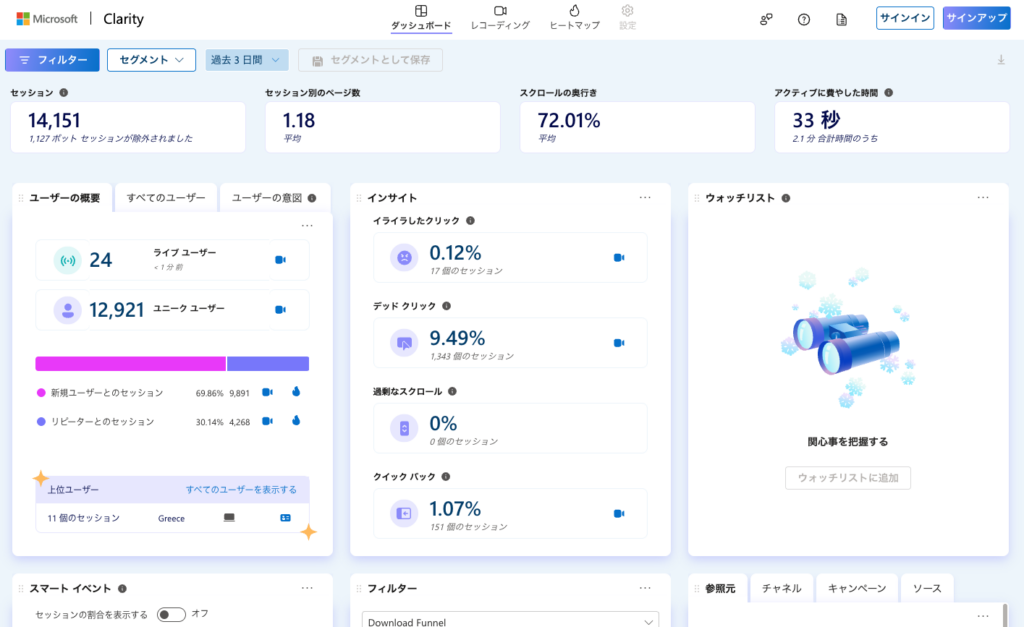
ヒートマップ機能の詳細
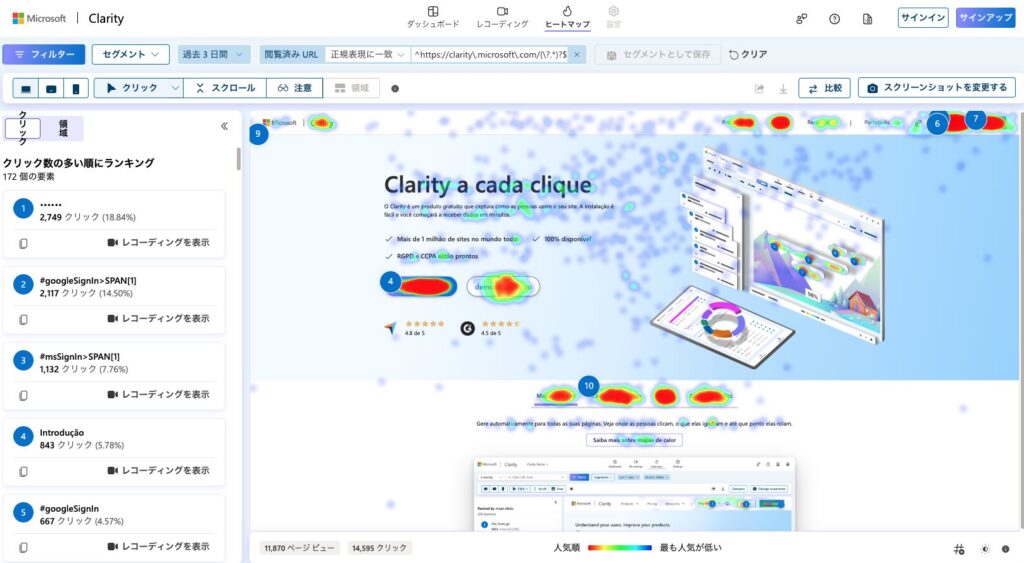
ヒートマップ機能は、ユーザーの行動パターンを色分けで視覚的に表示する機能です。主に以下の3種類のヒートマップが提供されています。
- クリックヒートマップ:
- ユーザーがページ上のどの位置をクリックしたかを表示
- 暖色系の部分ほど、クリック数が多いことを示します
- ボタンやリンクの配置最適化に活用できます
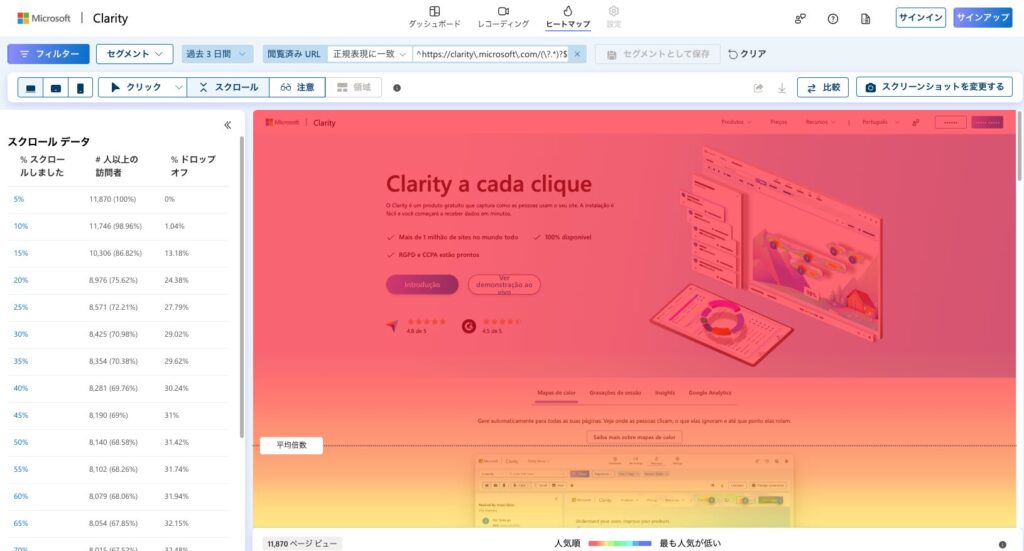
- スクロールヒートマップ:
- ページのどの部分まで読まれているかを表示
- コンテンツの到達率を確認できます
- 重要な情報の配置決定に役立ちます
- 移動ヒートマップ:
- マウスカーソルの軌跡を表示
- ユーザーの視線の動きを推測できます
- UI/UXの改善に活用できます
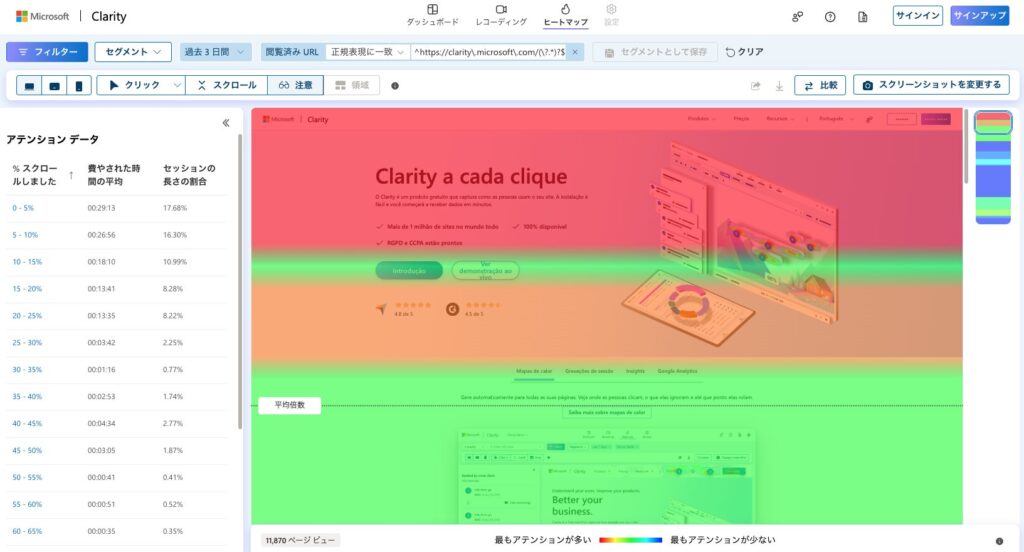
これらのデータは、リアルタイムで更新され、期間やデバイスタイプごとにフィルタリングすることも可能です。
特にLPなどのページ単体で、完結しているものなどは非常に強力なツールです。LPはユーザーのスクロール率やクリックエリアなどを分析して、改善を行うことで広告の効果をより高くすることが可能です。
セッションレコーディングの活用
セッションレコーディング機能は、実際のユーザーの操作を動画として記録し、再生できる強力な機能です。この機能により、数値データだけでは把握できないユーザーの具体的な行動パターンや課題を発見することができます。実際にページ内でどのような行動を行ったかを見ることができるため、ページ内の回遊性を図ることも可能です。
特に注目すべき点は以下の3つの要素です。まず、マウスの動きやクリック、スクロールなどの操作がすべて記録されるため、ユーザーがどのように情報を探索しているのかを詳細に理解できます。次に、フォーム入力やページ遷移なども含めた一連の行動を確認できるため、導線上の問題点を特定しやすくなります。さらに、デバイスタイプやブラウザの種類などでフィルタリングが可能なため、特定の環境における問題点を集中的に分析できます。
プライバシー保護の観点から、パスワードやクレジットカード情報などの機密データは自動的にマスキングされます。また、特定のページやエリアを録画対象から除外することも可能です。
AIアシスタント(Clarity Chat)の活用
Microsoft Clarityに搭載されているAIアシスタント「Clarity Chat」は、Microsoftの生成AI「Copilot」を活用した対話型の分析支援機能です。この機能により、専門的な知識がなくても、データ分析の洞察を得ることができます。
自動的にデータを見て分析結果から改善点なども出すことができるため、GA4にはできない分析が可能です。
例えば、「先週のモバイルユーザーの離脱が多かったページを教えて」「コンバージョン率が低下している要因は何か」といった質問を自然な言葉で投げかけることができます。AIアシスタントは、収集されたデータを分析し、具体的な改善提案を含めた回答を提供します。
特に、以下のような場面での活用が効果的です。
- 急激なトラフィック変動の原因分析
- ユーザー行動の異常検知
- コンバージョン率低下の要因特定
- デバイス別の課題抽出
Clarityのヒートマップで改善ポイントを発見したら、ABテストで仮説を検証するのが次のステップです。Clarity連携に対応したABテストツールの比較は ABテストツール比較おすすめ12選 をご覧ください。Optimize NextはClarityとの無料連携にも対応しています。
GA4の分析を丸ごとプロに任せませんか?
GA4とヒートマップを組み合わせた定量×定性分析で、サイトの「伸びしろ」を特定します。専門用語を使わないわかりやすいレポートと、「明日からできる」具体的な改善案をご提供。ライトプラン月額3万円〜、初回無料相談も実施中です。
Microsoft Clarityの導入方法【5分で完了】
Microsoft Clarityの導入は、以下の手順で簡単に行うことができます。初心者の方でも5分程度で完了します。
アカウント作成手順
Step 1: 公式サイトにアクセス Microsoft Clarityの公式サイト(https://clarity.microsoft.com/)にアクセスします。
Step 2: サインイン 以下のいずれかのアカウントでサインインします:
- Microsoftアカウント
- Googleアカウント
- Facebookアカウント
Step 3: プロジェクト作成
- 「Create new project」をクリック
- プロジェクト名を入力(例:「会社名メインサイト」)
- ウェブサイトのURLを入力
- 利用規約に同意してプロジェクトを作成
トラッキングコード設置方法
Step 1: トラッキングコードの取得 Clarityダッシュボードの「Setup」タブからトラッキングコードをコピーします。
Step 2: コードの設置 取得したコードを、分析対象となるウェブサイトのすべてのページの<head>タグ内に貼り付けます。
<script type="text/javascript">
    (function(c,l,a,r,i,t,y){
        c[a]=c[a]||function(){(c[a].q=c[a].q||[]).push(arguments)};
        t=l.createElement(r);t.async=1;t.src="https://www.clarity.ms/tag/"+i;
        y=l.getElementsByTagName(r)[0];y.parentNode.insertBefore(t,y);
    })(window, document, "clarity", "script", "YOUR_PROJECT_ID");
</script>
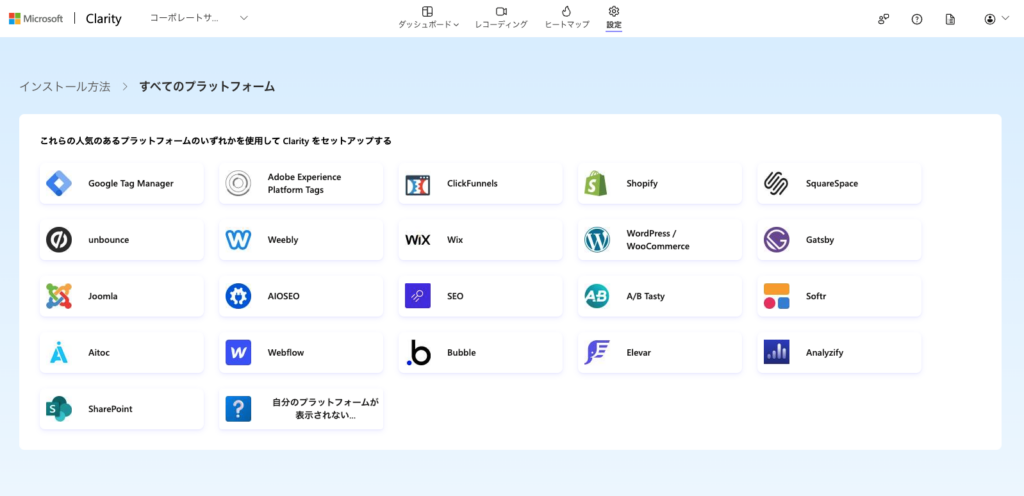
WordPress・Shopifyでの設定方法
WordPressの場合:
方法1: プラグインを使用
- 「Insert Headers and Footers」プラグインをインストール
- 設定画面でヘッダーセクションにコードを貼り付け
- 変更を保存
方法2: テーマファイルを編集
- 外観 > テーマエディター > header.php
</head>タグの直前にコードを貼り付け- ファイルを更新
方法3: Google Tag Manager経由(推奨)
- GTMの管理画面でカスタムHTMLタグを作成
- トラッキングコードを貼り付け
- 全ページで発火するトリガーを設定
Shopifyの場合:
- 管理画面 > オンラインストア > テーマ
- 「アクションを実行する」> 「コードを編集する」
- theme.liquidファイルの
</head>タグ直前にコードを貼り付け - 保存
設置後の確認事項:
- ヒートマップが生成されているか(通常24時間以内)
- データが正しく収集されているか
- ページビューがカウントされているか
3. Googleアナリティクスとの連携
Microsoft ClarityとGoogleアナリティクスを連携することで、より包括的なデータ分析が可能になります。Clarityはアナリティクスのデータを一部参照することができるため、連携しておいてください。
GAで閲覧できる情報全てはみることができるないですが、連携させておくと最低限のデータを閲覧することができます。
- クロスプラットフォーム分析:
- セッションの相互参照が可能
- ユーザー行動の全体像把握
- データの整合性確認
- 詳細なセグメント分析:
- GAのセグメントをClarityで活用
- 特定ユーザー層の行動分析
- コンバージョンパスの最適化
ご注意点は、GA4のデータをAPIで取得しているため、分析したいデータによっては若干のデータの差異が発生する可能性があります。
連携の手順:
- Googleアナリティクスの管理画面で連携設定を有効化
- ClarityダッシュボードでGAプロパティを選択
- 認証処理を完了
- データ連携の確認
Clarityを活用したサイト改善の実践事例5選
ここからは、Clarityの各機能を使って具体的にどのようにサイト改善につなげるかを、実践的な事例とともに解説します。特にLP(ランディングページ)やブログ記事の改善に取り組んでいる方は、すぐに活用できる内容です。
事例1:クリックヒートマップで目次の関心度を分析し、記事構成を最適化
ブログ記事のリライトでは、クリックヒートマップを使って目次のどの見出しが多くクリックされているかを確認するのが効果的です。
例えば、ある記事の目次で「おすすめの方法3選」という見出しが最もクリックされているにもかかわらず、記事の後半に配置されていた場合、その見出しとコンテンツをページ上部に移動する施策が考えられます。ユーザーの関心が高いコンテンツを上部に配置することで、ユーザーが知りたい情報にすぐにアクセスでき、離脱率の低下とページ滞在時間の向上が期待できます。
さらに、クリック数が多い見出しのコンテンツを充実させたり、その周辺にCTAや関連する内部リンクを設置することで、CVR改善にもつなげることができます。
事例2:スクロールヒートマップでCTAの到達率を改善
LPの改善においては、スクロールヒートマップでCTAボタンの設置位置にどれだけのユーザーが到達しているかを確認します。
もしCTAボタンの位置での到達率が20%しかない場合、ユーザーの80%はCTAを目にすることなく離脱していることになります。この場合、CTAをページ上部にも追加設置する、あるいはファーストビュー内にCTAを配置するといった施策が有効です。
一般的に、CTAのクリックが発生しやすい位置は「記事の導入文直下」「各セクションの終わり」「記事の最後のまとめ部分」「ファーストビュー」とされています。Clarityのデータで実際にどの位置のCTAがクリックされているかを検証しながら、最適な配置を見つけていきましょう。
事例3:デッドクリックの発見によるUI改善
クリックヒートマップで、リンクやボタンが設置されていないのにクリックされている箇所(デッドクリック)を発見したら、UIの改善チャンスです。
例えば、料金プランの紹介セクションがカード型デザインになっていて、カード全体がクリック可能に見えるにもかかわらず、実際にリンクが設定されているのは小さな「詳細を見る」ボタンだけというケースがあります。このような場合、カード全体をクリック可能にするか、ボタンのサイズとデザインを目立たせる改善が考えられます。
逆に、本文中のテキストがリンクに見えてクリックされているケースでは、そのテキストに実際にリンクを追加するか、リンクに見えないようにデザインを変更することでユーザーのストレスを軽減できます。
事例4:セッション録画でフォーム離脱の原因を特定
問い合わせフォームや申し込みフォームのコンバージョン率が低い場合、セッション録画で実際にフォームを操作しているユーザーの行動を観察します。
セッション録画のフィルタ条件で「フォームページを閲覧したセッション」に絞り、その中で離脱したセッションを集中的に確認することで、特定の入力項目で手が止まっている、バリデーションエラーが頻発している、入力途中で上にスクロールし直している(情報を確認し直している)といった具体的な問題を発見できます。こうした具体的な行動データに基づいて、入力項目数の削減、バリデーションメッセージの改善、ステップ型フォームへの変更といった施策を検討できます。
事例5:領域ヒートマップでコンテンツの配置順序を最適化
領域ヒートマップを使ってページ内の各セクションのクリック率を比較し、注目度の高いコンテンツの配置を最適化する事例です。
ページ下部に配置したコンテンツが上部のコンテンツよりも高いクリック率を示している場合、コンテンツの配置順序を入れ替えることで、より多くのユーザーが関心の高いコンテンツに早くアクセスでき、結果としてページ全体の離脱率低下が期待できます。配置変更後に再度スクロールヒートマップで到達率の変化を確認し、改善効果を検証するとよいでしょう。
注意点とトラブルシューティング
導入時の注意事項
Microsoft Clarityを導入する際は、以下の点に注意が必要です。
- プライバシーへの配慮:
- 個人情報の取り扱い
- クッキーポリシーの確認
- ユーザー同意の取得方法
- パフォーマンスへの影響:
- ページ読み込み速度
- サーバー負荷
- 帯域幅の使用
- 対応できないケース:
- 動的コンテンツの制限
- SPAサイトでの注意点
- セキュアページでの利用制限
SPA(シングルページアプリケーション)の場合は、正しく計測がされないため利用時には確認の上で導入する必要があります。
よくある課題と解決方法
Microsoft Clarityの利用中に発生する可能性のある主な課題と、その解決方法をご紹介します。
- データ収集の不具合:
- トラッキングコードの設置確認
- ブラウザの互換性チェック
- アドブロッカーの影響確認
- 分析精度の向上:
- サンプリング設定の最適化
- フィルター条件の見直し
- セグメント設定の調整
- パフォーマンス最適化:
- 不要なデータ収集の制限
- キャッシュの活用
- CDNの利用検討
GA4×Clarityの使い分け ― 定量で「どこ」を、定性で「なぜ」を突き止める
Clarityは単体で使うより、GA4(定量)と組み合わせてこそ真価を発揮します。GA4・Clarityの分析を業務として行う立場(InnoMarkはデータ可視化・GA4分析を手がける会社です)から、成果につながる使い分けの型をお伝えします。
| 観点 | GA4(定量) | Clarity(定性) |
|---|---|---|
| 分かること | どのページで・どれだけ離脱したか(WHERE) | そのページで実際に何が起きているか(WHY) |
| データの形 | 数値・指標(離脱率、CVRなど) | ヒートマップ・録画(行動そのもの) |
| 得意 | 問題箇所の特定・効果検証 | 原因の発見・改善仮説づくり |
成果につながる分析の順序(4ステップ)
- ①GA4で「問題ページ」を特定:離脱率・CVRの数値から、改善インパクトの大きいページを絞る。
- ②Clarityでそのページの行動を観察:ヒートマップと録画で「どこで迷い・どこで離脱したか」を目で確認し、原因の仮説を立てる。
- ③仮説に基づき改善:CTAの位置、フォームの項目、コンテンツの順序などを修正。
- ④GA4で効果を検証:改善後の数値変化を確認し、次の一手へ。
Clarityの「行動」とGA4の「数値」を往復させることで、勘に頼らないデータドリブンな改善ループが回ります。「数値は取れているが、なぜ離脱するのか分からない」という段階の企業ほど、この定量×定性の掛け合わせが効きます。GA4の計測設計やClarityとの併用の設計にお悩みの場合は、記事末尾の無料相談もご活用ください。
まとめ:Microsoft Clarityの効果的な活用
Microsoft Clarityは、無料でありながら高度なウェブ解析機能を提供する強力なツールです。以下の点を意識することで、より効果的な活用が可能になります。
- ツールの価値:
- リアルユーザーの行動把握
- データに基づく意思決定
- 継続的な改善サイクル
- 継続的な改善のポイント:
- 定期的なデータ確認
- 仮説検証の繰り返し
- チーム内での情報共有
- 今後の展望:
- AI機能の進化
- 分析機能の拡張
- 他ツールとの連携強化
Microsoft Clarityを活用することで、ユーザー中心のウェブサイト改善を実現し、ビジネスの成長につなげることができます。初期導入から継続的な運用まで、本記事で解説した内容を参考に、効果的なサイト改善を進めていただければ幸いです。GA4と合わせて活用することでより深いデータを分析することができます。
GA4でサイト全体の分析を行い、Clarityでページ単位の分析を行うなどとそれぞれのツールに特性を活かした分析を行うことができます。
よくある質問
Q1: 収集したデータはどのくらいの期間保存されますか?
A: Microsoft Clarityでは、データは30日間保存されます。重要なデータについては、定期的なレポート作成やエクスポートを行うことをお勧めします。
Q2: 特定のページやエリアの計測を除外することはできますか?
A: はい、可能です。管理画面から特定のページやURLパターンを除外設定することができます。また、機密情報を含むエリアについては、HTMLタグにマスキング用の属性を追加することで、録画やヒートマップの対象から除外できます。
Q3: モバイルサイトとPCサイトのデータを分けて分析できますか?
A: はい、デバイスタイプによるフィルタリングが可能です。デスクトップ、タブレット、モバイルそれぞれの利用状況を個別に分析できます。デバイス別の課題を特定し、それぞれに最適化された改善施策を実施することができます。
Q4: Clarityは無料とのことですが、本当にすべての機能が無料で使えますか?
A: はい、Microsoft Clarityのすべての機能は完全無料で利用できます。サイト数、プロジェクト数、トラフィック量、セッション録画数に上限はありません。有料プランも存在しないため、将来的に課金が発生する心配もありません。
Q5: Clarityの導入はサイトの表示速度に影響しますか?
A: Clarityのトラッキングスクリプトは非同期で読み込まれるため、ページの表示速度への影響は最小限に抑えられています。Microsoftの公式ドキュメントでも、サイトのパフォーマンスに大きな影響を与えないよう設計されていることが記載されています。ただし、パフォーマンスに敏感なサイトでは、導入前後でPageSpeed Insightsなどのツールでスコアを比較確認しておくと安心です。
Q6: Clarityと他の有料ヒートマップツール(Mouseflow、ミエルカヒートマップなど)の違いは何ですか?
A: Clarityは完全無料ですべての機能が利用でき、セッション数の制限もないため、コストをかけずにヒートマップ分析を始めたい方に最適です。一方、有料ツールはABテスト機能、より詳細なセグメント分析、API連携の充実、専門的なサポートなどの点で優位性があります。まずはClarityで基本的な分析を行い、より高度な機能が必要になった場合に有料ツールの導入を検討するとよいでしょう。
SEO対策を体系的に学びたい方は「SEO完全ガイド|Google上位表示の手法を総まとめ」をご覧ください。
関連記事
【2025年9月最新】GA4アップデート情報|新機能と設定変更点を完全解説
【2026年版】GA4探索レポート完全マスター – 売上につながる12の分析テンプレート
GA4で必ず確認すべき重要指標12選【2026年版】分析時間を半減する効率的な見方を解説
WEBサイトの制作や分析などにお困りのこがありましたら、お気軽にご相談ください。