
この記事で分かること
- GA4探索レポート(フリーフォーム分析)の基本的な作り方
- 5分で完成する実践テンプレート5選
- ディメンションと指標の正しい使い分け方
- すぐに使えるセグメント設定のコツ
「GA4を導入したけど、探索レポートの使い方が分からない」「データはあるのに、どう分析すればいいか分からない」――そんな悩みを抱えるWebマーケターやサイト運営者は少なくありません。
本記事では、GA4の探索レポート、特にフリーフォーム分析の作り方を、初心者でも実践できるよう図解付きで徹底解説します。記事を読み終える頃には、今日からすぐに使える分析レポートを作成できるようになります。
目次
GA4探索レポートとは?フリーフォーム分析の基礎知識
GA4探索レポートの全体像と位置づけ
GA4の探索レポートは、標準レポートでは得られない深い洞察を引き出せる高度な分析ツールです。従来のユニバーサルアナリティクス(UA)における「カスタムレポート」の後継機能ですが、その分析能力と操作性は大幅に向上しています。
GA4の探索レポートにアクセスするには、左メニューの「探索」をクリックします。
[図解:GA4管理画面で「探索」メニューへのアクセス方法]
探索レポートには以下の7種類の分析テンプレートが用意されています:
| テンプレート名 | 主な用途 | 難易度 |
|---|---|---|
| フリーフォーム分析 | 自由にディメンションと指標を組み合わせた柔軟な分析 | ★★☆☆☆ |
| 目標到達プロセスデータ探索 | コンバージョンまでの各ステップの離脱率を可視化 | ★★★☆☆ |
| 経路データ探索 | ユーザーの行動シーケンス(経路)を分析 | ★★★★☆ |
| セグメントの重複 | 複数のユーザーグループの重複状況を比較 | ★★★☆☆ |
| ユーザーエクスプローラ | 個別ユーザーの詳細な行動履歴を追跡 | ★★☆☆☆ |
| コホートデータ探索 | 同時期に訪問したユーザーグループの追跡 | ★★★★☆ |
| ユーザーのライフタイム | ユーザーの長期的な行動パターン(LTV)分析 | ★★★★☆ |
本記事では、最も汎用性が高く、初心者でも使いやすい「フリーフォーム分析」に焦点を当てて解説します。
参考:Google Analytics公式ヘルプ – 探索レポートについて
フリーフォーム分析でできること|5つの強み
フリーフォーム分析は、GA4の探索レポートの中で最も自由度が高く、多目的に使える分析手法です。
フリーフォーム分析の5つの強み
- ドラッグ&ドロップの直感的操作
プログラミング知識不要で、マウス操作だけでレポートを作成できます。 - 複数のディメンションと指標を自由に組み合わせ
「どのページが」「どのデバイスで」「どれくらい」見られているか――多角的な分析が可能です。 - リアルタイムでデータを視覚化
設定を変更すると即座にグラフや表が更新されるため、試行錯誤しながら最適な分析軸を見つけられます。 - 高度なフィルタリングとセグメント機能
「スマホユーザーのみ」「特定の参照元のみ」など、条件を絞った深い分析が可能です。 - レポートの保存と共有
作成したレポートを保存し、チームメンバーと共有できます。定期的な分析業務を効率化できます。
[図解:フリーフォーム分析の画面構成(左側:設定パネル、右側:データ表示エリア)]
これらの特徴により、UAでは複雑だった分析作業が、GA4では驚くほど簡単に行えるようになりました。
フリーフォーム分析と標準レポートの違い
「標準レポートで十分では?」と思う方もいるかもしれません。しかし、標準レポートとフリーフォーム分析には明確な違いがあります。
| 比較項目 | 標準レポート | フリーフォーム分析 |
|---|---|---|
| カスタマイズ性 | 限定的(フィルタのみ) | 自由度が高い |
| ディメンションの組み合わせ | 固定 | 複数自由に設定可 |
| セグメント比較 | 不可または限定的 | 複数セグメント同時比較可 |
| データ保持期間 | 設定に依存 | 最大14ヶ月 |
| レポート保存 | 不可 | 可能 |
標準レポートは「全体像の把握」、フリーフォーム分析は「深堀り分析」と使い分けるのが効果的です。
基本的なフリーフォーム分析(自由形式)テンプレートについて
フリーフォーム分析のレポート作成は、たった4つのステップで完了します。初めての方でも5分あれば基本的なレポートを作成できます。
ステップ1:テンプレートの選択(自由形式)
- GA4の左メニューから「探索」をクリック
- 画面左上の「空白」または「自由形式」を選択
- レポート名を設定(例:「人気ページ分析_2025年1月」)
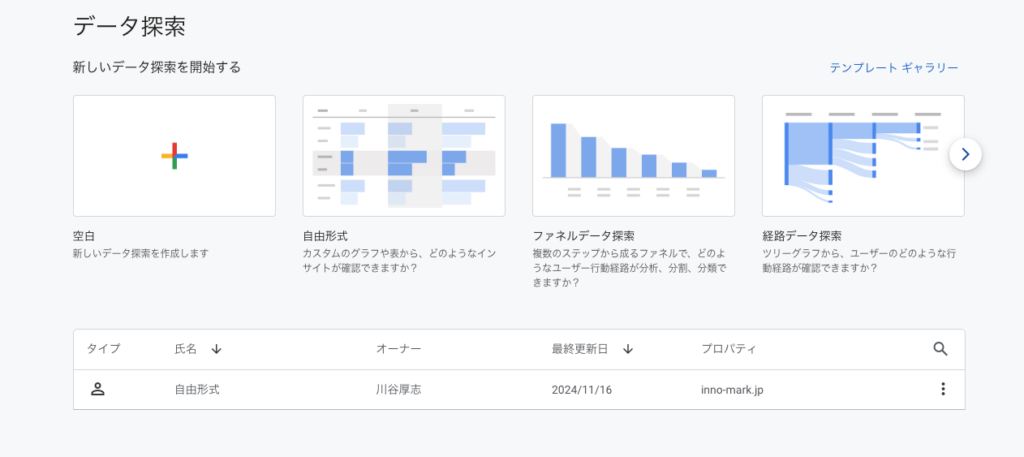
ポイント:レポート名には日付や分析目的を含めると、後から見返したときに分かりやすくなります。
ステップ2:ディメンションの設定
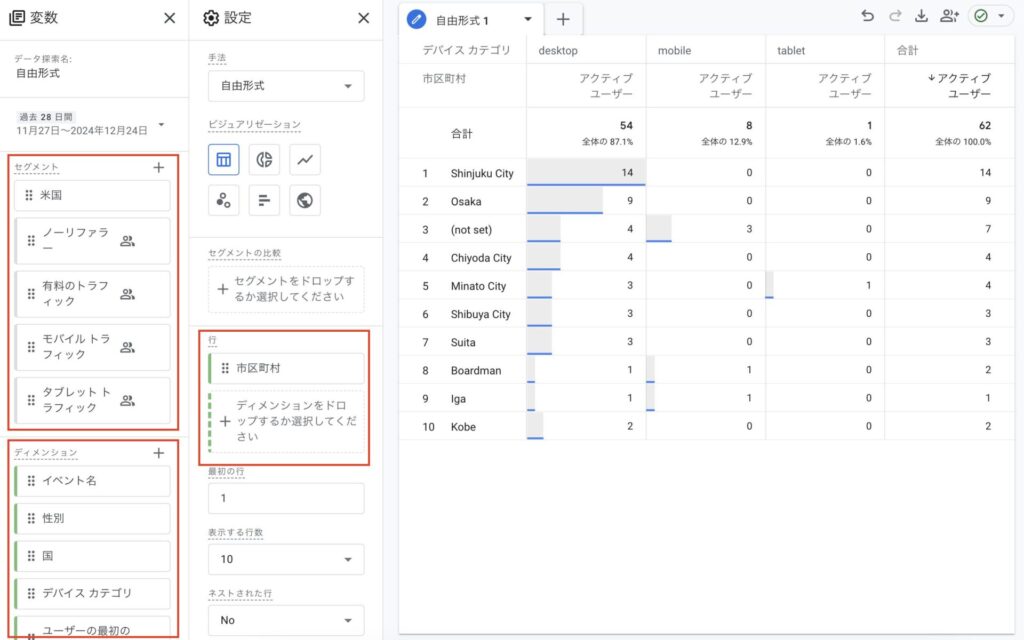
ディメンションとは、データを分類する「切り口」のことです。「何を」「どこで」「いつ」といった質問に答える項目と考えてください。
ディメンション設定の手順
- 左側の設定パネルで「ディメンション」の「+」ボタンをクリック
- 分析したい項目を検索または選択(例:「ページタイトル」)
- 「インポート」をクリック
- インポートしたディメンションを「行」または「列」にドラッグ&ドロップ
主要なディメンション一覧
| カテゴリ | ディメンション例 | 使用場面 |
|---|---|---|
| ページ | ページタイトル、ページパス | コンテンツ分析 |
| 流入元 | 参照元/メディア、キャンペーン | マーケティング効果測定 |
| ユーザー属性 | デバイスカテゴリ、国、都市 | ユーザー分析 |
| 時間 | 日付、曜日、時間 | 時系列分析 |
| イベント | イベント名、イベントパラメータ | 行動分析 |
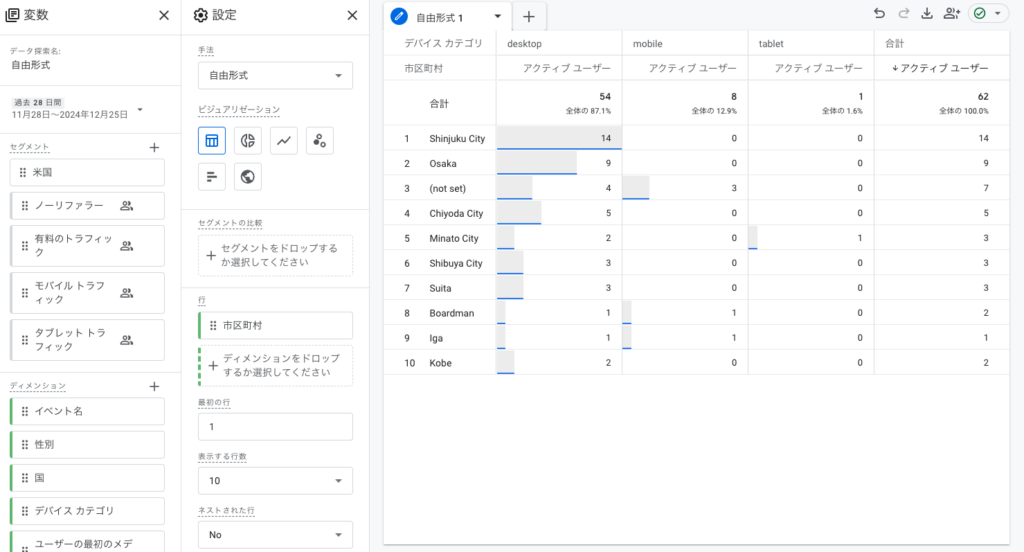
よくある質問:複数のディメンションを同時に使えますか?
回答:はい、可能です。例えば「行」に「ページタイトル」、「列」に「デバイスカテゴリ」を配置すれば、ページごとのデバイス別データを一覧できます。
ステップ3:指標の追加
指標とは、測定可能な数値データのことです。「どれくらい」「どのように」といった質問に答える項目です。
指標追加の手順
- 左側の設定パネルで「指標」の「+」ボタンをクリック
- 表示したい数値を選択(例:「セッション数」「ユーザー数」)
- 「インポート」をクリック
- インポートした指標を「値」エリアにドラッグ&ドロップ
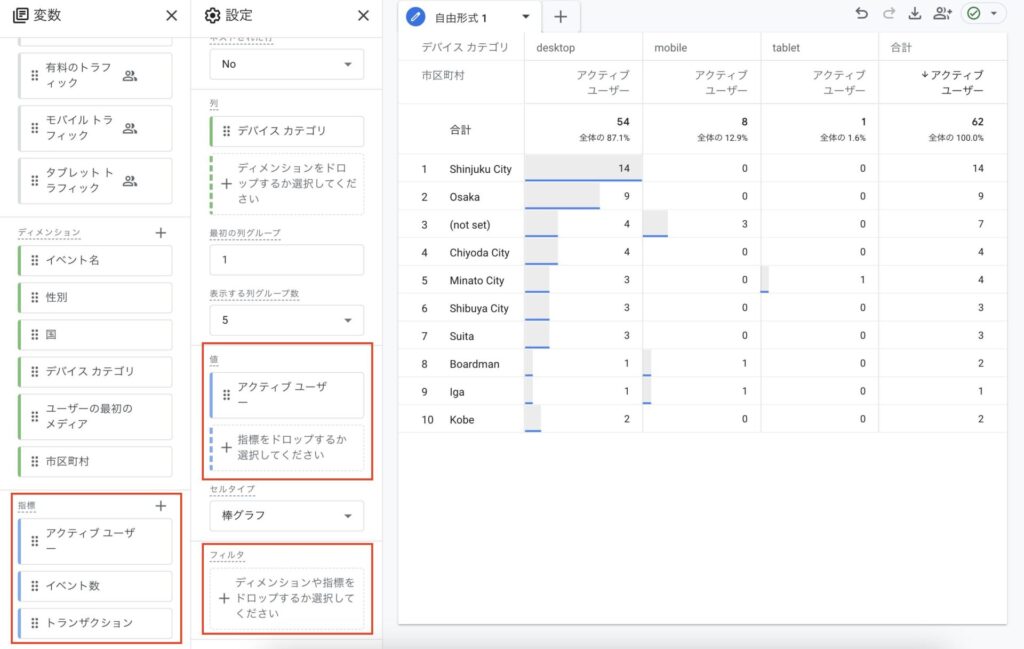
主要な指標一覧
| カテゴリ | 指標例 | 意味 |
|---|---|---|
| 基本指標 | セッション数、ユーザー数、新規ユーザー数 | 訪問者の規模 |
| エンゲージメント | エンゲージメント率、平均エンゲージメント時間 | コンテンツへの関与度 |
| コンバージョン | コンバージョン数、コンバージョン率 | 成果測定 |
| 収益 | 合計収益、ARPPU | 売上分析 |
| ページ | 表示回数、スクロール数、離脱数 | ページパフォーマンス |
ディメンションと指標の関係性
- ディメンション(例:「ページタイトル」)=「項目名」
- 指標(例:「セッション数」)=「値」
つまり、「どの項目(ディメンション)の、どの数値(指標)を表示させたいか」を設定するのが、フリーフォーム分析の基本です。
この理解があれば、闇雲に設定を触るのではなく、目的に応じて論理的にレポートを構成できます。
ステップ4:フィルターの適用(任意)
フィルターを使うと、特定の条件に合致するデータのみを抽出できます。
フィルター設定の手順
- 「フィルタ」の「+」ボタンをクリック
- フィルター条件を設定
- ディメンションを選択(例:「デバイスカテゴリ」)
- 条件を選択(例:「次と完全一致」)
- 値を入力(例:「mobile」)
- 「適用」をクリック
[図解:フィルター設定画面の例]
フィルター活用例
- スマホユーザーのみに絞る → デバイスカテゴリ = mobile
- 特定ページを除外 → ページパス ≠ /thank-you/
- 特定期間のみ → 日付の範囲を設定
よくあるミス:フィルターを適用したまま忘れてしまい、「データが少ない」と勘違いするケース。定期的にフィルター設定を確認しましょう。
知っておくべき3つの重要機能
フリーフォーム分析をさらに活用するために、押さえておきたい3つの機能を解説します。
1. セグメント機能の使い方
セグメントとは、特定の条件でユーザーやセッションを区分けし、グループごとに比較分析する機能です。
セグメント設定の手順
「保存して適用」
「セグメント」の「+」ボタンをクリック
既存のセグメントを選択、または「カスタムセグメントを作成」
よく使うセグメント例
| セグメント名 | 条件 | 活用場面 |
|---|---|---|
| モバイルユーザー | デバイスカテゴリ = mobile | スマホ最適化の効果測定 |
| オーガニック検索流入 | セッションの参照元 = google、メディア = organic | SEO効果測定 |
| 購入完了ユーザー | イベント名 = purchase | 購入者の行動分析 |
| リピーター | セッション数 ≥ 2 | ロイヤルユーザーの特定 |
セグメント作成のポイント
- 明確な目的を設定:「なぜこのセグメントが必要か?」を明確に
- 適切なサンプルサイズ:母数が少なすぎると統計的に意味がない
- 比較分析の視点:複数セグメントを並べて違いを可視化
- KPIから逆算:ビジネス目標に紐づくセグメントを設計
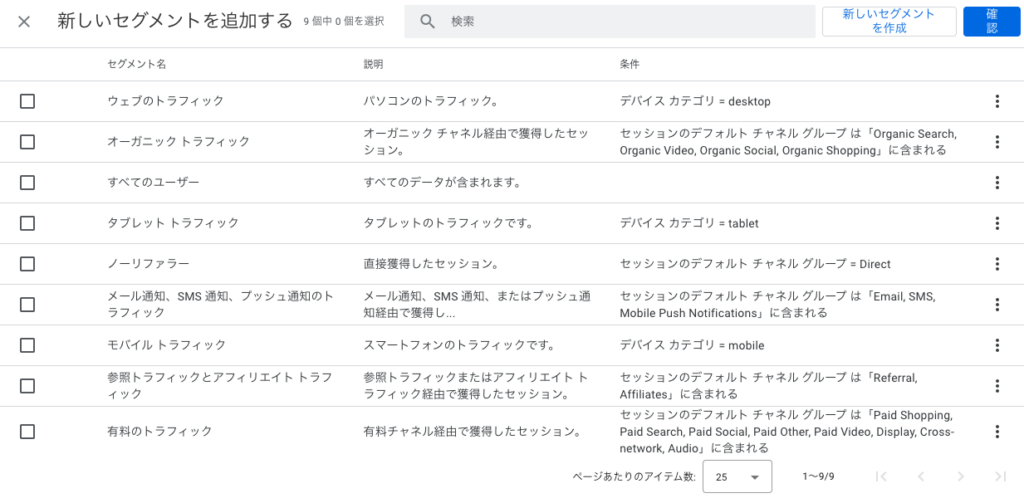
注意点:GA4のセグメントは最大4つまで同時比較可能です。それ以上必要な場合は、レポートを分けて作成しましょう。
参考:Google Analytics公式ヘルプ – セグメントについて
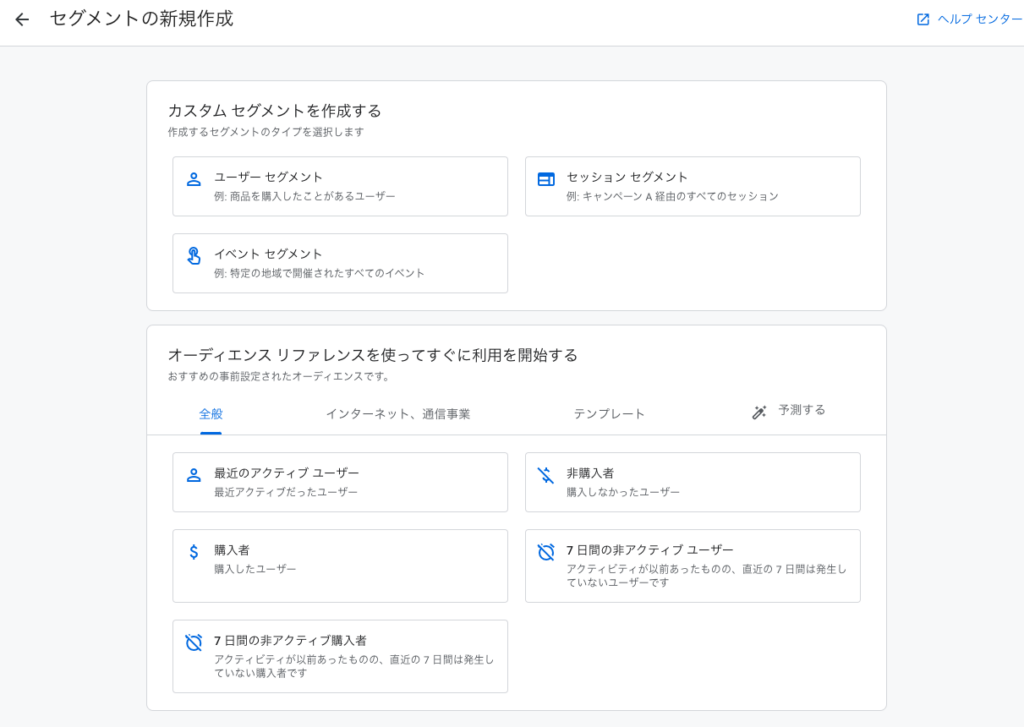
またセグメントは自分で作成することもできます。新規で作成する場合は自分で条件などを設定する必要があります。自分で条件を設定してセグメントを作成することでGA4での探索をより欲しいデータを取得することができます。
デフォルトでは、必要最低限のセグメントしかないため独自作成するのが良いです。
セグメント作成のポイント
- 明確な目的設定
- 適切な条件設定
- 十分なサンプルサイズ
- 比較分析の視点
セグメントを独自で追加する場合は、必ずKPIから逆算をしてどのようなデータが分けるべきかを判断した上で追加してください。
可視化オプションの活用(ビジュアリゼーション)
ビジュアリゼーションは、GA4では6つの表示方法が選択できる状態になっております。この6つの中から最適なビジュアリゼーション(表示方法)を選択してください。
| グラフ種類 | 適したデータ | 使用例 |
|---|---|---|
| テーブル | 詳細な数値比較 | ページ別のセッション数一覧 |
| 棒グラフ | カテゴリ間の比較 | デバイス別のユーザー数比較 |
| 折れ線グラフ | 時系列の推移 | 月別のセッション数推移 |
| ドーナツグラフ | 構成比率 | 流入チャネルの割合 |
| 散布図 | 2つの指標の相関 | セッション時間とコンバージョン率の関係 |
| 地図 | 地理的分布 | 国別・都市別のユーザー分布 |
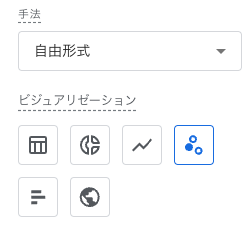
グラフの種類と使い分け
- テーブル
- ドーナッツグラフ
- 折れ線グラフ
- 棒グラフ
- 散布図
- 地図
よくある質問:地図グラフはいつ使う?
回答:地域情報(国、都市)をディメンションに設定した場合のみ有効です。ただし、日本国内のみのサイトでは、都道府県単位での表示ができないため使用機会は限定的です。
地図が使用できる部分は、地域情報のみになるのであまり使う機会はないかと思います。
それ以外のグラフは、よく使うのでデータに合わせて可視化して見やすいものを選択してください。
3. 並べ替えとフィルタリングの実践テクニック
大量のデータから本当に見るべき情報を素早く見つけるテクニックです。
並べ替え(ソート)の方法
- 表の列見出しをクリック
- 昇順・降順を切り替え
- 複数列でのソートも可能(Shiftキーを押しながらクリック)
実践例
- 「セッション数」で降順ソート → 人気ページを特定
- 「コンバージョン率」で降順ソート → 成果の高いページを特定
- 「直帰率」で昇順ソート → エンゲージメントの高いページを特定
行数の制限設定
デフォルトでは10行表示ですが、画面下部で最大5,000行まで表示できます。
すぐ使える実践テンプレート5選
ここからは、実務で即活用できる5つのテンプレートを紹介します。設定内容をそのまま真似するだけで、有益な分析レポートが完成します。
テンプレート1:人気ページ分析レポート
分析目的
サイト内で最も見られているページを特定し、コンテンツマーケティングの方向性を決める
設定内容
| 項目 | 設定値 |
|---|---|
| ディメンション(行) | ページタイトルとスクリーンクラス |
| 指標(値) | ・表示回数 ・ユーザー数 ・平均エンゲージメント時間 ・エンゲージメント率 |
| セグメント | なし(全体) |
| ビジュアリゼーション | テーブル |
| 並べ替え | 表示回数:降順 |
分析のポイントと活用法
- 表示回数トップ10を確認
どのコンテンツが多く見られているかを把握 - 平均エンゲージメント時間を確認
- 時間が短い → 内容が期待とずれている可能性
- 時間が長い → 読まれている良質コンテンツ
- エンゲージメント率を確認
- 低い(30%未満)→ 離脱が多い、改善の余地あり
- 高い(70%以上)→ ユーザーニーズにマッチ
実務での活用例
- 人気記事の共通点を分析し、次の記事企画に活かす
- エンゲージメントの低いページをリライト対象として抽出
- カテゴリごとの人気傾向を把握し、コンテンツ戦略を調整
テンプレート2:流入チャネル分析レポート
分析目的
どの経路からの訪問が多く、どのチャネルがコンバージョンに貢献しているかを把握
設定内容
| 項目 | 設定値 |
|---|---|
| ディメンション(行) | セッションの参照元/メディア |
| 指標(値) | ・セッション数 ・エンゲージのあったセッション数 ・コンバージョン数 ・セッションのコンバージョン率 |
| セグメント | なし(全体) |
| ビジュアリゼーション | 棒グラフ(セッション数)+ テーブル |
| 並べ替え | セッション数:降順 |
分析のポイントと活用法
- チャネル別のセッション数を確認
- google / organic → SEO効果
- (direct) / (none) → 直接流入・ブックマーク
- facebook / social → SNS経由
- コンバージョン率を比較
- 流入数は多いがCVRが低い → 改善余地あり
- 流入数は少ないがCVRが高い → 注力価値あり
- ROI(投資対効果)を試算
有料チャネル(Google広告、Facebook広告など)のコストとコンバージョンを比較
実務での活用例
- マーケティング予算の最適配分を決定
- 効果の低い広告キャンペーンを停止
- 自然検索(SEO)と広告のバランスを調整
注意点:GA4では「(not set)」や「(direct) / (none)」が多く表示される場合があります。これはUTMパラメータの設定不足や、アプリ内ブラウザからのアクセスが原因です。
テンプレート3:デバイス別行動分析レポート
分析目的
PC・スマホ・タブレットでのユーザー行動の違いを把握し、デバイス最適化の方針を決定
設定内容
| 項目 | 設定値 |
|---|---|
| ディメンション(行) | デバイスカテゴリ |
| ディメンション(列) | ページタイトルとスクリーンクラス(オプション) |
| 指標(値) | ・セッション数 ・エンゲージメント率 ・平均エンゲージメント時間 ・直帰率 ・コンバージョン率 |
| セグメント | なし(全体) |
| ビジュアリゼーション | テーブル + 棒グラフ |
分析のポイントと活用法
- デバイス別のセッション比率
モバイルファーストの時代、スマホが70%以上が一般的 - エンゲージメント率の差
- スマホで低い → モバイルUI/UXの改善が必要
- PCで低い → デスクトップ版の改善が必要
- コンバージョン率の違い
- スマホCVRが極端に低い → 入力フォームの改善を検討
- タブレットのデータが異常 → サンプル数不足の可能性
実務での活用例
- スマホのCVRが低い場合、入力フォームの項目を削減
- PCでの直帰率が高い場合、ファーストビューを改善
- デバイスごとに異なるLPを用意する判断材料に
テンプレート4:ランディングページ別コンバージョン分析
分析目的
最初に訪問したページ(ランディングページ)ごとのコンバージョン貢献度を測定
設定内容
| 項目 | 設定値 |
|---|---|
| ディメンション(行) | ランディングページ + クエリ文字列 |
| 指標(値) | ・セッション数 ・コンバージョン数 ・セッションのコンバージョン率 ・エンゲージメント率 |
| フィルタ | コンバージョン数 > 0(任意) |
| セグメント | なし(全体) |
| ビジュアリゼーション | テーブル |
| 並べ替え | セッションのコンバージョン率:降順 |
分析のポイントと活用法
- CVRの高いページを特定
→ 成功要因を分析し、他ページにも展開 - セッション数は多いがCVRが低いページ
→ 改善の余地が大きく、優先的にテコ入れ - 意外なページでCVが発生
→ 新たな導線や訴求ポイントの発見
実務での活用例
- 広告のランディングページを最適化
- ブログ記事からのCV導線を強化
- 不要なページへの広告費投下を停止
テンプレート5:時間帯別アクセス分析レポート
分析目的
ユーザーが最も訪問する時間帯を把握し、コンテンツ公開やキャンペーン実施のタイミングを最適化
設定内容
| 項目 | 設定値 |
|---|---|
| ディメンション(行) | 時間、曜日 |
| 指標(値) | ・セッション数 ・ユーザー数 ・エンゲージメント率 |
| セグメント | デバイスカテゴリ別(mobile / desktop)を比較 |
| ビジュアリゼーション | 折れ線グラフ |
分析のポイントと活用法
- ピークタイムの特定
- BtoB → 平日10-15時が多い
- BtoC → 夜間・休日が多い
- 曜日別の傾向
- 週初めは少なく、週末に増える
- 逆に平日のみ訪問されるサイトも
- デバイス別の違い
- 通勤時間帯はスマホが多い
- 昼休みや夜間にPCが増える
実務での活用例
- SNS投稿やメルマガ配信の最適時間を決定
- セールやキャンペーン開始のタイミングを調整
- サーバーメンテナンスを低トラフィック時間に設定
よくあるトラブルと解決方法
フリーフォーム分析を使っていると、いくつかの問題に直面することがあります。ここでは代表的なトラブルと解決策を紹介します。
トラブル1:「(not set)」が多く表示される
原因
- データが取得できていない
- ディメンションの値が存在しない
- イベントパラメータが正しく設定されていない
解決策
- GA4の設定を確認(計測タグが正しく動作しているか)
- イベントパラメータの設定を見直す
- データ収集が開始されてから24-48時間待つ
トラブル2:データが表示されない・少ない
原因
- フィルターやセグメントで過度に絞り込んでいる
- 日付範囲が狭すぎる
- サンプリングが発生している
解決策
- フィルター・セグメント設定を確認し、一時的に解除
- 日付範囲を広げる(最低7日間以上推奨)
- データ量が多い場合はサンプリングを許容するか、BigQueryを活用
トラブル3:レポートが重い・表示が遅い
原因
- 大量のデータを表示しようとしている
- 複雑なセグメントやフィルタを適用している
解決策
- 表示行数を制限(デフォルトの10-50行に)
- 日付範囲を短縮
- セグメント数を減らす(最大4つまで)
トラブル4:作成したレポートが見つからない
原因
- 保存し忘れた
- 別のプロパティで作成した
- アカウント権限の問題
解決策
- 「探索」画面左側の「コレクションライブラリ」を確認
- プロパティが正しいか確認(画面左上)
- 共有されたレポートは「共有コレクション」に表示
まとめ
フリーフォーム分析は、GA4の中でも特に柔軟な分析が可能なツールです。基本的な機能を理解し、目的に応じた適切な設定を行うことで、効果的なデータ分析が実現できます。本記事で紹介した活用事例を参考に、自社のビジネスに最適な分析方法を見つけてください。
[技術用語集]
- ディメンション データを分類・分析する際の切り口となる項目(例:日付、デバイス、地域など)
- 指標 数値として測定される項目(例:セッション数、コンバージョン数など)
- セグメント 特定の条件で抽出されたユーザーやセッションの集合
- エンゲージメント率 ユーザーのサイトへの関与度を示す指標
- CVR(コンバージョン率) 目標達成に至った割合を示す指標
- ROI(投資対効果) 投資に対する収益の割合を示す指標
「無料GA4診断サービス」 現在の分析状況を専門家が診断し、改善提案をいたします。まずは気軽にご相談ください。分析に関するお問合せはこちら
関連記事
GA4で必ず確認すべき重要指標12選【2025年版】分析時間を半減する効率的な見方を解説