 サーバーラボ

「Difyで社内向けのAIチャットを作りたいけれど、クラウド版の料金が気になる」「自社のデータを外部サービスに預けたくない」——そんな悩みを持つ方は多いはずです。
結論から言うと、Difyは自分で借りたVPS(仮想専用サーバー)上で動かすことができ、月額数千円ほどのコストで、データを自社管理したまま運用できます。しかもConoHa VPSなら、面倒なサーバー構築をほぼ自動で終わらせるテンプレートが用意されているため、専門知識がなくても数分で環境が立ち上がります。
この記事では、実際にVPS上でDifyやローカルLLM(Ollama)を運用してきた立場から、ConoHa VPSでDifyをセルフホストする手順を、つまずきポイントや運用の注意点まで含めて解説します。読み終えるころには、自分専用のAIアプリ基盤を持つイメージが具体的につかめるはずです。
▶ 本記事で使用しているサーバー:ConoHa VPS 公式サイトはこちら
Dify(ディファイ)は、プログラミングなしでAIアプリを構築できるオープンソースのプラットフォームです。ChatGPTのようなチャットボットや、社内ドキュメントを検索して回答するRAG(検索拡張生成)アプリ、複数の処理をつないだAIワークフローなどを、画面上のブロックを組み合わせる感覚で作れます。
Difyでできること
Difyが多くの開発者・企業に選ばれているのは、ノーコードの手軽さと、本格的な機能を両立している点にあります。具体的には次のようなことが可能です。
- 社内マニュアルやFAQを読み込ませ、質問に自動回答する社内AIチャットの構築
- 問い合わせ内容の分類や一次回答の下書き生成といったカスタマーサポートの効率化
- 複数のAIステップをつないだワークフロー(要約→翻訳→整形など)の自動化
- 作ったAIアプリを、Webサイトへの埋め込みやAPI経由で外部から呼び出す連携
Difyには公式が提供するクラウド版(SaaS)もありますが、あえてVPSで動かす「セルフホスト」を選ぶ理由は大きく二つあります。ひとつはコスト、もうひとつはデータの管理主権です。
▶ あわせて読みたい:なぜAIサービスにはVPSが必要か|自宅PC・SaaS APIとの違いを制作者が解説
クラウド版 vs セルフホスト(VPS)を比較
両者の違いを、運用者目線で整理すると次のようになります。
| 比較項目 | クラウド版(公式SaaS) | VPSでセルフホスト |
|---|---|---|
| 料金体系 | プランや利用量に応じた月額課金。使うほど上位プランが必要になりやすい | サーバーの月額固定が中心。ユーザーが増えても基本料金は変わらない |
| 初期の手軽さ | 登録すればすぐ使える | サーバー構築が必要(テンプレ利用でほぼ自動化可能) |
| データの管理 | 提供事業者のサーバー上に保存される | 自分が借りたサーバー内に保存され、外部に出ない |
| カスタマイズ性 | 提供機能の範囲内 | 環境やバージョンを自由に調整できる |
| 向いている人 | とにかく早く試したい個人 | コストを抑えたい・機密データを扱う事業者 |
ポイントは、利用者数やアクセスが増えても、VPSは月額固定のまま運用できるという点です。クラウド版は使うほど費用がかさみやすいのに対し、VPSは「サーバー1台ぶんの家賃」で複数のAIアプリをまとめて動かせます。社外に出せないデータを扱う社内利用では、データが自社サーバー内で完結することも大きな安心材料になります。
「セルフホストのメリットは分かったけれど、実際に何を作れるのか」がイメージできないと、導入の判断は難しいものです。ここでは、VPS上のDifyで実現しやすい代表的な活用例を紹介します。
社内ヘルプデスク・マニュアル検索AI
社内規程・業務マニュアル・過去のFAQをDifyに読み込ませておけば、「経費精算の締め日は?」「有給の申請方法は?」といった質問に自動で回答するAIが作れます。総務や情シスに集中しがちな定型的な問い合わせを減らせるうえ、データが自社サーバー内で完結するため、社内文書を安心して扱えます。
問い合わせ対応・カスタマーサポートの下書き生成
顧客からの問い合わせ内容を分類し、一次回答の下書きを生成する仕組みを組めば、サポート担当の作業を大幅に軽くできます。最終的な返信は人が確認する運用にすれば、品質を保ちながらスピードだけを上げられます。
コンテンツ制作・議事録要約の自動化
長い会議の文字起こしを要約する、記事のたたき台を作る、複数言語へ翻訳する——といった処理を、ワークフロー機能でつないで自動化できます。日々のルーティンワークをAIに任せることで、人はより創造的な仕事に集中できます。
自社サイトへの埋め込みチャット
作ったAIアプリは、Webサイトに埋め込んだり、APIとして外部から呼び出したりできます。自社のコーポレートサイトやサービスサイトに、問い合わせ前の一次対応チャットを設置する、といった使い方も可能です。
Difyを動かせるVPSは複数ありますが、初めてセルフホストに挑戦するなら、私はConoHa VPSを第一候補に挙げます。理由は「構築の手軽さ」と「国内サービスとしての安心感」です。
Dify公式テンプレートで環境構築が一瞬で終わる
通常、Difyをサーバーに導入するには、Dockerというツールをインストールし、データベースを設定し、Difyのファイルを配置して起動する……といった手順を踏む必要があります。コマンド操作に慣れていないと、この時点で挫折しがちなポイントです。
ConoHa VPSでは、この面倒な部分がテンプレート化されています。サーバーを作成するときに、イメージタイプから「Dify」を選ぶだけで、Docker・データベース・アプリの展開までが自動で行われます。数分待てば、あとはブラウザで管理画面にアクセスするだけ、という状態になります。ConoHaは2025年10月ごろからこうしたAIツール向けのテンプレートを拡充しており、Difyのほかにもワークフロー自動化ツールやAIエージェント系ツールを同様の手軽さで導入できるようになっています。
ワンポイント:「Dockerって何?」という段階の方でも、テンプレートを使えば内部の仕組みを理解していなくても起動まで到達できます。まず動かして、必要になったら中身を学ぶ、という順序で問題ありません。
必要なスペックと料金感
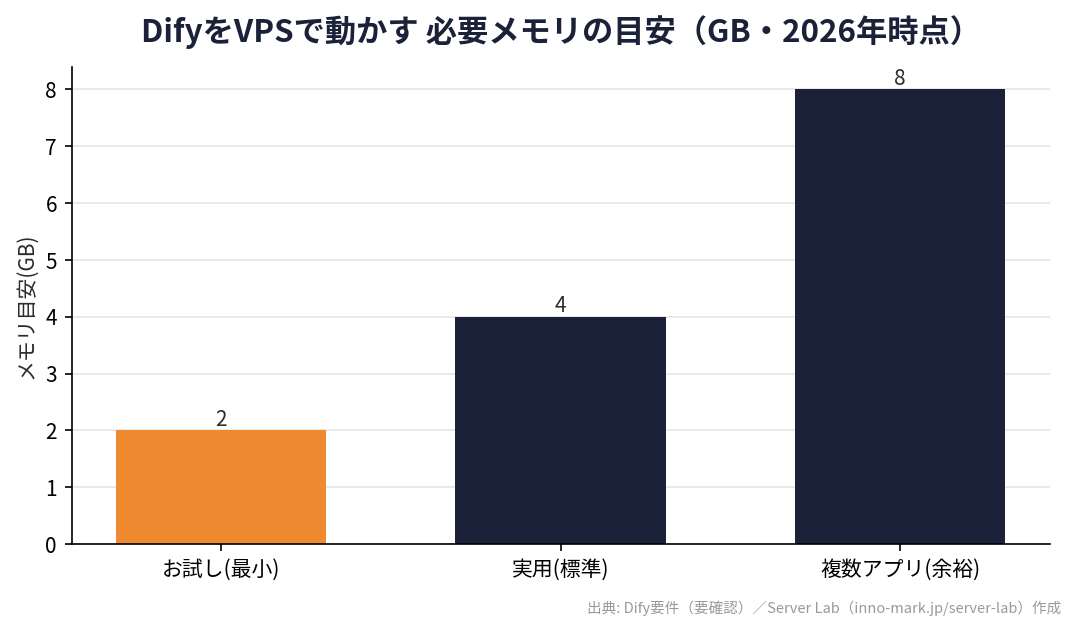
Difyを快適に動かすうえで最も重要なのがメモリです。目安として、メモリは4GB以上のプランを選んでください。512MBや1GBといった最小プランでも起動自体はできる場合がありますが、動作が不安定になったり、途中でメモリ不足によって停止したりしやすく、結局作り直す羽目になります。最初から4GB以上を選ぶほうが、トータルでは時間もコストも節約できます。
料金は選ぶプランや契約期間によって変わり、キャンペーンも随時実施されているため、正確な金額は必ず公式サイトで最新情報を確認してください。傾向として、長期割引を使うと月額はかなり抑えられます。クラウド版のDifyを継続利用する場合と比べても、VPS1台で複数アプリを動かせるぶん、割安になりやすいのが実感です。
他のVPSと比べてどうか
DifyをホストできるVPSは、ConoHaのほかにもさくらのVPSやXServer VPSなどがあります。それぞれに強みがありますが、初めてのセルフホストという観点で整理すると次のようになります。
| サービス | 特徴 | こんな人に |
|---|---|---|
| ConoHa VPS | AIツールのテンプレートが充実。管理画面が分かりやすく、時間課金にも対応 | 手軽さ重視・初めての人 |
| さくらのVPS | 老舗の安定感。長期運用の実績が豊富 | 堅実に長く使いたい人 |
| XServer VPS | 高速でコストパフォーマンスが高い。国内で安心して常駐運用したい人向け | 速度・コスパ重視の人 |
いずれも自分でDockerから構築すればDifyは動かせますが、「テンプレートを選ぶだけで完了する」という一点で、初挑戦のハードルの低さはConoHaが頭ひとつ抜けています。まず1つ成功体験を作りたいなら、ConoHaから入るのが遠回りしない選択です。各サービスの詳しい比較は、別記事「AI用途のVPS比較」で解説しています。
月額コストの目安を試算する
実際にかかる費用を、ざっくりとイメージしておきましょう。VPSでDifyを運用する場合、費用は大きく「サーバー代(固定)」と「LLMのAPI利用料(従量)」の2つに分かれます。
| 費用項目 | 目安 | 備考 |
|---|---|---|
| VPS本体(4GB) | 月額固定 | 長期契約で割安に。複数アプリを動かしても同額 |
| LLMのAPI利用料 | 使った分だけ | 利用量が少なければ数百円〜。モデルと回数しだい |
| 独自ドメイン | 年額(任意) | 公開する場合のみ |
ポイントは、クラウド版のように「ユーザーが増えるたびに上位プランへ」という費用増が起きにくいことです。サーバー1台のなかで完結するため、社内の利用人数が増えても本体コストは変わりません。正確な金額はプランやキャンペーンで変動するので、最新の料金は公式サイトでご確認ください。
まずは4GBプランの料金とキャンペーンを確認ConoHa VPSの料金を見る
ここからは、実際に手を動かしてDifyを立ち上げる手順を、4ステップで解説します。GPUは不要なので、通常のVPSプランで問題ありません。
始める前に準備しておくもの
スムーズに進めるために、着手前に次のものを用意しておくと迷いません。
- ConoHaのアカウント:公式サイトから登録しておきます(登録自体は無料です)
- LLMのAPIキー:OpenAIやClaudeなど、使いたいAIサービスのAPIキーを事前に発行しておくと、接続がスムーズです
- 管理用パスワードの控え:サーバーのrootパスワードやDifyの管理者アカウントは、安全な場所に記録しておきます
- 独自ドメイン(任意):外部公開する予定があれば用意しておきます
作業時間の目安は、サーバー構築だけなら10分ほど、LLMの接続や動作確認まで含めても30分〜1時間ほどで最初のAIアプリが動く状態まで到達できます。
ステップ1:サーバーを作成する(イメージで「Dify」を選択)
ConoHaにログインし、サーバー追加の画面を開きます。ここで設定する主な項目は次のとおりです。
- プラン:メモリ4GB以上を選択
- イメージタイプ:アプリケーション(またはテンプレート)の一覧から「Dify」を選択
- rootパスワード:サーバー管理用の強固なパスワードを設定(必ず控えておく)
あとは「作成」を押すだけです。サーバーの構築とDifyの展開が自動で進むので、数分ほど待ちます。この間に、Difyのファイルの配置やデータベースの初期化がバックグラウンドで完了しています。
ConoHa VPS
AI・アプリを動かすVPSの定番 | 公式で最新料金を確認
✅ 時間課金でスモールスタート✅ テンプレートで構築が速い✅ 国内リージョンで低遅延
ConoHa VPSを見る →ステップ2:Difyにアクセスして初期設定する
サーバーが起動したら、割り当てられたIPアドレスにブラウザでアクセスします。初回アクセス時には、管理者アカウント(メールアドレス・パスワード)の登録画面が表示されるので、ここでアカウントを作成します。
登録が済むと、Difyのダッシュボードにログインできます。これで、あなた専用のDify環境が手に入りました。試しに「最初から作成」でチャットアプリを1つ作ってみると、動作を確認できます。
つまずきやすい点:管理者アカウントは最初に登録した人が管理者になります。社内で共有する場合は、誰が最初にアクセスして初期登録するかを決めてから公開しましょう。
ステップ3:LLM(AIモデル)を接続する
Difyは、AIの「頭脳」となるLLMを外部から接続して使います。管理画面の設定から、利用したいモデルのAPIキーを登録します。接続できる主なモデルは次のとおりです。
- OpenAI(GPT系)
- Anthropic(Claude系)
- Google(Gemini系)
- Ollama経由のローカルLLM(サーバー内で完結させたい場合)
まずはOpenAIやClaudeなどのAPIキーを登録するのが手軽です。各AIサービスの管理画面でAPIキーを発行し、Difyのモデルプロバイダー設定に貼り付けるだけで接続が完了します。APIの利用料はモデル提供元への従量課金になるため、サーバー代とは別に発生する点だけ覚えておきましょう。
「データを一切外部に出したくない」という場合は、同じサーバー上にOllamaを入れてローカルLLMをつなぐ構成も可能です。ただし高性能なモデルを快適に動かすにはより多くのメモリやGPUが必要になるため、まずは外部APIで運用を始め、必要に応じてローカル化を検討するのが現実的です。
ステップ4:独自ドメインとSSLを設定する(任意)
IPアドレスのままでも利用はできますが、社内や外部に公開するなら、独自ドメインを割り当ててHTTPS化(SSL)しておくと安心です。ドメインをサーバーのIPに向け、リバースプロキシとSSL証明書を設定することで、`https://ai.example.com` のような形でアクセスできるようになります。
この工程はやや技術的なので、まずはIPアドレスで動作を固め、運用が軌道に乗ってから整える、という順番でも問題ありません。
手順に沿って進めるなら、まずはサーバーを用意
テンプレートを選ぶだけで、数分でDify環境が立ち上がりますConoHa VPSでDifyを始める
ここからは、実際に運用するなかで気づいた、公式マニュアルにはあまり書かれていない実務的なポイントを共有します。ここがセルフホストで失敗しないための肝です。
メモリ不足でDifyが落ちるのを避ける
最も多いトラブルが、メモリ不足による動作不良です。Difyは内部で複数のプロセスを動かしているため、想像以上にメモリを消費します。前述のとおり最低4GB以上を選ぶこと、そして利用者が増えたり、扱うドキュメント量が増えてきたら、迷わずプランのスケールアップ(増強)を検討することをおすすめします。ConoHaはプラン変更にも対応しているため、小さく始めて必要に応じて増やす運用ができます。
セキュリティを最低限固める
VPSは自分専用のサーバーである反面、セキュリティ管理も自己責任です。最低限、次の対策はしておきましょう。
- rootパスワードやSSHの認証を強固にする(可能なら鍵認証に切り替える)
- 不要なポートは開けない。公開が必要なポートだけを最小限に絞る
- Dify自体を外部に丸ごと公開せず、社内利用なら接続元を制限する
- OSやDifyのアップデートを定期的に適用する
特に、Difyの管理画面を誰でもアクセスできる状態でインターネットに置くのは危険です。社内利用であれば、IP制限やベーシック認証などでアクセスを絞ると安心です。
コストの暴走を防ぐ
VPS本体は月額固定なので予算が読みやすいのですが、注意したいのは「LLMのAPI利用料」と、将来的にGPUを使う場合の「時間課金」です。特にGPUサーバーを時間課金で使う場合、使い終わったあとに停止し忘れると、放置しているだけで課金が続き、月末に想定外の高額請求が届くことがあります。これはセルフホストで最も多い失敗のひとつです。
対策としては、GPUが本当に必要な用途かをまず見極めること。Difyでチャットやワークフローを動かすだけならGPUは不要で、通常VPS+外部APIで十分にまかなえます。GPUを使う場合は、自動シャットダウンの設定や、利用後すぐ停止する運用ルールを徹底しましょう。
まとめると:Difyの基本運用はGPU不要。通常のVPS(4GB以上)+必要なぶんだけのAPI利用が、コストを読みやすく失敗しにくい構成です。
Q. 無料で試すことはできますか?
Dify自体はオープンソースで無料ですが、動かすためのサーバー(VPS)代とLLMのAPI利用料は発生します。まずは短期契約や低価格プランで試し、使えそうなら長期プランに切り替えると、初期のハードルを下げられます。
Q. GPUは必要ですか?
チャットボットやRAG、ワークフローといった一般的な用途では、GPUは不要です。AIの計算は接続先のLLM(OpenAIやClaudeなど)側で行われるためです。サーバー内で大規模なローカルLLMを高速に動かしたい場合にのみGPUを検討します。
Q. クラウド版から移行できますか?
作成したアプリの設定は、エクスポート/インポートに対応している範囲で移行できます。ただしバージョンや構成によって差異があるため、移行前に必ずバックアップを取り、テスト環境で動作を確認してから本番に反映することをおすすめします。
Q. プログラミングの知識がなくても運用できますか?
テンプレートを使えば構築のハードルは大きく下がりますが、サーバーの再起動やアップデート、トラブル対応など、最低限のサーバー操作は発生します。まったくの未経験の場合は、この記事のような手順を見ながら進めるか、構築だけを専門家に任せて運用は自分で行う、という分担も有効です。
Q. 社内の複数人で使えますか?
使えます。Difyはワークスペースにメンバーを招待して共同利用できます。1台のVPSで複数人・複数アプリをまかなえるため、チームでの社内利用に向いています。ただし利用が増えるほどメモリを消費するので、人数や用途に応じてプランのスケールアップを検討してください。
Q. サーバーを再起動したらDifyは自動で立ち上がりますか?
テンプレートで構築した場合、基本的にはサーバー起動時にDifyも自動で立ち上がる構成になっています。ただし環境やアップデートの状況によって挙動が変わることがあるため、再起動後はアプリが正常に動いているかを確認する習慣をつけておくと安心です。
ConoHa VPS
AI・アプリを動かすVPSの定番 | 公式で最新料金を確認
✅ 時間課金でスモールスタート✅ テンプレートで構築が速い✅ 国内リージョンで低遅延
ConoHa VPSを見る →Q. どのくらいのスペックがあれば快適ですか?
まずはメモリ4GBから始め、扱うドキュメント量が多い場合や利用人数が増えた場合に8GB以上へ増強するのが現実的です。小さく始めて、動作が重くなってきたら増やす、という進め方でコストを最適化できます。
最後に、VPSでのDifyセルフホストが向いているかどうかを整理しておきます。
- 向いている人:機密データを外部に出したくない、利用が増えても費用を固定で抑えたい、自社でAI基盤を持ちたい事業者・制作者
- 向かない人:とにかく今すぐ数分だけ試したい、サーバーの管理をまったくしたくない、という段階の個人(この場合はまずクラウド版で体験するのがおすすめ)
「まず触ってみたい」ならクラウド版、「腰を据えて自社の基盤にする」ならVPS、という住み分けで考えると失敗しません。
ConoHa VPSとDifyを組み合わせれば、クラウド版より費用を抑えつつ、データを自社で管理したまま、自分専用のAIアプリ基盤を持つことができます。テンプレートのおかげで構築のハードルは大きく下がっており、「サーバーは難しそう」と感じていた方でも、数分で最初の一歩を踏み出せます。
ポイントを振り返ると、メモリは4GB以上を選ぶこと、基本用途にGPUは不要なこと、そしてセキュリティとコスト管理だけは最初に押さえておくこと。この3点さえ守れば、あとは作りたいAIアプリを自由に育てていけます。
自分専用のAI環境を、今日から作り始めるConoHa VPSを申し込む
関連記事
- 自作AIサービス・アプリを公開するVPSのおすすめと選び方|AI時代のサーバー入門【2026年】
- なぜAIサービスにはVPSが必要か|自宅PC・SaaS APIとの違いを制作者が解説
- AI用途のVPS比較:さくら vs ConoHa vs XServer|制作者が選ぶAIサーバー
- VPSでOllama+Open WebUIの自分専用AIを作る手順|制作者の実運用ガイド
- AIエージェント(Claude Code等)を24時間VPSで常駐運用する方法|制作者の実運用ガイド
- GPUが必要なときのGPU VPS・GPUクラウドの選び方|時間課金・審査の注意【2026年】
- AIサービスのVPSコスト暴走を防ぐ運用の注意点|時間課金の止め忘れ・API課金対策【2026年】
- n8nのセルフホストにおすすめのVPS|Cloud版との費用比較・構築方法・脆弱性対策まで【2026年】