 サーバーラボ

Open WebUIは、ひとことで言えば「VPS上で動く、ChatGPTそっくりのWeb UI(ブラウザで使えるAIチャット画面)」です。頭脳役のOllama(モデルを動かすエンジン)と組み合わせることで、月額固定のVPSに自分専用のAIチャット環境を持てます。APIキーも利用制限もなく、会話データも自分のサーバーの中だけに留まります。「VPSにWeb UIのAIを立てたい」という方は、この構成が定番です。
この構成のいちばんの価値は「従量課金を気にせず、自分の管理下でAIチャットを使い続けられる」ことです。先に全体像を要点でまとめます。
- Ollama=ローカルLLM(大規模言語モデル)を動かすためのエンジン。コマンド1つでモデルを取得し、APIとして提供する。
- Open WebUI=OllamaにChatGPT風の画面をかぶせるWebアプリ。ブラウザから会話でき、複数人で使うこともできる。
- VPS=この2つを24時間動かし続ける置き場所。月額固定で公開URLを持てるため、外部AI APIのような従量課金が積み上がらない。
つまり「外部にデータを預けたくない」「使うほど請求が増えるのが不安」という人にとって、この構成は現実的な受け皿になります。ただし後述のとおり、CPUのみのVPSで動かせるモデルには限界があり、応答速度は割り切りが必要です。まずは何ができるのかを整理してから、順に見ていきます。
この記事を読み終えると、VPSを1台借りて自分専用のAIチャット環境を立ち上げ、安全に使い始めるところまで到達できます。
- OllamaとOpen WebUIが何をするものか、役割の違いを説明できる
- 自分の用途に必要なVPSのスペックの目安を判断できる
- Dockerを使って両者を導入し、ブラウザからチャットを開くところまで進められる
- 公開時に最低限やるべきセキュリティ設定を把握できる
- コスト・停止忘れなど、運用でつまずきやすい点を先回りで避けられる
想定読者は、生成AIを使って何かを作り始めた個人開発者・制作者の方です。ChatGPTは使ったことがあるが、自分専用の環境をサーバー上に持つのは初めて、というあたりを想定しています。そもそもなぜAIをVPSで動かすのかがまだ腑に落ちていない方は、先になぜAIサービスにはVPSが必要かを読むと、この記事の前提が理解しやすくなります。
ざっくり言うと、Ollamaが「AIの頭脳を動かすエンジン」、Open WebUIが「その頭脳に話しかけるための画面」です。この2つは役割が明確に分かれています。
Ollamaは、Llama・Gemma・Qwen・Mistralといったオープンなモデルを、自分のサーバー上で手軽に動かせるようにするツールです。モデルの取得・起動・API提供までを面倒みてくれるため、AIの実行環境を1つのコマンドで整えられます。裏側では、モデルをHTTPのAPIとして提供する仕組みが動いています。
一方のOpen WebUIは、そのOllamaのAPIに接続し、ChatGPTによく似た会話画面をブラウザで提供するアプリです。会話履歴の保存、モデルの切り替え、ユーザー管理などができ、「コマンドではなく画面で使いたい」というニーズを満たします。Ollama単体でもチャットはできますが、日常的に使うなら画面があるほうが圧倒的に楽です。
- Ollama:モデルを動かすエンジン。APIを提供する裏方。
- Open WebUI:そのAPIにつなぐ画面。ブラウザから会話する表側。
- 2つを組み合わせて初めて「自分専用のAIチャット」として日常利用できる形になる。
結論として、まずはCPUのみの一般的なVPSで小型モデルから始め、物足りなければスペックを上げるのが現実的です。ローカルLLMはモデルのサイズ(パラメータ数)が大きいほど賢くなりますが、その分メモリと処理能力を食います。下は2026年時点での目安です。数値は環境で変わるため、あくまで「はじめの見当」として捉えてください。
| 用途の目安 | モデルサイズの例 | メモリ(RAM)の目安 | 体感 |
|---|---|---|---|
| お試し・軽い質問 | 1〜3B級の小型モデル | 4〜8GB程度から | CPUでも動くが応答は控えめな速度 |
| 日常のチャット | 7〜8B級 | 8〜16GB程度 | CPUだと1文字ずつ出る感覚。実用可否は割り切り次第 |
| まとまった作業 | 13B以上 | 16GB以上〜 | 快適に使うならGPU搭載環境が望ましい |
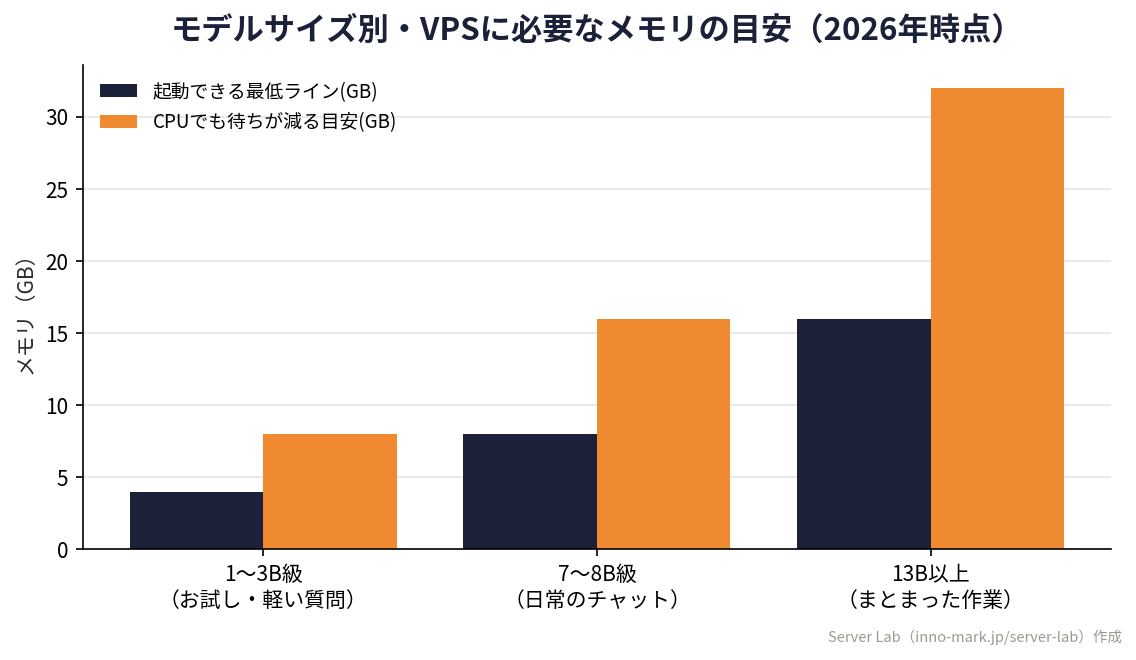
ここで最も誤解されやすいのが、応答速度の期待値です。CPUのみのVPSでも小〜中型モデルは「動き」ますが、ChatGPTのようにスラスラ返ってくるわけではありません。回答が1トークンずつ生成されるため、長文だと待ち時間が出ます。快適な速度を求めるならGPUが要りますが、GPU付き環境はコストが跳ね上がる点に注意が必要です。
- まずCPU運用で小型モデルを試すのが、コストと学習効率のバランスが良い。
- 速度に不満が出たら、より大きいメモリのプランや、必要に応じてGPU環境を検討する。
- ストレージはモデル1つで数GB〜十数GBを占めるため、SSD容量にも余裕を見ておく。
スペックを見積もるときに意識したいのは、「メモリ」「CPU(コア数)」「ストレージ」の3点をそれぞれ別軸で考えることです。メモリはモデルを読み込むために不可欠で、ここが不足するとそもそもモデルが起動しません。CPUは応答の速さに直結し、コア数が多いほど生成が速くなります。ストレージはモデルの保管場所で、複数のモデルを持つほど圧迫されます。この3つのうち、まず優先して確保したいのはメモリです。動かしたいモデルの推奨メモリを満たしていないと、スペックを上げても話が進まないためです。
もう1点、見落とされがちなのが回線とディスクの速さです。モデルのダウンロードは数GB単位になるため、回線が細いと初回の準備に時間がかかります。また、モデルの読み込みはディスクからメモリへの転送が発生するので、SSDのほうが起動がスムーズです。VPSを選ぶ際は、メモリ量だけでなくストレージの種類(SSDか)や容量も合わせて確認しておくと、あとで詰まりにくくなります。CPUのみで始める場合でも、これらの基本条件を満たしていれば「まず動かす」という目的は十分に達成できます。
試行錯誤しながら育てる前提なら、時間単位の課金でスモールスタートしやすいConoHa VPSが主軸として噛み合います。Ollama+Open WebUIは「まず動かして、モデルを差し替えながら手応えを見る」進め方になりがちです。この検証フェーズと、時間課金で作っては消せる身軽さの相性が良いのです。
- ConoHa VPS:時間単位の課金でスモールスタートしやすく、アプリケーションイメージ(テンプレート)が豊富。Dockerをすぐ使える環境を作りやすく、検証を回すのに向く。
- さくらのVPS:老舗の安定運用と情報量が魅力。長期の常時稼働を堅実に回したい人向け。
- XServer VPS:速度とコストパフォーマンス志向。テンプレートも用意され、初めてでも扱いやすい。
3社の詳しい違いや向き不向きは、AI用途のVPS比較:さくら vs ConoHa vs XServerで判断軸ごとに整理しています。料金・プラン・スペックは各社とも変動が速いため、契約前に必ず各社公式サイトで最新の内容を確認してください。ここでは「時間課金でスモールスタートし、手応えがあれば育てる」進め方を前提に、ConoHa VPSを主軸として話を進めます。
なお、この記事はOllama+Open WebUIを実際に動かすまでの手順に絞っています。「そもそもどのVPSでWeb UIを動かすか」という選定基準から固めたい場合は、6社を横並びで比較したWeb UIを動かすVPSの選び方を先にご覧ください。選定はあちら、構築手順は本記事、と役割を分けています。
なお、同じConoHa VPS上でノーコードのAI開発ツールDifyを動かす手順は、ConoHa VPSでDifyを動かす全手順で解説しています。「チャットだけでなくワークフローも組みたい」段階に進んだら、そちらも合わせて検討すると選択肢が広がります。
ConoHa VPS
AI・アプリを動かすVPSの定番 | 公式で最新料金を確認
✅ 時間課金でスモールスタート✅ テンプレートで構築が速い✅ 国内リージョンで低遅延
ConoHa VPSを見る →いちばん手早いのは、ConoHa VPSの「スタートアップスクリプト」でOpen WebUIを最初から組み込んだ状態でサーバーを作る方法です。サーバー作成時にテンプレートを選ぶだけで、Docker・Ollama・Open WebUIの導入を自動で済ませられます。コマンドに不慣れでも、Web UIにログインするところまで最短で到達できます。
- ConoHa VPSでサーバー追加時に、メモリ4GB以上のプランを選ぶ(OllamaとOpen WebUIを同時に動かす目安)。
- 「スタートアップスクリプト」でOpen WebUI(または対応テンプレート)を選択する。
- 作成後、発行されたURL/ポートにブラウザでアクセスし、最初の管理者アカウントを作成する。
- モデル(後述の小型モデル)を取り込み、チャットを開始する。
仕組みを理解して自分で調整したい方は、次章の手動(Docker)手順がおすすめです。一方で「まず動かして使い勝手を確かめたい」なら、上のスタートアップスクリプトが最短です。提供内容は変わることがあるため、最新はConoHa公式で確認してください。
ConoHa VPS
AI・アプリを動かすVPSの定番 | 公式で最新料金を確認
✅ 時間課金でスモールスタート✅ テンプレートで構築が速い✅ 国内リージョンで低遅延
ConoHa VPSを見る →構築の全体像は「VPSを用意する→Dockerを入れる→OllamaとOpen WebUIをコンテナで起動する→ブラウザで開く」の4ステップです。ここではDockerを使う方法を軸に説明します。個別のインストールより、コンテナでまとめて管理するほうが、後からの更新や引っ越しが楽になるためです。以下は概念的な流れであり、実際のコマンドやイメージ名は各ツールの公式ドキュメントで最新を確認してください。
- VPSを契約し、Linux(Ubuntuなど)のサーバーを立てる。初期設定で作業用ユーザーを作り、SSHで接続できる状態にする。
- Dockerをインストールする。公式の手順に沿ってDocker本体とComposeを導入し、サービスが起動しているか確認する。
- Ollamaをコンテナで起動する。公式のイメージを使い、モデルの保存先をボリュームとして永続化しておくと、コンテナを作り直してもモデルを再取得せずに済む。
- Open WebUIをコンテナで起動する。OllamaのAPIに接続する設定でコンテナを立て、Webの待ち受けポートを決める。
- ブラウザで管理画面を開く。初回アクセス時に管理者アカウントを作成し、ログインする。
- モデルを取得する。Open WebUIの画面、またはOllama側のコマンドで使いたいモデルをダウンロードする。
手順の考え方としては、まずdocker run でOllamaを起動し、続いてOpen WebUIのコンテナを起動して両者をつなぐ、という流れが基本です。2つを個別に立てる方法と、Docker Composeで1つの設定ファイルにまとめて起動する方法があり、後から管理しやすいのは後者です。具体的なイメージ名・環境変数・オプションは更新されることがあるため、各公式のREADMEで最新を確認しながら進めてください。
つまずきやすいのはモデルの保存先とポート設定の2点です。モデルはサイズが大きく、コンテナを消すとダウンロードし直しになるため、ボリュームで永続化しておくと安心です。ポートは、Open WebUIの待ち受けをそのままインターネット全体に開放しないよう、次のセキュリティ設定と合わせて考えます。
Docker Composeでまとめる場合は、OllamaとOpen WebUIを1つの構成として定義し、両者を同じネットワークに置くのが基本です。こうすると、Open WebUIからはコンテナ名でOllamaに接続でき、外部へポートを開けるのはOpen WebUIだけに絞れます。設定ファイルにはモデルの保存ボリューム、待ち受けポート、環境変数などをまとめて書いておくと、サーバーを移す際も同じファイルで再現できます。筆者の経験では、最初から手打ちのコマンドではなくComposeで組んでおくと、後日の更新や引っ越しが驚くほど楽になります。
起動後にチャットが表示されない、モデルが選べない、といった場合は、コンテナ同士がつながっていないか、まだモデルを取得していないことが原因になりがちです。Open WebUIの管理画面からOllamaの接続先が正しく設定されているかを確認し、モデルが1つも入っていなければ先にダウンロードしてください。ログを確認すると、接続エラーなのかモデル未取得なのかを切り分けられます。次のモデル選びの章と合わせて、まずは小さなモデルを1つ入れて動作確認をするのが近道です。
最初から大きなモデルを狙わず、小型モデルで動作を確認してから段階的に上げるのが失敗しないコツです。Ollamaでは多数のオープンモデルが使え、同じモデルでもサイズ違いや量子化違いが用意されています。選ぶ観点を整理します。
- まずは小型モデル(1〜3B級)で、環境が正しく動くかを確認する。ダウンロードも速く、CPUでも試しやすい。
- 日常利用は7〜8B級が1つの目安。日本語の受け答えの質と、サーバー負荷のバランスを見る。
- 量子化版(サイズを圧縮したモデル)を選ぶと、メモリ消費を抑えつつ動かせることが多い。精度とのトレードオフを確認する。
- 日本語主体で使うなら、日本語対応をうたうモデルや多言語対応モデルを優先すると体感が良い。
モデルのラインナップやライセンスは頻繁に更新されます。商用利用の可否を含め、使う前に各モデルの配布元でライセンス条件を確認してください。実運用では「小型で常用しつつ、重い作業のときだけ大きいモデルに切り替える」という使い分けが、コストと快適さの折り合いをつけやすい形になります。
用途別に見ると、モデルの選び方は少し変わります。コード生成を主に使いたいならコード特化のモデルを、日本語の文章作成が中心なら日本語対応の会話モデルを選ぶと体感が良くなります。要約や翻訳といった軽めのタスクなら、小型モデルでも十分に実用できることが多いです。逆に、複雑な推論や長い文脈を扱う作業は、大きいモデルほど安定します。まずは自分の主な使い道を1つ決め、それに合ったモデルを1〜2種類だけ試すと、選定で迷いにくくなります。
なお、同じモデルでも「量子化」の度合いによってサイズと精度が変わります。強く圧縮したものはメモリに優しい反面、応答の質がわずかに落ちることがあります。CPU運用でメモリに余裕がない場合は圧縮版から試し、余裕があれば圧縮の弱い版を選ぶ、という調整が現実的です。正解は用途とサーバーのバランスで決まるため、いくつか入れ替えて自分の環境での体感を確かめるのが結局は近道になります。
自分専用のAIチャットは、外部に出しづらい情報を扱う作業と特に相性が良いです。データを自分の管理下に置けるため、外部AI APIに送りにくい内容も気兼ねなく試せます。制作者が実際に使いやすい場面を挙げます。
- 下書き・要約の相棒:メモや議事録を貼って要約させる、文章の言い換え案を出させるなど、日常の文章作業に。
- コードの相談:エラーメッセージや短いコードを貼って原因の当たりをつける。外部に出しにくい社内コードでも試しやすい。
- アイデア出し:企画やネーミングのたたき台を大量に出させ、そこから選ぶ使い方。
- 学習用の壁打ち:分からない概念を噛み砕いて説明させる。従量課金を気にせず何度でも質問できる。
ローカルモデルは外部の最新モデルほど賢くない場面もありますが、「気兼ねなく、いくらでも使える」という安心感が日常利用では効いてきます。使い込むうちに、重い判断は外部APIに、気軽な壁打ちは自前のOllamaに、という使い分けが自然と身についてくるはずです。まずは自分の作業の中で「AIに任せたいけれど外部には出しにくい」タスクを1つ見つけ、そこで試してみるのがおすすめです。
| 機能 | できること |
|---|---|
| ChatGPT風チャット | ブラウザから複数モデルと会話。会話履歴も保存 |
| 文書アップロード(RAG) | PDF等を読み込ませて社内資料Q&Aに |
| マルチユーザー | アカウントを作りチームで共有 |
| モデル切替 | 用途で軽量/高精度モデルを使い分け |
| データ主権 | 会話・文書が自分のVPS内に留まる |
「社内資料を読ませて質問する」「チームで共有する」といった、外部サービスに預けにくい使い方こそ自前Web UIの強みです。
最も重要な注意点は、Open WebUIやOllamaのポートを、認証なしでインターネット全体に晒さないことです。自分専用の環境とはいえ、公開URLを持つ以上は誰かに見つかる前提で守りを固める必要があります。最低限やっておきたい設定を挙げます。
- ファイアウォールで待ち受けポートを絞る。必要なポート以外は閉じ、OllamaのAPIポートは外部に直接開けない。
- HTTPS化する。リバースプロキシ(Nginx等)とドメイン・証明書を用意し、通信を暗号化する。
- ログイン認証を必須にする。Open WebUIの管理者アカウントを強固なパスワードで設定し、必要なら新規登録を無効化する。
- SSHの守りを固める。鍵認証にする、rootログインを禁止する、といった基本のサーバー対策も忘れずに。
特に見落とされやすいのが、OllamaのAPIポートを外部に開けてしまうケースです。ここが素通りだと、認証なしでモデルを叩かれる恐れがあります。Open WebUIだけをリバースプロキシ経由で公開し、Ollamaは内部からのみ接続できるようにするのが基本の考え方です。設定の詳細は各ツールのセキュリティに関するドキュメントで最新を確認してください。
「そもそも外部に公開しない」という選択肢も有力です。自分だけが使うなら、インターネットに直接公開せず、SSHトンネルやVPN経由で自宅からだけアクセスする構成にすると、攻撃の入口をぐっと減らせます。公開URLが必要なのは、外出先から使いたい、複数人で共有したい、といった明確な理由があるときです。用途に対して公開範囲が広すぎないかを一度立ち止まって確認すると、無用なリスクを避けられます。守りの基本は「必要な人以外は入れない」ことに尽きます。
公開して運用する場合は、更新を止めないことも安全性に直結します。OllamaもOpen WebUIも活発に更新されており、脆弱性の修正が含まれることがあります。コンテナで運用していれば、イメージを新しくして起動し直すだけで更新できるのが利点です。定期的にイメージを見直し、OSのアップデートも合わせて当てておくと、長く安心して使えます。バックアップと合わせて、月に一度は状態を点検する習慣を作っておくとよいでしょう。
運用で効いてくるのは、性能を上げるほどコストが増える点と、GPU環境での止め忘れによる高額請求のリスクです。CPUのみのVPSは月額固定で読みやすい一方、快適さを求めてスペックを上げると費用も上がります。運用前に押さえておきたい点を整理します。
- 月額固定のCPU VPSは、常時稼働でも費用が読みやすい。まずはここで運用感をつかむ。
- 時間課金プランやGPU環境を使う場合、使わないときに停止し忘れると請求が積み上がる。特にGPUは単価が高く、止め忘れが高額請求に直結しやすい。
- モデルのダウンロードでストレージが圧迫される。使わないモデルは削除し、容量を定期的に見直す。
- バックアップを取っておくと、設定を作り直す手間を減らせる。会話履歴や設定の保存先を把握しておく。
料金・課金体系は各社で頻繁に見直されます。時間課金・GPUプランを使う際は、契約前に各社公式サイトで最新の料金と停止時の扱いを確認してください。「検証はConoHa VPSの時間課金で小さく始め、常用が固まったら月額プランに寄せる」という運用が、コストの見通しを立てやすい進め方です。
ConoHa VPS
AI・アプリを動かすVPSの定番 | 公式で最新料金を確認
✅ 時間課金でスモールスタート✅ テンプレートで構築が速い✅ 国内リージョンで低遅延
ConoHa VPSを見る →初めての構築で詰まりやすいのは、たいていメモリ不足・接続設定・モデル取得の3か所です。ここを先に知っておくと、原因の切り分けが早くなります。よくある症状と対処をまとめます。
| 症状 | 主な原因 | 対処の方向性 |
|---|---|---|
| モデルが起動しない・落ちる | メモリ不足 | より小型のモデルにするか、メモリの多いプランへ変更する |
| チャット画面でモデルが選べない | モデル未取得/Ollama未接続 | 先にモデルをダウンロードし、接続先設定を確認する |
| 応答がとても遅い | CPU運用の性能限界 | 小型モデルに変える、または上位プラン・GPUを検討する |
| 再構築でモデルが消える | ボリューム未設定 | モデルの保存先をボリュームで永続化する |
| 外部からアクセスできない | ポート・ファイアウォール設定 | 公開ポートとファイアウォールの許可を見直す |
切り分けの基本は「ログを見る」ことです。コンテナのログを確認すると、メモリが足りずに落ちているのか、接続に失敗しているのか、といった原因が読み取れます。エラーの文言をそのまま検索すると、同じ症状に当たった人の情報が見つかることも多いです。焦って設定をいじり倒すより、まずログで現状を把握し、1か所ずつ確かめる進め方のほうが結局は速く解決できます。VPSの環境そのものを疑う前に、コンテナの状態から確認するのがコツです。
ここでは、構築前によく寄せられる疑問をまとめて回答します。
Q. VPSにブラウザで使えるAIの「ウェブUI」を用意できますか?
A. できます。Open WebUIはまさに、VPS上に立てるブラウザ操作のAIチャット画面(ウェブUI)です。OllamaでモデルをVPS上に動かし、その表示役としてOpen WebUIをかぶせると、発行されたURLにアクセスするだけでChatGPTのような画面から自分専用AIを使えます。専用アプリのインストールは不要で、スマホのブラウザからも利用できます。「VPSにAIのウェブUIを立てたい」という用途は、この構成が定番です。
Q. GPUがないVPSでも本当に動きますか?
A. 小〜中型モデルであればCPUのみのVPSでも動作します。ただし応答は1トークンずつ生成されるため、長文では待ち時間が出ます。快適な速度を求める場合はGPU環境が望ましく、その場合はコストが上がる点を踏まえて判断してください。
Q. OllamaとOpen WebUIは両方必要ですか?
A. Ollama単体でもコマンドから会話はできます。ただし日常的にブラウザで使いたい、会話履歴を残したい、複数人で使いたい場合はOpen WebUIを組み合わせるほうが快適です。用途がコマンド操作だけならOllama単体でも成立します
Q. どのくらいのメモリを見込めばよいですか?
A. 2026年時点の目安として、7〜8B級のモデルを試すなら8〜16GB程度を見ておくと安心です。用途とモデルサイズで必要量は変わるため、まず小型モデルで動作を確認し、必要に応じて上位プランへ移行する進め方が無難です。
Q. ConoHa VPSを勧める理由は何ですか?
A. 時間単位の課金でスモールスタートしやすく、テンプレートが豊富でDocker環境を作りやすいためです。作っては消す検証を回しやすく、Ollama+Open WebUIの試行錯誤フェーズと相性が良い点が主な理由です。3社比較は別記事で詳しく整理しています。
Q. 外部に公開しても安全ですか?
A. 適切な設定をすれば実用できますが、無防備な公開は危険です。ファイアウォールでポートを絞り、HTTPS化とログイン認証を必須にし、OllamaのAPIポートを外部に開けないことが前提になります。設定は各ツールの最新ドキュメントで確認してください。
VPS+Ollama+Open WebUIは、月額固定で自分の管理下にAIチャットを持てる、制作者にとって扱いやすい構成です。この記事の要点を振り返ります。
- Ollamaがエンジン、Open WebUIが画面。2つを組み合わせて自分専用のAIチャットになる。
- まずCPUのVPSで小型モデルから始める。速度は割り切りつつ、手応えを見てスペックを上げる。
- スモールスタートにはConoHa VPSが噛み合う。時間課金とテンプレートで検証を回しやすい。
- 公開時はセキュリティ必須。ポートを絞り、HTTPS化し、認証をかけ、OllamaのAPIを外部に晒さない。
- コストと止め忘れに注意。特にGPU環境の停止忘れは高額請求につながりやすい。
最初の一歩は、小さなVPSを1台借りて小型モデルを動かしてみることです。動く実感が得られると、モデルの差し替えや公開設定の理解も一気に進みます。料金・スペックは各社とも変動が速いため、契約前に各社公式サイトで最新を確認したうえで、まずはスモールスタートで試してみてください。VPS選定に迷ったらAI用途のVPS比較を、そもそもの前提を固めたいならなぜAIサービスにはVPSが必要かを、あわせて確認すると判断しやすくなります。
関連記事
- 自作AIサービス・アプリを公開するVPSのおすすめと選び方|AI時代のサーバー入門【2026年】
- なぜAIサービスにはVPSが必要か|自宅PC・SaaS APIとの違いを制作者が解説
- AI用途のVPS比較:さくら vs ConoHa vs XServer|制作者が選ぶAIサーバー
- ConoHa VPSでDifyを動かす全手順|安く・セキュアに自作AIを運用【実運用】
- AIエージェント(Claude Code等)を24時間VPSで常駐運用する方法|制作者の実運用ガイド
- GPUが必要なときのGPU VPS・GPUクラウドの選び方|時間課金・審査の注意【2026年】
- AIサービスのVPSコスト暴走を防ぐ運用の注意点|時間課金の止め忘れ・API課金対策【2026年】
- 自作AIサービスを公開するVPSのおすすめ
- GPUが必要なときのGPU VPS・GPUクラウドの選び方