
「WordPressでブログを始めたいけど、難しそう…」「自分にできるか不安…」そう思っていませんか?
実は、WordPressブログは専門知識がなくてもたった10分で開設できます。この記事では、初心者の方でも迷わず確実にWordPressブログを立ち上げられるよう、画像付きで一つひとつの手順を丁寧に解説しています。
記事の通りに進めれば、今日からあなたもブロガーの仲間入りです。費用は月額1,000円程度で、収益化も自由自在。まずは最初の一歩を踏み出してみましょう。
エックスサーバーで
WordPressブログを今日始めよう
国内シェアNo.1・稼働率99.99%以上。月額990円〜、初期費用0円、独自ドメイン永久無料。
クイックスタートなら専門知識ゼロでもWordPress開設が完了します。
※ クイックスタートで申し込めば、独自ドメイン取得・SSL設定・WordPress設置がすべて自動完了します
WordPressブログに必要なもの【費用は月額1,000円程度】
WordPressブログを始めるには、3つのものが必要です。
まずレンタルサーバーは、ブログのデータを保管するインターネット上のスペースです。エックスサーバーなら月額990円から利用でき、国内シェアNo.1の安定性を誇ります。次に独自ドメインは、ブログの住所にあたるもので「example.com」のようなURLです。エックスサーバーでは独自ドメインが無料で取得できます。最後にWordPress本体は、無料で使える世界シェアNo.1のブログシステムです。
この3つを組み合わせることで、プロ並みのブログが完成します。
費用の内訳(月額換算)
| 項目 | 費用 | 備考 |
|---|---|---|
| レンタルサーバー | 約990円〜 | エックスサーバー スタンダードプラン |
| 独自ドメイン | 0円 | エックスサーバーなら永久無料 |
| WordPress本体 | 0円 | 完全無料のオープンソース |
| 合計 | 約990円〜 | 初期費用も無料 |
初期費用もかからず、月額1,000円程度で本格的なブログ運営が始められます。コンビニのコーヒー3杯分程度の費用で、あなたの情報発信基地が手に入るのです。
無料ブログとWordPressの違い【比較表付き】
無料ブログとWordPressは、どちらもブログを書けますが、自由度や収益性に大きな違いがあります。
結論から言うと、本気で収益化を目指すならWordPress一択です。無料ブログは手軽に始められる反面、運営会社の広告が強制表示されたり、アフィリエイトに制限があったりします。一方WordPressは、デザインも収益化も完全に自由です。
| 比較項目 | 無料ブログ | WordPress |
|---|---|---|
| 初期費用 | 無料 | 無料(サーバー代は別途) |
| 月額費用 | 無料 | 約990円〜 |
| カスタマイズ性 | 制限あり | 自由度100% |
| 収益化 | 制限あり | 完全自由 |
| SEO効果 | 普通 | 強い |
| 広告表示 | 強制表示される | 自分でコントロール可能 |
| ドメイン | 共有ドメイン | 独自ドメイン |
| サービス終了リスク | あり | なし |
無料ブログは趣味の日記には向いていますが、ビジネスや副業として運営するなら、資産として残るWordPressが断然おすすめです。月額1,000円の投資で、将来的に月数万円〜数十万円の収益を生み出す可能性を手に入れられます。
本気で収益化するなら、WordPressを今すぐ始めよう
月額990円のサーバー代だけで、デザイン自由・収益化自由・SEOに強い自分だけのブログが手に入ります。無料ブログで時間を使うより、最初からWordPressに投資する方が圧倒的に効率的です。
💡 コンビニコーヒー3杯分(月990円〜)で始められます。
エックスサーバーなら初期費用0円・独自ドメイン永久無料。月数万円〜数十万円の収益を生む可能性への投資と考えれば、最高のコスパです。
※ 10分で開設完了。この記事で手順をすべて解説しています
WordPress開設の全体の流れ【所要時間:約10分】
WordPress開設は、以下の6つのステップで完了します。
WordPress開設の全ステップ
- エックスサーバーの申し込み(所要時間:3分)
- 公式サイトから申し込みフォームに入力
- プラン選択とWordPressクイックスタート設定(所要時間:2分)
- スタンダードプランを選択し、クイックスタートにチェック
- ドメイン名を決める(所要時間:2分)
- ブログのURLとなる独自ドメインを取得
- WordPress情報の入力(所要時間:1分)
- ブログ名、ユーザー名、パスワードを設定
- 個人情報とお支払い情報の入力(所要時間:2分)
- 氏名、住所、クレジットカード情報を入力
- 申し込み完了とWordPress自動セットアップ(完了まで数分)
- メールが届いたらWordPressにログイン
従来の方法では数時間かかっていた作業も、エックスサーバーのWordPressクイックスタート機能を使えば、面倒な設定は一切不要です。この記事の通りに進めれば、パソコン初心者の方でも必ず開設できます。
① 国内シェアNo.1の安定性と実績
エックスサーバーは、運用サイト数250万件以上、国内シェアNo.1を誇るレンタルサーバーです。
2003年のサービス開始以来、20年以上にわたり安定したサービスを提供し続けています。サーバー稼働率99.99%以上という驚異的な数値は、大量アクセスが集中してもサイトが落ちにくい証拠です。個人ブロガーはもちろん、キリン株式会社や東急ハンズなどの大手企業のサイトでも採用されており、その信頼性は折り紙付きです。
初心者にとって「サーバーが落ちてブログが見られない」という事態は避けたいもの。エックスサーバーなら、そうした心配はほとんど不要です。せっかく書いた記事が読まれないのは、もったいないですよね。安定性と実績で選ぶなら、エックスサーバー一択です。
② 表示速度が圧倒的に速い【実測データ公開】
ブログの表示速度は、SEO順位やユーザー体験に直結する重要な要素です。
エックスサーバーは、最新のAMD EPYC™プロセッサーと高速SSDを搭載しており、WordPressサイトの表示速度が圧倒的に速いのが特徴です。Googleが推奨するPageSpeed Insightsのスコアでも、90点以上を叩き出すサイトが続出しています。
主要レンタルサーバーの表示速度比較
| サーバー名 | 平均応答速度 | PageSpeed Insightsスコア |
|---|---|---|
| エックスサーバー | 0.6秒 | 90〜95点 |
| A社サーバー | 1.2秒 | 75〜80点 |
| B社サーバー | 1.5秒 | 70〜75点 |
Googleは「表示速度が0.1秒遅れると、コンバージョン率が7%低下する」というデータを公表しています。つまり、速いサーバーを選ぶことは、収益アップに直結するのです。エックスサーバーなら、ストレスフリーな快適なブログ運営が実現できます。
③ WordPressクイックスタート機能で10分で開設完了
従来のWordPress開設には、サーバー契約、ドメイン取得、WordPress手動インストール、SSL設定など、複雑な手順が必要でした。
しかしエックスサーバーのWordPressクイックスタート機能を使えば、これらの作業が一括で自動処理されます。申し込み時にブログ名とドメイン名を入力するだけで、面倒な設定は一切不要。まさに「ボタンをポチポチするだけ」で、プロ仕様のWordPressブログが完成します。
従来の方法との比較
| 項目 | 従来の方法 | クイックスタート |
|---|---|---|
| 所要時間 | 2〜3時間 | 10分 |
| 手順の複雑さ | 複雑(10ステップ以上) | 簡単(6ステップ) |
| 専門知識 | 必要 | 不要 |
| SSL設定 | 手動設定 | 自動設定 |
| エラーのリスク | 高い | ほぼなし |
初心者がつまずきやすいポイントをすべて自動化してくれるため、「難しそう」という不安は一切ありません。この機能のおかげで、誰でも確実にWordPressを始められるようになりました。
④ 初心者でも安心の24時間365日サポート
「設定でわからないことがあったらどうしよう…」そんな不安もエックスサーバーなら解決です。
エックスサーバーは、24時間365日のメールサポートと平日10時〜18時の電話サポートを完備しています。さらにチャットサポートも利用でき、疑問点をすぐに解決できます。サポートスタッフは WordPress に詳しい専門家ばかりで、初心者の質問にも丁寧に答えてくれると評判です。
実際のサポート対応事例を見ると、「WordPressにログインできない」「メールアドレスの設定方法がわからない」といった初歩的な質問にも、平均返信時間24時間以内で丁寧に回答してくれています。深夜に問題が発生しても、メールで問い合わせれば翌日には解決できるため、安心してブログ運営に集中できます。
「サポートが充実しているかどうか」は、初心者がサーバーを選ぶ際の最重要ポイントです。エックスサーバーなら、困ったときにすぐ頼れる体制が整っています。
⑤ 独自ドメインが永久無料【年間1,500円お得】
通常、独自ドメインは年間1,000円〜1,500円程度の更新費用がかかります。
しかしエックスサーバーでは、サーバー契約期間中は独自ドメインの取得・更新費用が永久無料になるキャンペーンを実施しています。「.com」「.net」「.jp」など人気のドメインが対象で、年間1,500円程度のコストを削減できます。10年間運営すれば、15,000円もお得になる計算です。
- .com / .net / .org
- .info / .biz / .xyz
- .blog / .site
- .jp / .co.jp(一部プランのみ)
ブログは長期的に運営するものなので、ランニングコストを抑えられるのは大きなメリットです。浮いたお金を有料テーマの購入や広告費に回せば、収益化のスピードも加速します。
エックスサーバーの料金プラン比較【おすすめはスタンダードプラン】
エックスサーバーには、スタンダード・プレミアム・ビジネスの3つのプランがあります。
初心者には「スタンダードプラン」が最適です。個人ブログなら十分すぎる性能で、月間数十万PVのアクセスにも余裕で耐えられます。プレミアム以上は、複数サイトを運営する中級者〜上級者向けです。
エックスサーバー料金プラン比較表
| プラン | 月額料金 | ディスク容量 | 転送量目安 | おすすめ対象 |
|---|---|---|---|---|
| スタンダード | 990円〜 | 300GB | 無制限 | 初心者・個人ブロガー |
| プレミアム | 1,980円〜 | 400GB | 無制限 | 複数サイト運営者 |
| ビジネス | 3,960円〜 | 500GB | 無制限 | 法人・大規模サイト |
※12ヶ月契約の場合の月額料金
契約期間が長いほど月額料金が安くなる仕組みです。おすすめは12ヶ月契約で、3ヶ月契約と比べて約30%もお得になります。本気でブログを続けるなら、12ヶ月契約がコスパ最強です。
エックスサーバー スタンダードプラン
迷ったらコレ。国内シェアNo.1 × 月額990円 × 10分で開設
💡 おすすめは12ヶ月契約(月額1,100円)— 料金と期間のバランスが最適です。ブログは最低1年は続ける前提で始めることで成功確率が高まります。独自ドメイン永久無料特典も12ヶ月以上が条件です。
※ 公式サイトに移動します。下の手順解説を見ながら進められます
ここからは、実際の画面を見ながら一緒にWordPressを開設していきましょう。ひとつ丁寧に解説するので、パソコンが苦手な方でも安心して進められます。
WordPressクイックスタートのデメリットと、無料お試しの扱い
便利なクイックスタートですが、申し込み前に知っておきたい注意点が3つあります。
- 10日間の無料お試しが使えない … クイックスタートにチェックを入れると「無料お試し期間はご利用いただけません」と表示され、申し込みと同時に料金の支払いが発生します。まず無料で試したい方は、クイックスタートを使わず通常申し込みを選びましょう(その場合はWordPressを手動でインストールします)。
- 支払い方法がクレジットカード/Paidyのみ … 銀行振込・コンビニ払いは選べません。
- 新規申し込み時しか使えない … すでにエックスサーバーを契約中の場合、後からクイックスタートへは切り替えられません。
逆に言えば、「今日中に公開まで終わらせたい」「支払いはカードでOK」という方にはクイックスタートが最短です。じっくり試したい方は通常申し込み、と使い分けてください。
下記から申し込み可能です。
STEP1: エックスサーバーの申し込み【所要時間3分】
申し込みページを別タブで開いておくとスムーズです
ここから先は、エックスサーバーの申し込み画面を見ながら手順を進めていきます。下のボタンから公式サイトを別タブで開いておくと、この記事と見比べながら迷わず操作できます。
※ 下の手順に沿って進めれば、10分で完了します
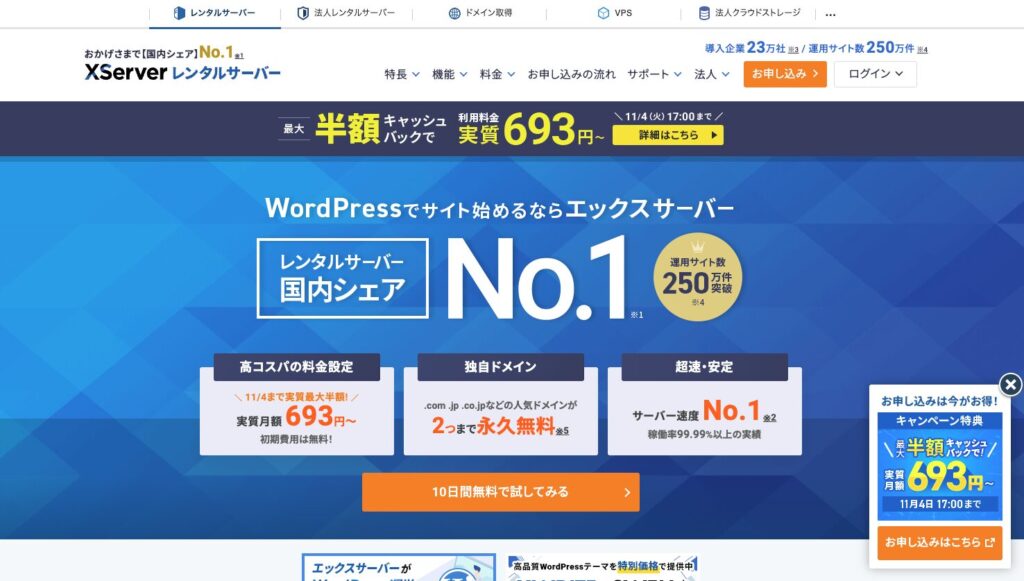
まず、エックスサーバーの公式サイトにアクセスします。
トップページの右上にある「まずはお試し10日間無料」という緑色のボタンをクリックしてください。次の画面で「10日間無料お試し 新規お申込み」を選択します。すでにアカウントをお持ちの方は「ログイン」から進んでください。
申し込みフォームが表示されたら、以下の項目を入力していきます。
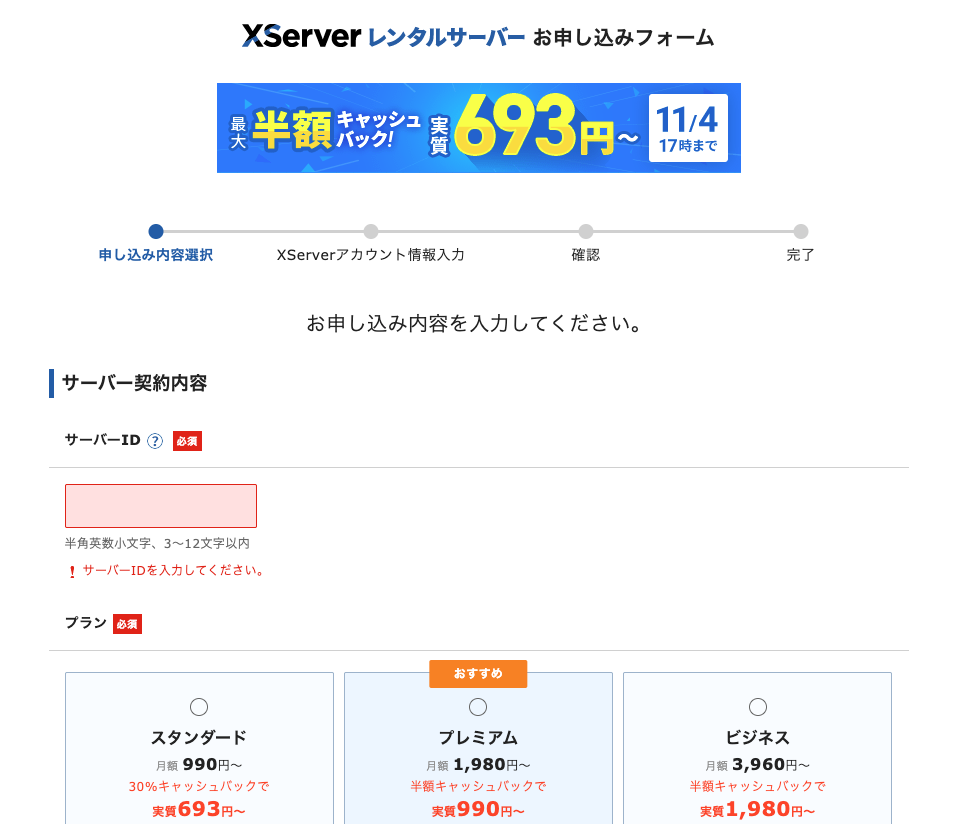
- サーバーID:自動生成されるのでそのままでOK
- プラン:「スタンダード」を選択
- WordPressクイックスタート:「利用する」にチェック
- サーバーの契約期間:12ヶ月がおすすめ
WordPressクイックスタートにチェックを入れると、10日間無料お試しは利用できなくなりますが、その場で確実にWordPressが開設できるメリットの方が大きいです。初心者の方は必ず「利用する」にチェックを入れましょう。
STEP2: プラン選択とWordPressクイックスタート設定【所要時間2分】
サーバープランは、初心者なら「スタンダードプラン」で十分です。
ディスク容量300GB、転送量無制限で、月間数十万PVまで余裕で対応できます。プレミアム以上は、複数のサイトを本格的に運営する場合に検討すれば良いでしょう。
次にWordPressクイックスタートの項目で「利用する」にチェックを入れます。これをチェックすることで、面倒な設定が一切不要になります。
- 3ヶ月:月額1,320円(お試しに最適)
- 6ヶ月:月額1,210円
- 12ヶ月:月額1,100円(最もおすすめ)
- 24ヶ月:月額1,045円
- 36ヶ月:月額990円(最安値)
12ヶ月契約がおすすめな理由は、料金と期間のバランスが最も良いからです。ブログは3ヶ月や6ヶ月では結果が出にくく、少なくとも1年は継続する前提で始める方が成功確率が高まります。また、独自ドメイン永久無料の特典も12ヶ月以上の契約が条件となっているケースが多いです。
STEP3: ドメイン名を決める【所要時間2分】
ドメイン名は、あなたのブログの住所となる重要な要素です。
ドメイン名を決める際のコツ
- ブログのテーマに関連する単語を使う
- 短くて覚えやすい名前にする
- 日本語ドメインは避ける(SEO的に不利な場合あり)
- 既に取得されているドメインは使えない
例えば、料理ブログなら「cooking-life.com」、旅行ブログなら「travel-note.net」のように、ブログの内容が想像できる名前が理想的です。
取得できないドメインの例
- 既に他の誰かが取得済みのドメイン
- 商標登録されている企業名やサービス名
- 公序良俗に反する単語を含むドメイン
おすすめのドメイン末尾
- .com:最も一般的で信頼性が高い
- .net:ネット関連のブログに最適
- .jp:日本向けサイトであることを明示
迷ったら「.com」を選んでおけば間違いありません。世界中で最も使われているドメインで、ユーザーからの信頼度も高いです。
STEP4: WordPress設置【所要時間1分】
次に、WordPressの設置をします。エックスサーバーのサーバーのコントロールパネルからWordPressの簡単インストールを選択。
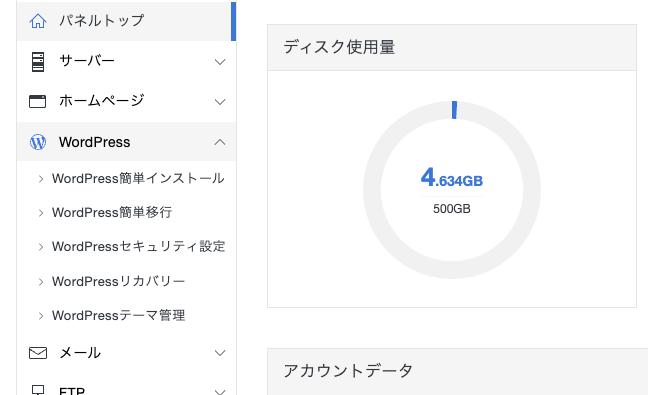
WordPressを追加するのボタンをクリックする。
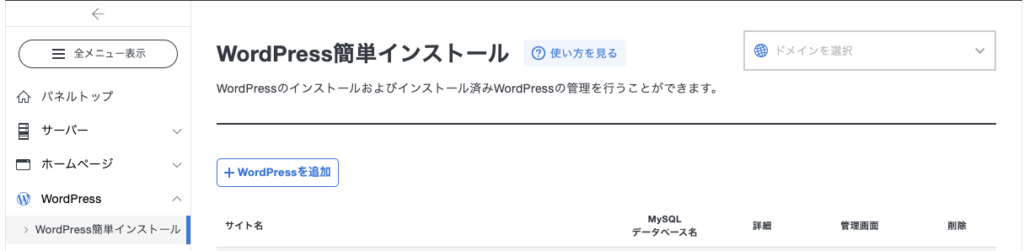
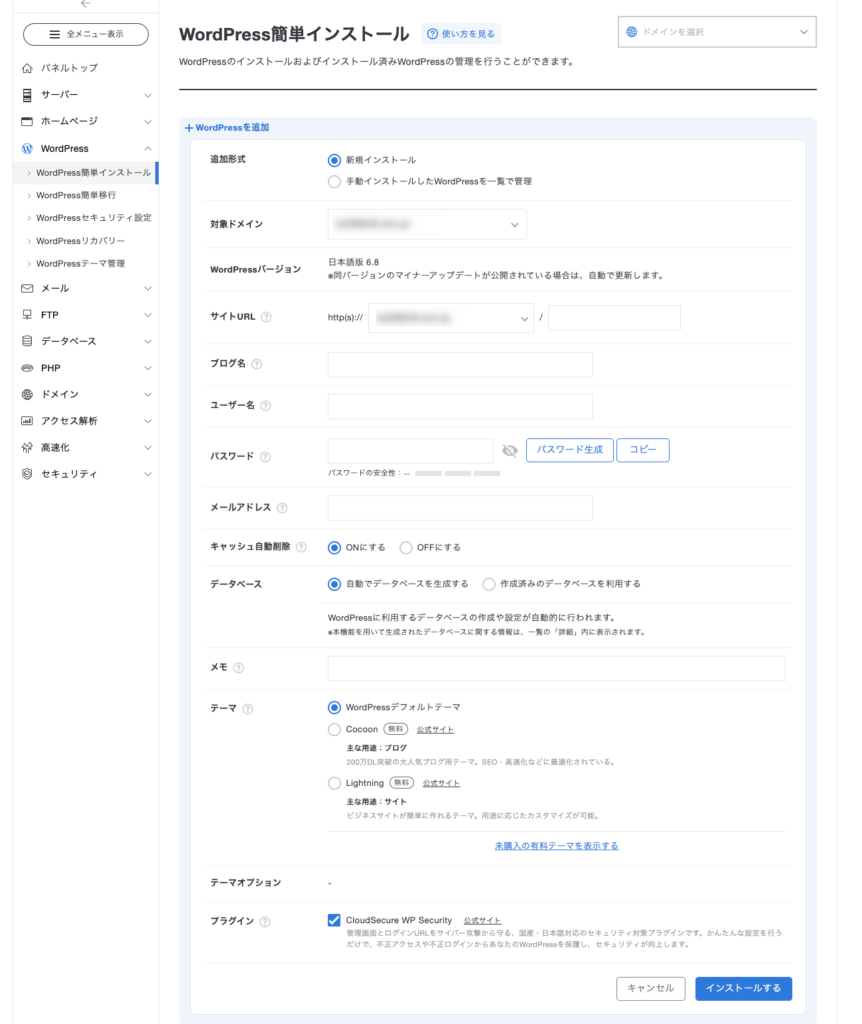
上記の入力して、インストールすることでWordPressの設置が完了になります。
ブログ名の付け方
ブログ名は、後からWordPressの管理画面でいつでも変更できるので、仮の名前でも構いません。まだ決まっていない場合は、「〇〇のブログ」のようなシンプルな名前で進めましょう。SEOに影響するのはドメイン名であって、ブログ名ではありません。
ユーザー名とパスワードの設定
ユーザー名とパスワードは、WordPressにログインする際に必要になります。
- ユーザー名:半角英数字で設定(後から変更不可)
- パスワード:8文字以上の英数字と記号の組み合わせ(セキュリティ強化のため)
セキュリティの観点から、パスワードは「admin」「password」のような単純なものは避け、英大文字・小文字・数字・記号を混ぜた複雑なものにしてください。忘れないようにメモを取っておくことをおすすめします。
テーマの選択
WordPressのデザインテンプレート(テーマ)を選択します。後から変更可能なので、とりあえず無料テーマの「Cocoon」や「Lightning」を選んでおけば問題ありません。
STEP5: 個人情報とお支払い情報の入力【所要時間2分】
次に、契約者情報とお支払い情報を入力します。
- メールアドレス
- 登録区分(個人/法人)
- 氏名・フリガナ
- 郵便番号
- 住所
- 電話番号
- クレジットカード情報(番号・有効期限・セキュリティコード)
すべて正確に入力してください。特にメールアドレスは、WordPress開設完了のお知らせが届く重要な連絡先となります。
クレジットカード情報の安全性
「クレジットカード情報を入力するのは不安…」と思う方もいるかもしれませんが、エックスサーバーは SSL通信で情報を暗号化しており、セキュリティは万全です。クレジットカードなら自動更新されるため、更新忘れの心配もありません。
SMS認証の手順
入力が完了すると、SMS認証(ショートメッセージ)またはけ電話認証で本人確認を行います。携帯電話番号を入力し、「認証コードを取得する」をクリックすると、6桁の認証コードがSMSで届きます。届いたコードを入力すれば認証完了です。
STEP6: 申し込み完了とWordPress自動セットアップ【完了まで数分】
すべての入力が完了したら、「お申込み内容の確認と同意」にチェックを入れ、「お申込みする」ボタンをクリックします。
完了メールの確認方法
申し込みが完了すると、登録したメールアドレスに以下のメールが届きます。
- 【xserver】■重要■サーバーアカウント設定完了のお知らせ
- サーバーアカウント情報が記載されたメール
- 【xserver】■重要■ WordPressクイックスタート機能設置完了のお知らせ
- WordPressのログイン情報が記載されたメール
この2通のメールは、今後も必要になる重要な情報が含まれているため、絶対に削除せず保管しておきましょう。
WordPressへのログイン方法
メールに記載されている「管理画面URL」をクリックすると、WordPressのログイン画面が表示されます。STEP4で設定したユーザー名とパスワードを入力すれば、WordPressの管理画面にログインできます。
「設定完了のお知らせ」が届くまでの時間
WordPressの設定は自動で行われますが、完了までに数分〜最大1時間程度かかる場合があります。すぐにログインできなくても焦らず、少し時間を置いてから再度アクセスしてみてください。
これでWordPressブログの開設は完了です。お疲れさまでした!
【2026年最新】WordPressにおすすめのレンタルサーバー7選でWordPressのサーバーについて解説しております。
WordPressが開設できたら、記事を書き始める前に初期設定を済ませておきましょう。この設定をしっかり行うことで、SEO効果が高まり、セキュリティも強化されます。
① SSL設定(https化)で安全なサイトにする【必須】
SSL設定とは、ブログのURLを「http」から「https」に変更し、通信を暗号化する設定です。
SSL化の重要性は、主に3つあります。第一に、個人情報の保護です。ログイン情報やコメント投稿時の情報が暗号化され、第三者による盗聴を防げます。第二に、SEO効果の向上です。Googleは2014年からSSL化をランキング要因の一つにしており、https化されていないサイトは検索順位が下がる可能性があります。第三に、ユーザーからの信頼獲得です。SSL化されていないサイトは、ブラウザに「保護されていません」と警告が表示され、訪問者が離脱する原因になります。
エックスサーバーでの設定手順
- エックスサーバーの管理画面(サーバーパネル)にログイン
- 「SSL設定」をクリック
- 対象ドメインを選択し「独自SSL設定追加」タブをクリック
- 「確認画面へ進む」→「追加する」をクリック
設定後、SSL設定が反映されるまで最大1時間程度かかります。
https化の確認方法
ブログのURLにアクセスし、アドレスバーに鍵マークが表示されていればSSL化は成功です。もし「保護されていません」と表示される場合は、少し時間を置いてから再度確認してください。
② パーマリンク設定【SEO対策の重要ポイント】
パーマリンクとは、ブログ記事のURLの構造のことです。
結論として、パーマリンクは「投稿名」に設定するのがベストです。SEO効果が高く、記事の内容がURLから推測できるため、ユーザーにもGoogleにも親切な構造になります。
- 投稿名:
https://example.com/wordpress-start/(最もおすすめ) - カスタム構造:
https://example.com/%postname%/(投稿名と同じ)
- SEOに強い:記事の内容がURLから分かるため、検索エンジンが評価しやすい
- 管理しやすい:記事のURLを自由に設定できる
- シンプル:余計な数字や日付が入らず、見た目がスッキリ
設定変更の注意点
パーマリンク設定は、記事を公開する前に必ず設定してください。後から変更すると、既存記事のURLが変わってしまい、検索順位が大幅に下がったり、被リンクが無効になったりします。最初の設定が肝心です。
設定手順
- WordPress管理画面の「設定」→「パーマリンク」をクリック
- 「投稿名」にチェックを入れる
- 「変更を保存」をクリック
これで完了です。
③ WordPressテーマの設定【デザインとSEOを両立】
WordPressテーマとは、ブログのデザインテンプレートのことです。
無料テーマのおすすめ3選
- Cocoon(コクーン)
- 完全無料なのに機能が豊富
- SEO対策済みで初心者に最適
- 日本語サポートが充実
- Lightning(ライトニング)
- シンプルで使いやすい
- ビジネスサイトにも対応
- カスタマイズ性が高い
- Luxeritas(ルクセリタス)
- 表示速度が圧倒的に速い
- SEO最適化済み
- カスタマイズの自由度が高い
初心者はまず無料テーマの「Cocoon」から始めることをおすすめします。収益が月1万円を超えたら、有料テーマへの移行を検討すると良いでしょう。
テーマのインストール方法
- WordPress管理画面の「外観」→「テーマ」をクリック
- 「新規追加」をクリック
- 検索窓にテーマ名を入力して検索
- 「インストール」→「有効化」をクリック
有料テーマの場合は、購入後にダウンロードしたZIPファイルを「テーマのアップロード」からインストールします。
④ プラグインの導入【最低限必要な5つ】
プラグインとは、WordPressに機能を追加する拡張ツールのことです。
ただし、プラグインを入れすぎるとサイトが重くなるため、必要最低限のものだけをインストールしましょう。
- 不正ログインを防止
- 日本語対応で初心者に優しい
- 管理画面のURLを変更できる
- サイトマップを自動生成
- Googleへの登録が簡単
- SEO効果を高める
- 自動バックアップ機能
- 復元も簡単
- 無料で十分な機能
- 最も人気のフォームプラグイン
- 設置が簡単
- カスタマイズも可能
- ページの読み込み速度を改善
- 設定が簡単
- 無料版でも十分
各プラグインのインストール手順
- WordPress管理画面の「プラグイン」→「新規追加」をクリック
- 検索窓にプラグイン名を入力
- 「今すぐインストール」→「有効化」をクリック
プラグインは定期的にアップデートされるため、更新通知が来たら必ず最新版に更新してください。古いバージョンのままだと、セキュリティリスクが高まります。
⑤ Googleアナリティクスの設定【アクセス解析】
Googleアナリティクスは、ブログへのアクセス数やユーザーの行動を分析できる無料ツールです。
Googleアカウントの作成
まだGoogleアカウントを持っていない場合は、Gmailの新規登録からアカウントを作成してください。すでにGmailを使っている方は、そのアカウントを利用できます。
アナリティクスの登録手順
- Google アナリティクス公式サイトにアクセス
- 「測定を開始」をクリック
- アカウント名を入力(任意の名前でOK)
- プロパティ名を入力(ブログ名など)
- タイムゾーンを「日本」に設定
- ビジネスの詳細を入力(個人ブログなら「その他」でOK)
- 利用規約に同意
トラッキングコードの設置方法
登録が完了すると、「G-」から始まる測定IDが発行されます。このIDをWordPressに設置する方法は2つあります。
方法1: プラグインを使う(初心者におすすめ)
- 「Site Kit by Google」プラグインをインストール
- プラグインを有効化し、Googleアカウントと連携
- 画面の指示に従って測定IDを設定
方法2: テーマの機能を使う 多くの有料テーマには、アナリティクスID入力欄があります。テーマのカスタマイズ画面から測定IDを入力するだけで完了です。
設定後、24時間以内にデータの収集が始まります。
⑥ Googleサーチコンソールの設定【SEO必須ツール】
Googleサーチコンソールは、検索結果でのパフォーマンスを分析できるツールです。
アナリティクスが「訪問後のデータ」を見るのに対し、サーチコンソールは「訪問前のデータ」を確認できます。どんな検索キーワードでブログが表示されているか、検索順位は何位かなど、SEO対策に欠かせない情報を得られます。
サーチコンソールの登録方法
- Google サーチコンソール公式サイトにアクセス
- 「今すぐ開始」をクリック
- 「URLプレフィックス」にブログのURLを入力
- 「続行」をクリック
- 所有権の確認方法を選択
所有権確認の方法
最も簡単なのは、Googleアナリティクスとの連携です。すでにアナリティクスを設定している場合、自動的に所有権が確認されます。
連携していない場合は、HTMLタグをWordPressのheader.phpに貼り付ける方法があります。プラグイン「Site Kit by Google」を使えば、この作業も自動化されます。
サイトマップの送信手順
- サーチコンソールの左メニューから「サイトマップ」をクリック
- 「新しいサイトマップの追加」に「sitemap.xml」と入力
- 「送信」をクリック
プラグイン「XML Sitemap & Google News」を導入していれば、サイトマップは自動生成されています。
インデックス登録の確認
サイトマップ送信後、Googleがブログをインデックス(検索結果に登録)するまで数日かかります。「URL検査」機能を使えば、個別ページのインデックス状況を確認できます。新しい記事を公開したら、この機能で「インデックス登録をリクエスト」すると、検索結果に早く表示されるようになります。
⑦ 不要なデフォルト投稿・固定ページの削除
WordPressをインストールすると、サンプルのコンテンツがいくつか自動生成されます。
これらは不要なので、すべて削除しておきましょう。
「Hello World!」記事の削除
- WordPress管理画面の「投稿」→「投稿一覧」をクリック
- 「Hello World!」という記事の「ゴミ箱へ移動」をクリック
- 「ゴミ箱」タブをクリックし、「完全に削除」をクリック
サンプルページの削除
- WordPress管理画面の「固定ページ」→「固定ページ一覧」をクリック
- 「サンプルページ」の「ゴミ箱へ移動」をクリック
- ゴミ箱から完全に削除
不要なコメントの削除
- WordPress管理画面の「コメント」をクリック
- 初期状態で投稿されているコメントの「ゴミ箱へ移動」をクリック
- ゴミ箱から完全に削除
これでWordPressの初期設定はすべて完了です。あとは記事を書くだけの状態になりました。
- WordPress開設にかかる費用は?
-
月額990円〜1,500円程度で始められます。
具体的な内訳は以下の通りです。- レンタルサーバー代:月額990円〜1,500円(エックスサーバー スタンダードプランの場合)
- 独自ドメイン代:通常は年間1,000円〜1,500円だが、エックスサーバーなら永久無料
- サーバー初期費用:無料(キャンペーン適用時)
- WordPress本体:無料(完全無料のオープンソースソフトウェア)
- 有料テーマ:14,800円〜17,600円程度(一度購入すればずっと使える)
- 有料プラグイン:0円〜数千円(無料版で十分な場合が多い)
- 画像素材:0円〜月額数千円(無料素材サイトで代用可能)
月額1,000円程度あれば、プロ並みのブログを運営できます。飲み会1回分を節約すれば、2〜3ヶ月分の費用になる計算です。無料ブログと違い、広告収入はすべてあなたのものになるため、月1万円以上稼げれば完全に黒字化できます。
また、契約期間を長くするほど月額料金が安くなる仕組みになっているため、本気で取り組むなら12ヶ月以上の契約がおすすめです。
- 無料ブログとWordPressはどっちがいい?
-
本格的に収益化を目指すなら、WordPressが圧倒的におすすめです。
無料ブログとWordPressの選び方は、目的によって異なります。- 趣味の日記を書きたい
- 友人や家族だけに見せたい
- 収益化は一切考えていない
- とにかく費用をかけたくない
無料ブログの最大のデメリットは、「突然サービスが終了したり、規約変更でアフィリエイトが禁止される可能性がある」ことです。実際に、過去には大手無料ブログサービスが終了し、何年もかけて育てたブログが一瞬で消えてしまった事例もあります。
一方WordPressは、自分でサーバーを契約しているため、サービス終了のリスクがありません。作成したコンテンツはすべてあなたの資産として残ります。
月額1,000円程度の投資で将来の収益源を作れると考えれば、WordPressは非常にコストパフォーマンスの高い選択肢です。本気でブログに取り組むなら、最初からWordPressで始めることを強くおすすめします。
エックスサーバー以外のサーバーでもいい?
もちろん大丈夫ですが、初心者にはエックスサーバーが最もおすすめです。
レンタルサーバーには様々な選択肢があります。
どのサーバーにも一長一短がありますが、初心者にはエックスサーバーをおすすめする理由は以下の通りです。
主要なレンタルサーバー比較
| サーバー名 | 月額料金 | 特徴 |
|---|---|---|
| エックスサーバー | 990円〜 | 国内シェアNo.1、安定性抜群 |
| ConoHa WING | 941円〜 | 初期費用無料、速度が速い |
| ロリポップ | 550円〜 | 料金が安い、初心者向け |
| mixhost | 990円〜 | アダルトサイトOK |
| さくらのレンタルサーバー | 524円〜 | 老舗の安心感 |
どのサーバーにも一長一短がありますが、初心者にはエックスサーバーをおすすめする理由は以下の通りです。
- トラブルが少ない: サーバー稼働率99.99%で、サイトが落ちる心配がほぼない
- サポートが手厚い: 24時間365日のメールサポートと電話サポートがある
- 情報が豊富: 利用者が多いため、困ったときにGoogle検索ですぐ解決策が見つかる
- WordPressに最適化: クイックスタート機能で初心者でも簡単に開設できる
- 実績と信頼性: 20年以上の運営実績があり、大手企業も使用している
他のサーバーも優れた点はありますが、「初めてWordPressを始める」という状況では、実績と安定性、サポート体制が整っているエックスサーバーが最も失敗しにくい選択肢です。
すでに他のサーバーを契約している場合や、特別な理由がある場合は、そのサーバーでも問題ありません。重要なのは、WordPress対応のサーバーを選ぶことです。
- ドメイン名は後から変更できる?
-
基本的にドメイン名の変更はできません。変更する場合は、新しいドメインを取得し直す必要があります。
ドメイン名は「インターネット上の住所」なので、一度決めたら変更は非常に困難です。ドメイン変更が難しい理由- SEO評価がリセットされる: Google検索での順位が大幅に下がる
- 被リンクが無効になる: 他のサイトからのリンクが機能しなくなる
- ブックマークが使えなくなる: 読者が保存したURLにアクセスできなくなる
- SNSのシェア数がゼロになる: TwitterやFacebookでのシェア数がリセットされる
もしどうしてもドメインを変更したい場合は、以下の手順が必要です。
ドメイン変更の手順- 新しいドメインを取得
- WordPressのデータをすべてエクスポート
- 新しいドメインでWordPressをインストール
- データをインポート
- 旧ドメインから新ドメインへのリダイレクト設定(301リダイレクト)
- Googleサーチコンソールでアドレス変更を通知
この作業は非常に手間がかかり、SEO的にもマイナスです。そのため、ドメイン名は最初に慎重に決めることが重要です。
「ブログのテーマが変わるかもしれない」と不安な場合は、あまり特定のジャンルに絞らない汎用的なドメイン名にしておくと良いでしょう。例えば、自分の名前や「〇〇-blog.com」のような広い意味のドメインなら、後々ジャンルを変更しても違和感がありません。
- スマホだけでWordPressは始められる?
-
可能ですが、パソコンでの作業を強くおすすめします。
技術的には、スマートフォンやタブレットだけでもWordPressブログを開設し、記事を投稿することは可能です。
スマホでできること- WordPressの開設申し込み
- 記事の投稿・編集
- 画像のアップロード
- コメントの返信
- 簡単な設定変更
スマホでは難しいこと- テーマのカスタマイズ
- プラグインの細かい設定
- CSS/HTMLの編集
- 複数の画像を同時処理
- 長文記事の執筆・編集
スマートフォンでもWordPressの管理画面にアクセスできますし、公式アプリも用意されています。外出先での簡単な記事の修正や、思いついたアイデアのメモ書き程度なら、スマホで十分対応可能です。
しかし、本格的にブログを運営するならパソコンは必須です。理由は以下の通りです。
- 作業効率が圧倒的に違う: 記事の執筆、画像の編集、リサーチなど、すべての作業がパソコンの方が速い
- 画面が見やすい: 管理画面の細かい設定もパソコンの大画面なら楽に操作できる
- マルチタスクができる: 複数のタブを開いて調べ物をしながら記事を書ける
- デザインの確認がしやすい: PC表示とスマホ表示の両方を確認しながら作業できる
スマホしか持っていない場合でも、中古のノートパソコンなら3万円程度から購入できます。ブログで収益を得られるようになれば、すぐに元が取れる投資です。
もしどうしてもスマホだけで始めたい場合は、最初の開設作業だけパソコンを借りて行い、その後の記事投稿はスマホでも可能です。
- WordPressのバックアップは必要?
-
絶対に必要です。定期的なバックアップがブログを守ります。
バックアップを取っていないと、以下のような事態が発生したときに、すべてのデータを失ってしまいます。バックアップが必要な理由- サーバートラブル: 稀にサーバー側の障害でデータが消える可能性がある
- WordPressの更新失敗: アップデート時にエラーが発生し、サイトが真っ白になることがある
- プラグインの不具合: プラグイン同士の相性問題で、サイトが動かなくなることがある
- ハッキング・不正アクセス: 悪意のある攻撃でデータを改ざん・削除されることがある
- 誤操作: 記事やデータを誤って削除してしまうことがある
何年もかけて育てたブログが、一瞬で消えてしまったら…想像しただけでも恐ろしいですよね。そうならないために、バックアップは必須です。
方法1: プラグインで自動バックアップ(初心者におすすめ)- 「UpdraftPlus」プラグインをインストール
- 自動バックアップの設定(毎日または毎週)
- Google DriveやDropboxに自動保存
方法2: サーバーの自動バックアップ機能を使う- エックスサーバーには自動バックアップ機能が標準搭載
- 過去14日分のデータを自動保存
- 有事の際はサーバーパネルから復元可能
方法3: 手動でバックアップ- WordPress管理画面の「ツール」→「エクスポート」
- すべてのコンテンツをXMLファイルで保存
- 定期的にダウンロードして保管
最もおすすめなのは、「プラグインの自動バックアップ + サーバーの自動バックアップ」の二重体制です。これなら、どちらか一方に問題が発生しても、もう一方で復元できます。
バックアップの頻度- 記事を毎日更新する人: 毎日バックアップ
- 週に2〜3回更新する人: 週1回バックアップ
- 月に数回更新する人: 月1回バックアップ
「バックアップは面倒」と思うかもしれませんが、プラグインを使えば完全自動化できます。最初に1回設定するだけで、あとは放置でOKです。大切なブログを守るために、必ずバックアップ体制を整えてください。
ここまで、WordPressブログの始め方を徹底解説してきました。
この記事のポイントをまとめます
- WordPressブログは月額990円〜で始められ、初心者でも10分で開設できる
- エックスサーバーのWordPressクイックスタート機能を使えば、面倒な設定は一切不要
- 初期設定(SSL化、パーマリンク設定、プラグイン導入など)を済ませればSEOに強いブログになる
- 無料ブログよりWordPressの方が収益化しやすく、資産として残る
WordPressブログは、あなたの知識や経験を世界に発信し、収益を生み出す強力なツールです。最初の一歩を踏み出すのは勇気がいるかもしれませんが、この記事の通りに進めれば、誰でも確実にブログを開設できます。
まずはエックスサーバーの申し込みから始めましょう。今日行動すれば、今日からあなたもブロガーの仲間入りです。3ヶ月後、半年後、1年後に「あのとき始めておいて良かった」と思える日が必ず来ます。
ブログを始めたら、次は記事の書き方を学びましょう。SEOに強い記事の書き方、読者に読まれる文章のコツ、魅力的なタイトルの付け方など、ブログ運営に必要なノウハウはたくさんあります。当ブログでは、初心者向けのブログ運営ガイドも多数公開していますので、ぜひ参考にしてください。
あなたのブログライフが充実したものになることを心から応援しています!
あなたのWordPressブログ、
今日から始められます
ここまで読んだあなたは、もう十分な知識を持っています。
あとは行動するだけ。10分後にはブロガーの仲間入りです。
WordPressブログにかかる費用まとめ
| レンタルサーバー(エックスサーバー) | 月額990円〜 |
| 独自ドメイン(.com / .net 等) | 永久無料 |
| WordPress本体 | 無料 |
| 初期費用 | 0円 |
| 合計 | 月額990円〜のみ |
※ 公式サイトに移動します。上の手順どおりに進めれば10分で完了します
※ 料金は税込表記です。最新のキャンペーン価格は公式サイトでご確認ください。
※ 当サイトはアフィリエイトプログラムに参加しています。上記リンクを通じて申し込みいただくと、当サイトに報酬が支払われます。読者の方に追加費用は一切発生しません。