
「マイクラのJava版で友達とマルチプレイがしたいけど、サーバーの立て方がわからない」「どのレンタルサーバーを選べばいいの?」そんな悩みを抱えていませんか?
マイクラJava版サーバーは、適切な方法を選べば初心者でも30分程度で構築できます。この記事では、ConoHa for GAMEやXserver for Gameなど主要5社の料金・スペック比較から、実際の構築手順、MOD導入方法まで完全網羅して解説します。
サーバー選びで失敗すると、ラグが頻発したり月額コストが無駄に高くなったりします。2026年最新の情報をもとに、あなたに最適なサーバー構築方法が必ずみつかります。
この記事は、公式手順や他サイトの寄せ集めではありません。運営者(現役エンジニア)が実際に主要VPSでJava版マイクラサーバーを立てて計測した一次データをもとに、初心者でも失敗しないJava版サーバーの立て方を解説します。テンプレで数分の「レンタル編」と、月500円台から運用できる「自前VPS編」の両方を、実際の画面つきでカバー。なお全社の横断比較はマイクラレンタルサーバーおすすめ10選、統合版も含む総合ガイドは立て方完全ガイドに譲り、本記事はJava版の立て方・MOD運用に特化します。
\ 2026年最新|月額1,015円(4GB) /
Java版マイクラサーバー おすすめを今すぐ比較
※ 料金・スペック一覧表を記事内に掲載
なお、統合版・自宅PC・レンタルを横断した「マイクラサーバーの立て方」全体の総合ガイドは マイクラサーバーの立て方完全ガイド|Java版・統合版対応にまとめています。本記事は、その中でも Java版 のサーバー構築(MOD・プラグインを使いたい方向け)に特化して、選び方から手順までくわしく解説します。
この記事はマイクラサーバー完全ガイドの一部です。
マイクラJava版サーバーとは、複数人で同時にマインクラフトをプレイするための専用サーバーのことです。サーバーを立てることで、離れた場所にいる友人や世界中のプレイヤーと一緒に同じワールドで遊べます。
Java版サーバーの最大の特徴は、MODやプラグインによる高度なカスタマイズが可能な点です。統合版(Bedrock版)と比較して自由度が高く、PC版プレイヤーに人気があります。
サーバーを立てる方法は大きく3種類あり、それぞれメリット・デメリットが異なります。初心者の方は専用レンタルサーバー、上級者は自前VPSがおすすめです。
Java版と統合版の違い
Java版と統合版(Bedrock版)の最も大きな違いは、MOD対応の可否とプラットフォームです。Java版はPC専用でMOD導入が自由にできますが、統合版はスマホ・Switch・PS・Xbox・PCに対応する一方、MOD制限があります。
サーバー面での違いも重要です。Java版サーバーはLinuxやWindowsで自由に構築でき、Paper、Spigot、Forgeなど多様なサーバーソフトウェアが選べます。統合版は公式Realmsか専用サーバーソフトウェア(BedrockDedicated Server)に限られます。
関連記事:統合版サーバーの立て方
プレイヤー間のクロスプレイも異なります。Java版プレイヤー同士のみ、統合版プレイヤー同士のみの接続が基本で、両者を繋ぐには特殊なプラグイン(Geyser)が必要です。
主な違い比較表
| 項目 | Java版 | 統合版 |
|---|---|---|
| 対応プラットフォーム | PC(Windows/Mac/Linux) | PC/スマホ/Switch/PS/Xbox |
| MOD対応 | 完全対応 | 制限あり(アドオンのみ) |
| サーバー構築 | 自由度高い | 公式Realms中心 |
| レッドストーン回路 | 複雑な回路可能 | 一部動作異なる |
| 推奨メモリ | 4GB〜 | 2GB〜 |
サーバーを立てる3つの方法
マイクラJava版サーバーを立てる方法は、主に「自前VPS」「マイクラ専用レンタルサーバー」「公式Realms」の3種類があります。それぞれコスト、難易度、自由度が大きく異なります。
1. 自前VPS(仮想専用サーバー) ConoHa VPS、さくらのVPS、KAGOYAなど一般的なVPSを契約し、自分でマイクラサーバーを構築する方法です。サーバー設定の知識が必要ですが、月額500円〜と低コストで自由度が最も高いのが特徴です。
2. マイクラ専用レンタルサーバー(ゲーム向けVPS) ConoHa for GAME、Xserver for Game、AGAMESなど、マイクラ用にあらかじめ設定されたサーバーです。テンプレートから数クリックで構築でき、初心者でも簡単に始められます。月額1,000円前後からが相場です。
3. 公式Realms Mojang公式が提供する月額制サーバーサービスです。設定不要で最も手軽ですが、Java版ではMODが使えず、カスタマイズの自由度が低い点がデメリットです。月額約1,000円で最大10人まで遊べます。
具体的な各社の料金・スペックはマイクラサーバーをレンタルで立てる方法で比較できます。
それぞれのメリット・デメリット比較表
サーバー構築方法ごとのメリット・デメリットを理解すると、自分に最適な選択肢が明確になります。コスト重視か、手軽さ重視か、カスタマイズ性重視かで判断しましょう。
| 方法 | メリット | デメリット | おすすめな人 |
|---|---|---|---|
| 自前VPS | ・月額500円〜と低コスト ・完全な自由設定 ・複数ゲームサーバー運用可 | ・Linux知識が必要 ・初期設定に時間がかかる ・トラブル時は自己解決 | 技術的知識がある人 コストを抑えたい人 |
| 専用レンタル | ・テンプレートで簡単構築 ・サポート充実 ・自動バックアップあり | ・月額1,000円〜とやや高め ・細かい設定は制限される場合も | 初心者 すぐに始めたい人 サポート重視の人 |
| 公式Realms | ・設定不要で最も簡単 ・公式サポートあり ・安定性が高い | ・MOD完全不可 ・カスタマイズ不可 ・最大10人まで | とにかく手軽に遊びたい人 MOD不要な人 |
自由度とコストで選ぶなら自前VPS、初心者で確実に動かしたいなら専用レンタルサーバー、設定の手間をゼロにしたいならRealmsという選び方が基本です。
多くのプレイヤーは専用レンタルサーバーからスタートし、慣れてきたら自前VPSに移行するパターンが一般的です。この記事では特に専用レンタルと自前VPSの構築方法を詳しく解説します。
マイクラJava版サーバーを選ぶ際は、メモリ容量、MOD対応、サーバー所在地、料金体系、サポート体制の5つのポイントを確認しましょう。これらを無視すると、ラグが発生したり予算オーバーになったりします。
特に重要なのがメモリ容量とMOD対応です。プレイ人数や導入したいMODに応じて必要スペックが大きく変わります。最初から高スペックを選ぶ必要はなく、後から増強できるサービスを選ぶのが賢明です。
また、国内サーバー(東京・大阪リージョン)を選ぶとレイテンシが低く快適です。海外サーバーでも問題ない場合もありますが、PvPやミニゲームでは体感差が出やすいため注意しましょう。
メモリ容量の目安(プレイ人数別)
メモリ容量はサーバーの快適性を左右する最重要スペックです。不足するとラグやクラッシュが頻発し、ゲームが成立しません。プレイ人数とMOD有無で必要メモリが決まります。
バニラ(MODなし)の場合
- 2〜4人:2GB〜4GB
- 5〜10人:4GB〜8GB
- 11〜20人:8GB〜16GB
MODあり・大規模建築の場合
- 2〜4人:4GB〜8GB
- 5〜10人:8GB〜16GB
- 11人以上:16GB以上
最初は少なめのメモリで契約し、実際の動作を見ながらプラン変更するのが無駄がありません。ConoHa for GAMEやXserver for Gameは後からメモリ増設が可能です。
詳しい人数別スペック目安はマイクラサーバーの必要スペック早見表をご覧ください。
メモリ不足の症状としては、「サーバー起動に5分以上かかる」「チャンク読み込みが遅い」「突然サーバーが落ちる」などがあります。これらが頻発する場合はメモリ増設を検討しましょう。
サーバーの最適化設定については「マイクラサーバーが重い原因と軽くする方法10選」で詳しく解説しています。
MOD・プラグイン対応の有無
MODやプラグインを使いたい場合、サーバーソフトウェアの選択肢が重要です。Java版サーバーには大きく分けてVanilla、Forge、Paper/Spigotの3種類があり、それぞれ対応MODが異なります。
Vanilla(バニラ) 公式のマイクラサーバーで、MOD・プラグインは一切使えません。純粋なマインクラフト体験ができます。動作が最も軽く、メモリ消費も少ないのが特徴です。
Forge/NeoForge MOD対応サーバーの定番です。IndustrialCraft、BuildCraft、Thaumcraftなど人気MODが使えます。MODを複数入れるとメモリ消費が激しくなるため、通常の1.5〜2倍のメモリが必要です。
Paper/Spigot/Purpur プラグイン対応サーバーです。WorldEdit、EssentialsX、Vaultなどプラグインで機能拡張できます。Forgeと違いMODは使えませんが、バニラより高パフォーマンスで動作します。
専用レンタルサーバーの多くはVanilla、Forge、Paperから選択可能です。自前VPSなら自由に切り替えられます。
MODの導入方法は「マイクラMODの入れ方を徹底解説」で、MODサーバーの構築手順は「マイクラMODサーバーの立て方完全ガイド」で詳しく解説しています。
サーバー所在地(レイテンシ)
サーバー所在地は通信遅延(レイテンシ)に直結します。日本からプレイする場合、東京リージョンや大阪リージョンを選ぶとPing値20ms以下の快適な環境が実現できます。
リージョン別のPing値目安
- 東京・大阪リージョン:10〜30ms(非常に快適)
- シンガポール・香港:50〜100ms(普通)
- アメリカ西海岸:120〜150ms(やや遅延を感じる)
- ヨーロッパ:200ms以上(PvPは厳しい)
建築やクリエイティブ中心なら100ms程度でも問題ありませんが、PvPやパルクールなど反応速度が重要なプレイでは50ms以下が理想です。
ConoHa for GAMEは東京リージョン、Xserver for Gameは大阪リージョン、AGAMESは東京・大阪から選択可能です。ScalaCubeなど海外サービスでもアジアリージョンを選べる場合があります。
料金体系(月額 vs 時間課金)
料金体系には「月額固定」と「時間課金」の2種類があり、サーバーの稼働時間によって最適な選択が変わります。毎日長時間遊ぶなら月額、週末だけなら時間課金がお得です。
月額固定プラン
- メリット:使い放題で安心、料金計算が簡単
- デメリット:使わない時間も課金される
- 向いている人:毎日遊ぶ、24時間稼働させたい
時間課金プラン
- メリット:使った分だけ支払い、長期不使用時のコスト削減
- デメリット:使用時間の管理が必要、上限額に注意
- 向いている人:週末だけ遊ぶ、不定期利用
料金例(4GBメモリの場合)
- ConoHa for GAME:月額1,015円 or 時間課金6.5円/時
- Xserver for Game:月額1,700円(月額のみ)
- LOLIPOP!for Gamers:月額1,082円(月額のみ)
時間課金の場合、月720時間(30日×24時間)使うと月額より高くなります。ConoHaの例なら405時間(約17日間稼働)で月額と同額になる計算です。
サポート体制と管理画面の使いやすさ
初心者にとってサポート体制と管理画面の使いやすさは非常に重要です。トラブル時に日本語サポートがあるかどうかで、解決までの時間が大きく変わります。
国内サービスのサポート体制
- ConoHa for GAME:チャット・電話・メールサポート、24時間365日対応
- Xserver for Game:メールサポート、24時間365日対応
- LOLIPOP!for Gamers:Discord、メールサポート、平日10:00〜18:00
管理画面の機能差 専用レンタルサーバーは、ワンクリックでサーバー起動/停止、バックアップ、バージョン変更ができる管理画面があります。自前VPSはコマンドラインでの操作が基本です。
LOLIPOP!for GamersとXserver for Gameは特に初心者向けで、Minecraftの管理画面から設定ファイル編集、MOD導入、プレイヤー管理がブラウザ上で完結します。
初めてサーバーを立てる方は、国内サービスでサポートが充実しているLOLIPOP!for GamersかXserver for Gameから始めるのがおすすめです。
関連記事:ConoHa for GAMEの立て方 / XServer GAMEsの立て方 / XServer VPS vs GAMEs比較
「自前構築の前に、まずテンプレで動かしたい」という場合は、マイクラ専用テンプレのあるVPSが最短です。初心者向けの自動構築なら ConoHa for GAME、安定・最速重視なら Xserver VPS for Game の2択でほぼ失敗しません(運営者の実測でもXserverが応答最速・ConoHaが最安クラス)。各社の料金・スペックの網羅比較は専用記事にまとめています。
ConoHa for GAME 公式サイト → Xserver VPS for Game 公式サイト → LOLIPOP!for Gamers公式サイト →
▶ 全10社を料金・スペック・サポートで徹底比較:マイクラレンタルサーバーおすすめ10選
本記事の数値は公式スペックの引き写しではありません。運営者が ConoHa for GAME・Xserver VPS for Game・ロリポップ!for Gamers を実際に契約し、Java版・バニラ・同時期にサーバーを立てて計測した結果です。Java版ならではの発見もありました。
| 検証項目(自社実測・Java版・起動直後・バニラ) | ConoHa for GAME | Xserver VPS for Game | ロリポップ!for Gamers |
|---|---|---|---|
| 契約プラン | 2GB(3コア) | 2GB(3コア) | 4GB(4コア) ※Java版は4GB〜 |
| 起動直後のメモリ使用 | 1,124 / 1,962 MB(約57%) | 707 / 2,048 MB(約34.5%) | 1.7 / 4 GB(約42%) |
| 自宅からの応答速度(TCP/25565) | 約16ms | 約9ms(3社最速) | 約17ms |
| 構築〜接続できるまで | 数分 | 数分 | 数十分超(最も遅い) |
| 実際に払った料金 | 679円/月(2GB・1ヶ月) | 1,496円/月(2GB・1ヶ月) | 520円/3日(4GB・スポット) |
※運営者が実際に契約・計測した実値(計測:2026/7)。プラン・キャンペーン・時間帯で変動します。
Java版で実際に立てて分かったこと
- ロリポップはJava版だと4GBプランから(2GBは統合版のみ)。Java版・少人数のコスパを狙うなら、この点は事前に要注意です。
- 速度はXserver VPS for Gameが最速(TCP約9ms・3社最速)。MODや大人数でJava版の負荷が上がるほど、この余裕が効きます。Xserverはマイクラへのメモリ割当も512〜1024Mで確認できました。
- 構築の速さはConoHa/Xserverが数分。一方ロリポップは40分以上「準備中」でした。すぐ遊びたいならConoHa/Xserverが安心です。
- ConoHaは1ヶ月契約で月679円と実測で最安クラス。初めての1台・少人数のJava版に向いています。
LOLIPOP!for Gamers
LOLIPOP!for Gamersは、ゲーム専用サーバーで様々なゲームに対応しているサーバーです。簡単に設定ができる初心者でも簡単にセットアップができ、すぐに起動して遊べることできます。
主な特徴
- Minecraftテンプレートで自動セットアップ
- Discordのサポートのコミュニティがある
- メモリを増やす場合、最安値になる
- 管理画面からサーバー設定を簡単変更
- 自動バックアップ機能標準搭載
稼働も安定しており、画面もシンプルでわりやすいためすぐに誰でも安心して利用することができます。
ConoHa for GAME【テンプレート対応で初心者向け】
ConoHa for GAMEは、GMOインターネットグループが提供するゲーム専用サーバーです。Minecraftテンプレートを選ぶだけで、約3分でJava版サーバーが自動構築されます。
主な特徴
- Minecraftテンプレートで自動セットアップ
- 東京リージョンで低レイテンシ(Ping 10〜20ms)
- 時間課金と月額の選択可能
- 管理画面からサーバー設定を簡単変更
- 自動バックアップ機能標準搭載
ConoHa for GAMEは管理画面の使いやすさと自動セットアップが最大の魅力です。技術知識がなくても、公式ガイドに従うだけで確実にサーバーが立ち上がります。
関連記事:ConoHa for GAMEでマイクラサーバーの立て方|月額394円〜最大78%OFF【2026年6月最新】
Xserver for Game【国内大手の安定性】
Xserver for Gameは、レンタルサーバー国内シェアNo.1のエックスサーバーが提供するゲーム特化サービスです。19年以上の運用実績による高い安定性と、手厚い日本語サポートが特徴です。
主な特徴
- 大阪リージョンで西日本からも快適
- 99.99%以上の稼働率保証
- 初心者向けの詳細マニュアル完備
- マイクラマネージャー機能でGUI操作可能
- 14日間の無料お試し期間
Xserver for Gameは「とにかく安定して動いてほしい」という人に最適です。初心者向けマニュアルが充実しており、わからないことがあってもすぐにサポートに問い合わせできます。
関連記事:XServer VPS for Game vs GAMEsの違い
さくらのVPS【カスタマイズ自由度高】
さくらのVPSは、汎用VPSとしても利用できるため、マイクラ以外のサーバーも同時運用したい人に最適です。完全なroot権限があり、上級者向けの自由度の高いサービスです。
主な特徴
- 完全なroot権限で自由設定
- 複数ゲームサーバー同時運用可能
- 石狩データセンター(北海道)で冷却効率◎
- 最大10Gbps回線で高速通信
- 長期契約割引あり
さくらのVPSは、技術力がある人にとって最もコストパフォーマンスが高い選択肢です。スタートアップスクリプトを使えば初期構築も自動化できます。
どのサービスも無料体験期間や返金保証があるため、まず試してから判断するのがおすすめです。ConoHa for GAMEとXserver for Gameは14日間無料期間があります。
\ 比較結果をもとに選ぼう /
おすすめサーバー TOP3
全ゲーム対応のレンタルサーバー比較は「ゲーム用レンタルサーバーおすすめ8社比較」で詳しく解説しています。マイクラ全般のサーバー比較は「マイクラレンタルサーバーおすすめ10選」もあわせてご覧ください。
Java版マイクラの醍醐味はMODやプラグインによる自由なカスタマイズです。しかし、「Forgeサーバーを立てたいけどどのVPSがいいの?」「プラグインサーバーとMODサーバーの違いがわからない」という方も多いのではないでしょうか。
ここでは、サーバーソフトウェアの種類ごとに特徴と対応VPS、さらに人気MODパック別の推奨メモリを解説します。MOD環境を構築予定の方は、このセクションを参考にサーバーとプランを選んでください。
MODの基本的な導入手順については「マイクラMODの入れ方を徹底解説!Java版・統合版の導入手順」で、MODサーバーの具体的な構築方法は「マイクラMODサーバーの立て方完全ガイド」で詳しく解説しています。
Forge / NeoForge サーバーの特徴と対応VPS
Forge(およびその後継のNeoForge)は、Java版マイクラのMOD導入に最も広く使われているMODローダーです。工業系MOD(Create、Mekanism、Applied Energistics 2)、魔術系MOD(Ars Nouveau、Botania)、大型MODパック(All the Mods、RLCraft)など、Java版MODの大半がForgeに対応しています。
Forgeサーバーでは、サーバー側とクライアント(プレイヤー)側で同じMODを揃える必要があります。MODの数が増えるほどメモリ消費量が大きくなるため、プラン選びでは余裕を持ったメモリ容量の確保が重要です。バニラサーバーと比べて1.5〜3倍のメモリが必要になるケースも珍しくありません。
NeoForgeは2024年以降のMinecraftバージョン向けにForgeから分岐した新しいMODローダーで、最新バージョンのMODはNeoForge対応が主流になりつつあります。サーバーの構築方法はForgeとほぼ同じで、VPSのroot権限があれば導入可能です。
Forgeサーバーに対応しているVPSは以下の通りです。
| VPSサービス | Forgeテンプレート | NeoForge対応 | 推奨プラン |
|---|---|---|---|
| ConoHa for GAME | あり(管理画面から選択) | 手動導入で可能 | 4GB以上 |
| Xserver VPS for Game | あり(Minecraft Managerから選択) | 手動導入で可能 | 4GB以上 |
| AGAMES | あり(コントロールパネルから選択) | 手動導入で可能 | 4GB以上 |
| ScalaCube | あり(100種+MODpack対応) | MODpackに含まれる場合あり | Gold(4GB)以上 |
| さくらのVPS | なし(手動導入) | 手動導入で可能 | 4GB以上 |
初心者の方はテンプレートがあるConoHa for GAMEまたはXserver VPS for Gameを選ぶのがおすすめです。管理画面からForgeのバージョン選択とインストールがワンクリックで完了するため、コマンド操作なしでMODサーバーが構築できます。
Fabric サーバーの特徴と対応VPS
Fabricは、Forgeよりも軽量で高速な動作を特徴とするMODローダーです。パフォーマンス最適化MOD(Sodium、Lithium、Starlight)との相性が特に良く、サーバーの動作を軽くしながらMODを楽しめるのが大きなメリットです。
Fabricサーバーの特徴として、バニラに近い動作速度を維持しつつMODが導入できる点があります。大型MODパックよりも、パフォーマンス向上系MODや軽量な追加コンテンツ系MODとの組み合わせが得意です。Forgeと比較してメモリ消費量が少なく、同じMOD数でもワンランク下のメモリプランで動作するケースが多いです。
Fabricは現時点でテンプレート提供しているVPSサービスが限られますが、root権限があるVPSであれば手動で導入可能です。Fabric公式サイトからサーバー用のインストーラーをダウンロードし、指定のディレクトリで実行するだけで環境が構築されます。
少人数でパフォーマンスを重視したMODプレイをしたい場合は、FabricサーバーをConoHa for GAME 2GBプランまたはXserver VPS for Game 2GBプランで運用するのがコストパフォーマンスに優れた選択です。
Paper / Purpur(プラグインサーバー)の特徴と対応VPS
Paper(およびその派生のPurpur)は、プラグインによる機能拡張に特化したサーバーソフトウェアです。MODとは異なり、サーバー側にのみプラグインをインストールすれば機能が追加されるため、プレイヤー側でのMOD導入が不要な点が最大の利点です。
プラグインサーバーでは、経済システム(EssentialsX)、ワールド保護(WorldGuard)、チャット管理(LuckPerms)、ミニゲーム(Citizens)など、サーバー運営に必要な機能を柔軟に追加できます。コミュニティサーバーやイベントサーバーの運営に最適です。
Paperはバニラサーバーよりも最適化されており、同じスペックでもバニラより高いパフォーマンスを発揮します。チャンク読み込みの高速化やTPS(サーバーの処理速度)の安定化が施されているため、プラグインなしでも採用するメリットがあります。
Purpurは、Paperをベースにさらに設定項目を追加した派生サーバーで、より細かいゲームプレイの調整が可能です。PaperのプラグインはそのままPurpurでも動作します。
ロリポップ!for GamersはPaper、Purpurに加えて、Folia(マルチスレッド対応)やArclight(Forge+Bukkitのハイブリッド)にも対応しており、プラグインサーバーの選択肢が最も豊富です。サーバーソフトの種類で選ぶなら、ロリポップ!for Gamersの13種対応は他社にない強みです。
プラグインサーバーの詳細は「ロリポップでマイクラサーバーを立てる完全ガイド」も参考にしてください。
人気MODパック別おすすめメモリ容量表
大型MODパックを導入する場合、パックに含まれるMOD数や処理の重さによって必要なメモリが大きく異なります。以下の表は、2026年6月時点で人気の高いMODパックと推奨メモリの対応表です。実際の必要メモリはプレイ人数や探索範囲によっても変動するため、目安として参考にしてください。
| MODパック名 | 含まれるMOD数(目安) | 推奨メモリ(2〜5人) | 推奨メモリ(6〜10人) | 推奨VPSプラン |
|---|---|---|---|---|
| All the Mods 10 (ATM10) | 約400個 | 10GB以上 | 16GB以上 | Xserver 16GB / ConoHa 16GB |
| RLCraft | 約130個 | 6〜8GB | 8〜12GB | Xserver 8GB / ConoHa 8GB |
| Create: Above and Beyond | 約180個 | 6〜8GB | 8〜12GB | Xserver 8GB / ConoHa 8GB |
| Better MC [FORGE] | 約230個 | 8GB以上 | 12GB以上 | Xserver 8GB / ConoHa 8GB |
| Cobblemon(ポケモン系) | 約50個 | 4〜6GB | 6〜8GB | ConoHa 4GB / AGAMES 4GB |
| SkyFactory 5 | 約200個 | 8GB以上 | 10GB以上 | Xserver 8GB / ConoHa 8GB |
| Vanilla + Fabric最適化のみ | 数個〜20個 | 2〜4GB | 4〜6GB | ConoHa 2GB / AGAMES 2GB |
MODパックの導入を考えている場合は「最初から余裕のあるプランを選び、不要であればダウングレードする」方法がトラブルを避けられます。ConoHa for GAMEとXserver VPS for Gameはアップグレード・ダウングレードの両方に対応しているため、プラン調整が柔軟に行えます。
サーバーが重いと感じたら「マイクラサーバーが重い原因と軽くする方法10選」で最適化の方法を解説していますので、あわせてご確認ください。
専用レンタルサーバーを使えば、技術知識がなくても10分程度でマイクラJava版サーバーを構築できます。ここではConoHa for GAMEを例に、実際の手順を画像付きで解説します。
専用レンタルサーバーの最大のメリットは、Minecraftテンプレートによる自動セットアップです。通常なら必要なJavaインストール、ファイアウォール設定、サーバーソフトダウンロードなどが全て自動化されています。
初回構築後も、管理画面からserver.propertiesの編集、ワールドデータのバックアップ、MOD導入などがブラウザ上で完結します。この章では実際の操作画面を見ながら、確実にサーバーを立ち上げる方法を学びましょう。
関連記事:マイクラサーバーの立て方完全ガイド
ConoHa for GAMEでの構築手順
ConoHa for GAMEでマイクラJava版サーバーを立てる手順は、大きく4ステップに分かれます。アカウント登録から実際のサーバー起動まで、約10〜15分で完了します。
手順1: アカウント登録
- ConoHa公式サイトにアクセス
- 「今すぐお申し込み」をクリック
- メールアドレスとパスワードを設定
- 本人確認(SMS認証または電話認証)
- 支払い方法を登録(クレジットカード推奨)
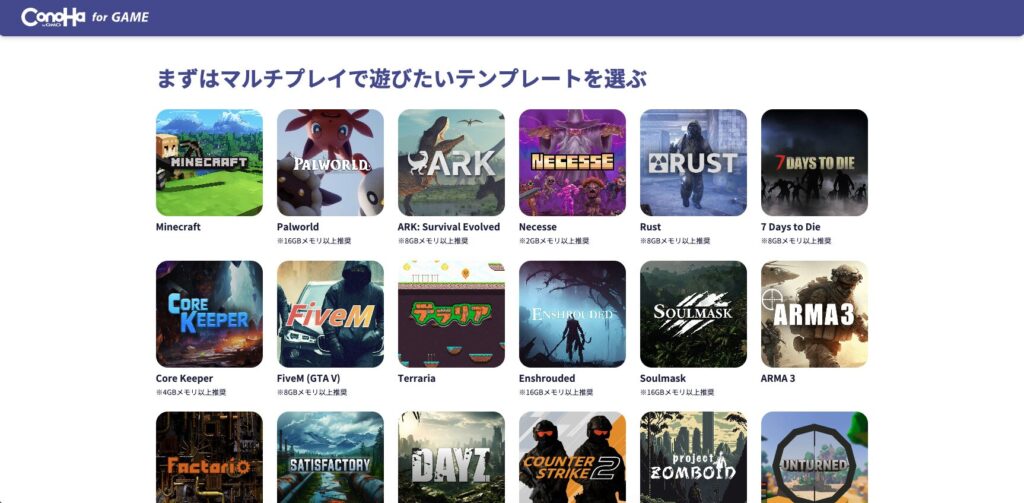
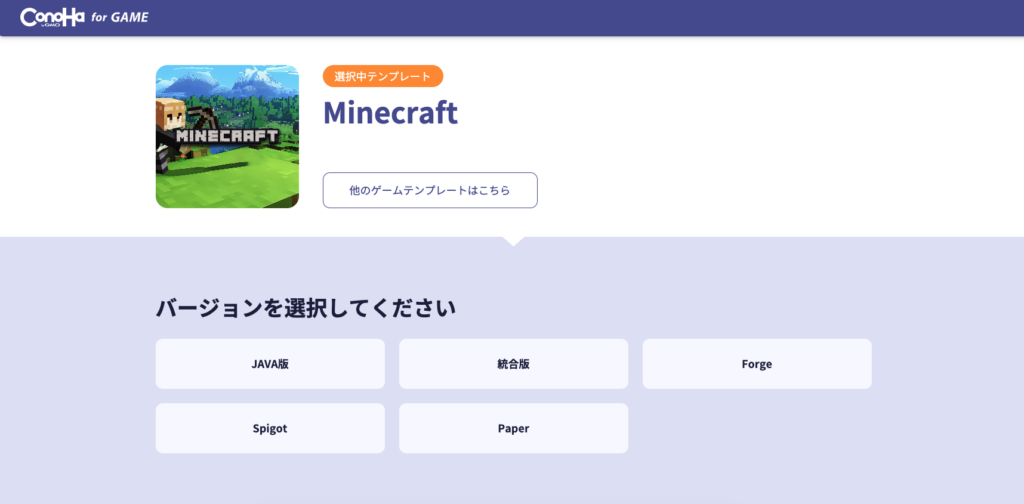
手順2: テンプレート選択
- コントロールパネルにログイン
- 左メニューから「サーバー追加」を選択
- 「ゲームテンプレート」タブを選択
- 「Minecraft」を選択
- サーバーバージョンを選択(最新版推奨)
- サーバータイプを選択:
- Vanilla(バニラ)
- Paper(プラグイン用)
- Forge(MOD用)
手順3: プラン選択
- リージョン:「東京」を選択(低レイテンシ)
- メモリプラン選択:
- 2〜4人 → 2GB(月額1,144円)
- 5〜10人 → 4GB(月額2,633円)
- 11人以上 → 8GB以上
- rootパスワード設定(管理用、メモ必須)
- ネームタグ設定(サーバー識別用、任意)
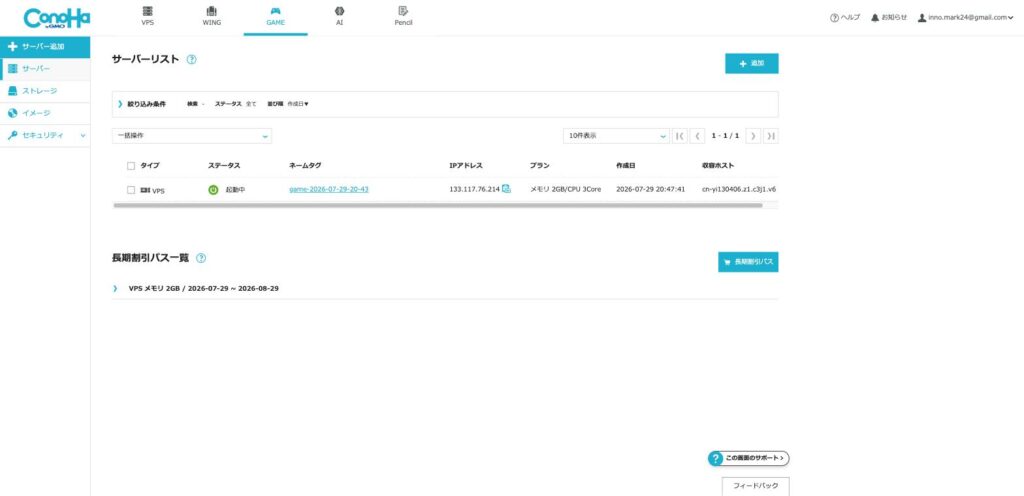
手順4: サーバー起動〜接続確認
- 「追加」ボタンをクリック(約3〜5分で構築完了)
- サーバー一覧に表示されたIPアドレスをコピー
- マイクラJava版を起動
- 「マルチプレイ」→「サーバーを追加」
- サーバーアドレスに先ほどのIPアドレスを貼り付け
- 「完了」→サーバーに接続
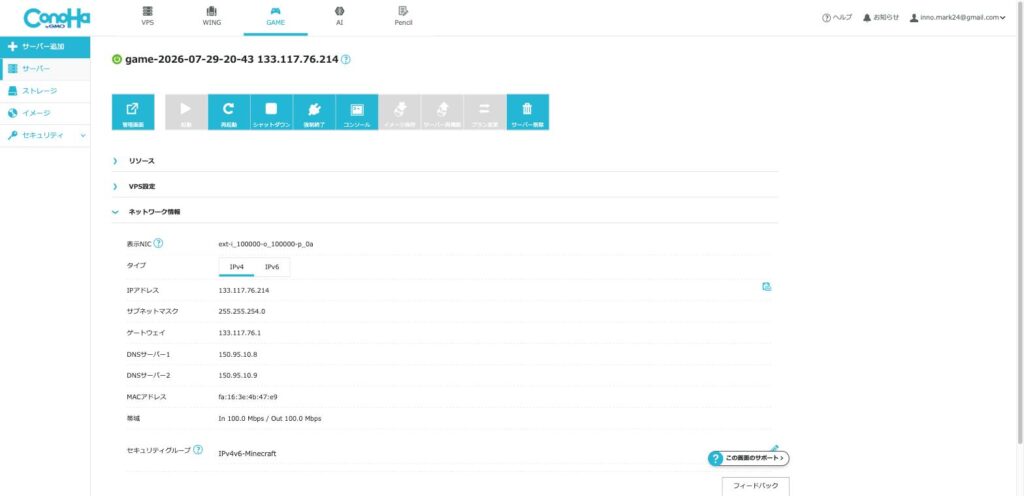
これでマイクラJava版サーバーの構築は完了です。友達を招待する場合は、IPアドレスを共有するだけでOKです。ポート開放やファイアウォール設定は不要です。
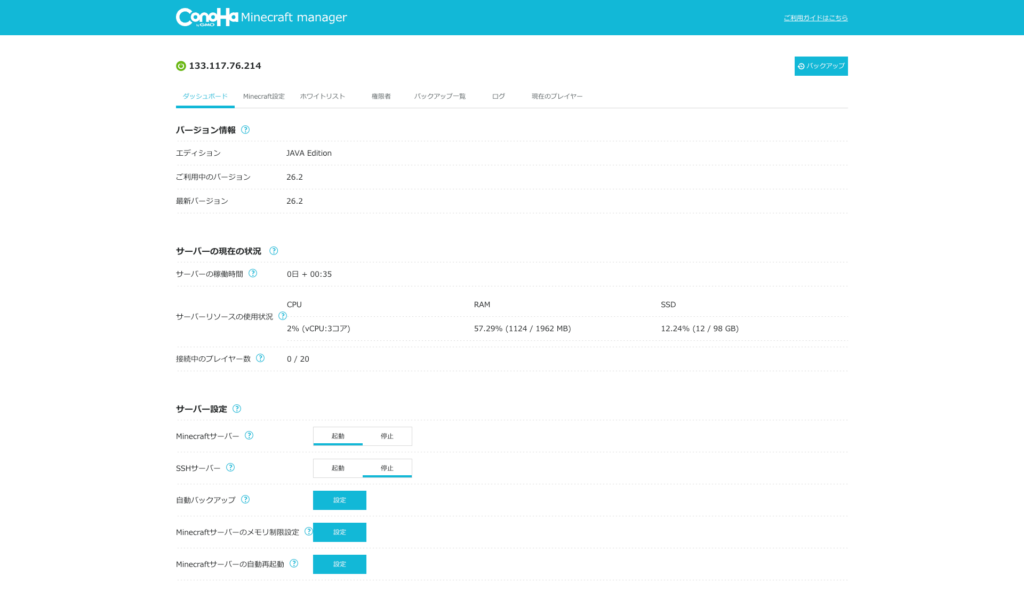
初回ログイン後の設定
サーバー構築後、快適にプレイするための初期設定を行いましょう。特にserver.propertiesの編集、ホワイトリスト設定、バックアップ設定の3つは必ず実施してください。
server.propertiesの基本設定 ConoHa管理画面から「ファイルマネージャー」を開き、server.propertiesを編集します。
# 重要な設定項目
gamemode=survival          # ゲームモード(survival/creative/adventure)
difficulty=normal          # 難易度(peaceful/easy/normal/hard)
max-players=10            # 最大プレイヤー数
view-distance=10          # 描画距離(8〜16推奨)
server-name=MyServer      # サーバー名
motd=Welcome to my server! # サーバー説明文
pvp=true                  # PvP有効/無効
主な設定項目解説
- view-distance: 大きいほど遠くまで見えるがメモリ消費増加。4GBなら10、8GBなら12〜16推奨
- max-players: 実際のプレイ人数+予備2〜3人を設定
- spawn-protection: スポーン地点の保護範囲(0で無効化)
設定変更後は必ずサーバー再起動が必要です。管理画面の「再起動」ボタンをクリックしてください。
ホワイトリスト設定(推奨) 不特定多数の参加を防ぐため、ホワイトリストを有効化しましょう。
- server.propertiesで
white-list=trueに変更 - SSH接続またはコンソールから以下コマンド実行:
whitelist add プレイヤー名 - 許可したい全プレイヤーを追加
または、ConoHa管理画面の「コンソール」タブから直接コマンド入力も可能です。
自動バックアップ設定 ConoHa for GAMEは自動バックアップ機能があります。
- コントロールパネル →「イメージ保存」
- 「自動バックアップ」をONに設定
- バックアップ頻度を選択(毎日推奨)
- 保存世代数を設定(7世代推奨)
これで毎日自動的にワールドデータがバックアップされます。万が一の建築ミスやデータ破損時も復元できるため、必ず設定してください。
自前VPSでマイクラJava版サーバーを構築すると、月額500円〜と低コストで運用できます。ただし、Linuxの基本操作とコマンドライン操作の知識が必要です。この章では、Ubuntu 22.04を例に詳しい手順を解説します。
自前VPSのメリットは、完全な設定自由度と複数サーバー運用が可能な点です。マイクラだけでなく、Discord Botやウェブサーバーなども同時に動かせます。
初めてVPSを触る人は、まず専用レンタルサーバーで慣れてから挑戦するのがおすすめです。それでは、実際の構築手順を見ていきましょう。
必要な前提知識
自前VPSでマイクラサーバーを構築するには、以下の前提知識が必要です。不安がある項目がある場合は、事前に学習してから取り組みましょう。
必須の知識
- Linux基本コマンド: cd、ls、mkdir、cp、mv、rm など
- viまたはnanoエディタ: 設定ファイル編集に使用
- SSH接続: リモートサーバーへの接続方法
- ファイアウォール概念: ポート開放の仕組み
- プロセス管理: サーバープロセスのバックグラウンド実行
あると便利な知識
- systemd: サーバー自動起動設定
- screen/tmux: セッション維持ツール
- Git: バックアップやバージョン管理
推奨するOS
- Ubuntu 22.04 LTS(最も情報が多く初心者向け)
- Rocky Linux 9(CentOS後継、安定重視)
- Debian 12(軽量で動作が安定)
WindowsサーバーでもMinecraftは動きますが、Linuxの方が軽量で情報も豊富です。この記事ではUbuntu 22.04での手順を解説します。
必要なツール
- SSHクライアント: Windows→PowerShell/PuTTY、Mac/Linux→ターミナル
- SFTPクライアント: FileZilla、WinSCP(ファイル転送用)
- テキストエディタ: VSCode、Sublime Text(設定ファイル編集用)
VPS契約とOS選択
まず、VPSサービスを選んで契約し、OSをインストールします。ここではConoHa VPSを例に説明しますが、さくらのVPSやKAGOYAでも手順はほぼ同じです。
VPS契約手順(ConoHa VPS例)
- ConoHa VPS公式サイト(https://www.conoha.jp/vps/)にアクセス
- 「今すぐお申し込み」→アカウント登録
- 「VPS追加」を選択
- リージョン:「東京」選択
- プラン選択:
- 2〜4人 → 2GB(月額880円)
- 5〜10人 → 4GB(月額1,848円)
- イメージタイプ:「OS」タブから「Ubuntu」を選択
- バージョン: Ubuntu 22.04を選択
- rootパスワード設定(複雑なパスワード推奨)
- SSH Key設定(任意だが推奨)
初回SSH接続 サーバー作成後、IPアドレスが表示されます。このIPアドレスを使ってSSH接続します。
Windows PowerShellの場合:
ssh root@xxx.xxx.xxx.xxx
初回接続時は信頼確認が表示されるのでyesと入力してください。rootパスワードを入力してログインします。
セキュリティ設定(重要) rootログインはセキュリティリスクがあるため、一般ユーザーを作成します。
# 一般ユーザー作成
adduser minecraft
usermod -aG sudo minecraft

# SSH設定変更(rootログイン無効化)
nano /etc/ssh/sshd_config
# PermitRootLogin no に変更
systemctl restart sshd
以降はminecraftユーザーでログインして作業します。
Javaのインストール手順(Ubuntu例)
マイクラJava版サーバーを動かすには、Java Runtime Environment(JRE)が必要です。2026年現在、Minecraft 1.20.x以降はJava 17以上が必要です。
システムアップデート まず、パッケージリストを最新化します。
sudo apt update
sudo apt upgrade -y
Java 17インストール OpenJDK 17をインストールします。
sudo apt install openjdk-17-jre-headless -y
インストール確認
java -version
以下のような出力が表示されればOKです:
openjdk version "17.0.x" 2024-xx-xx
OpenJDK Runtime Environment (build 17.0.x+x-Ubuntu-xxxx)
メモリ設定の確認 サーバーの搭載メモリを確認します。
free -h
Minecraftサーバーには、システム用に500MB〜1GB残して、残りをマイクラに割り当てます。例えば4GBサーバーなら、マイクラに3GBを割り当てます。
画面管理ツールインストール(screen) サーバーをバックグラウンドで動かすため、screenをインストールします。
sudo apt install screen -y
screenを使うと、SSH切断後もサーバーが動き続けます。tmuxでも代替可能です。
サーバーファイルのダウンロードと配置
Minecraftサーバーファイル(server.jar)をダウンロードし、適切なディレクトリに配置します。
作業ディレクトリ作成
mkdir -p ~/minecraft
cd ~/minecraft
サーバーjarファイルのダウンロード 公式サイトから最新のserver.jarをダウンロードします。
wget https://piston-data.mojang.com/v1/objects/[version]/server.jar
2026年6月時点の最新版URL は公式サイト(https://www.minecraft.net/ja-jp/download/server)で確認してください。
または、直接最新版を指定:
wget https://launcher.mojang.com/v1/objects/latest/server.jar
ダウンロード確認
ls -lh
server.jarファイル(約50MB)が表示されればOKです。
初回起動テスト まず、eula.txtを生成するために一度起動します。
java -Xmx1024M -Xms1024M -jar server.jar nogui
すぐにエラーメッセージが表示されて停止しますが、これは正常です。eula.txtが生成されます。
eula.txt同意とサーバー起動
EULAに同意してから、本格的にサーバーを起動します。
EULA同意
nano eula.txt
以下のようにeula=falseをeula=trueに変更:
#By changing the setting below to TRUE you are indicating your agreement to our EULA
eula=true
Ctrl+O → Enter → Ctrl+X で保存して終了します。
メモリ設定を含めた起動コマンド作成 毎回長いコマンドを打つのは大変なので、起動スクリプトを作成します。
nano start.sh
以下の内容を記述(4GBサーバーの例):
#!/bin/bash
java -Xmx3G -Xms3G -XX:+UseG1GC -XX:+ParallelRefProcEnabled -XX:MaxGCPauseMillis=200 -XX:+UnlockExperimentalVMOptions -XX:+DisableExplicitGC -XX:G1NewSizePercent=30 -XX:G1MaxNewSizePercent=40 -XX:G1HeapRegionSize=8M -XX:G1ReservePercent=20 -XX:G1HeapWastePercent=5 -XX:G1MixedGCCountTarget=4 -XX:InitiatingHeapOccupancyPercent=15 -XX:G1MixedGCLiveThresholdPercent=90 -XX:G1RSetUpdatingPauseTimePercent=5 -XX:SurvivorRatio=32 -XX:+PerfDisableSharedMem -XX:MaxTenuringThreshold=1 -Dusing.aikars.flags=https://mcflags.emc.gs -Daikars.new.flags=true -jar server.jar nogui
実行権限を付与:
chmod +x start.sh
サーバー起動
./start.sh
初回起動時はワールド生成に5〜10分かかります。以下のメッセージが表示されれば起動完了:
[Server thread/INFO]: Done (xx.xxxs)! For help, type "help"
サーバーを停止するには、stopコマンドを入力します。
screen/systemdでバックグラウンド実行
SSH切断後もサーバーを動かし続けるため、screenまたはsystemdを使います。
screen使用方法 screenセッションを作成してサーバーを起動します。
screen -S minecraft
cd ~/minecraft
./start.sh
サーバーが起動したら、Ctrl+A→Dでデタッチ(切り離し)します。これでSSH切断してもサーバーは動き続けます。
再びサーバーコンソールに戻るには:
screen -r minecraft
systemdによる自動起動設定(推奨) サーバー再起動時に自動でマイクラサーバーも起動する設定です。
サービスファイルを作成:
sudo nano /etc/systemd/system/minecraft.service
以下の内容を記述:
[Unit]
Description=Minecraft Server
After=network.target

[Service]
User=minecraft
WorkingDirectory=/home/minecraft/minecraft
ExecStart=/usr/bin/java -Xmx3G -Xms3G -jar server.jar nogui
Restart=on-failure
RestartSec=10

[Install]
WantedBy=multi-user.target
サービスを有効化:
sudo systemctl daemon-reload
sudo systemctl enable minecraft
sudo systemctl start minecraft
状態確認:
sudo systemctl status minecraft
これで、サーバー再起動時も自動的にマイクラサーバーが起動します。
ファイアウォール設定(ポート25565開放)
マイクラサーバーはデフォルトでポート25565を使用します。このポートを外部から接続できるようにファイアウォールを設定します。
UFW(Ubuntu Firewall)設定 Ubuntuではufwが標準です。
# ufwインストール(未インストールの場合)
sudo apt install ufw -y

# SSH(ポート22)を許可(重要!)
sudo ufw allow 22/tcp

# Minecraft(ポート25565)を許可
sudo ufw allow 25565/tcp

# ファイアウォール有効化
sudo ufw enable

# 設定確認
sudo ufw status
出力例:
Status: active

To                         Action      From
--                         ------      ----
22/tcp                     ALLOW       Anywhere
25565/tcp                  ALLOW       Anywhere
VPSコントロールパネルでのポート開放 ConoHa VPSなど一部サービスは、コントロールパネル側でもポート設定が必要な場合があります。
- ConoHa管理画面にログイン
- 該当サーバーを選択
- 「セキュリティグループ」タブ
- ポート25565(TCP)を許可するルールを追加
接続テスト 自分のマイクラから、VPSのIPアドレスを使って接続テストします。
- マイクラJava版起動
- マルチプレイ → サーバーを追加
- サーバーアドレス: VPSのIPアドレス
- 接続
これでマイクラJava版サーバーの構築が完了です。友達にIPアドレスを共有すれば一緒に遊べます。
マイクラJava版の醍醐味であるMODサーバーの構築方法を解説します。ForgeサーバーまたはFabricサーバーを使うことで、工業MOD、魔術MOD、便利系MODなど様々なMODが導入できます。
MODサーバーはバニラサーバーより高いスペックが必要です。MOD数にもよりますが、通常の1.5〜2倍のメモリを用意しましょう。例えば10人で遊ぶ場合、バニラなら4GBで足りますが、MODありなら8GB推奨です。
この章では、最も利用されているForgeサーバーの構築手順と、代表的なMOD導入方法を解説します。
関連記事:【2026年最新】マイクラMODの入れ方を徹底解説!Java版・統合版の導入手順を初心者向けにわかりやすく紹介
ForgeサーバーとPaperサーバーの違い
MODサーバーには大きく「Forge/Fabric」と「Paper/Spigot」の2系統があり、それぞれ対応する拡張要素が異なります。間違えると動かないため、必ず違いを理解しましょう。
Forge/NeoForge/Fabric
- 対応: MOD(Modification)
- 特徴: ゲーム内容を大幅に変更・追加
- 代表MOD: IndustrialCraft、BuildCraft、Thaumcraft、Applied Energistics
- 使い分け: Forge(定番)、Fabric(軽量・最新版対応早い)、NeoForge(Forge後継)
Paper/Spigot/Purpur
- 対応: プラグイン(Plugin)
- 特徴: サーバー管理機能の拡張
- 代表プラグイン: WorldEdit、EssentialsX、Vault、Dynmap
- 使い分け: Paper(高パフォーマンス)、Spigot(標準)、Purpur(Paper拡張版)
両方使いたい場合 Sponge、Mohist、Catserverなどのハイブリッドサーバーを使えば、MODとプラグイン両方が使えますが、安定性は低めです。
比較表
| 項目 | Forge/Fabric | Paper/Spigot |
|---|---|---|
| 拡張要素 | MOD | プラグイン |
| ゲーム内容変更 | ◎ 大幅変更可 | △ 管理機能のみ |
| クライアント側 | MOD導入必須 | バニラでOK |
| メモリ消費 | 大きい | 小さい |
| 互換性 | バージョンごと | 比較的高い |
基本的に「ゲーム内容を変えたい=Forge」「管理を便利にしたい=Paper」と覚えてください。
Forgeサーバーのインストール手順
Forgeサーバーの構築手順を、自前VPSとConoHa for GAMEの両方で解説します。
自前VPSでの構築手順
- Forgeインストーラーのダウンロード
cd ~/minecraft
wget https://maven.minecraftforge.net/net/minecraftforge/forge/1.20.1-47.2.0/forge-1.20.1-47.2.0-installer.jar
バージョンは公式サイト(https://files.minecraftforge.net/)で確認してください。
- Forgeインストール実行
java -jar forge-1.20.1-47.2.0-installer.jar --installServer
完了するとrun.shまたはrun.batが生成されます。
- eula.txt同意
nano eula.txt
# eula=trueに変更
- サーバー起動
chmod +x run.sh
./run.sh
初回起動はライブラリダウンロードで10〜15分かかります。
ConoHa for GAMEでの構築手順
- サーバー追加画面で「Minecraft」選択
- サーバータイプで「Forge」を選択
- バージョン選択(例:1.20.1 Forge 47.2.0)
- メモリプラン選択(MODなら8GB以上推奨)
- 「追加」クリック
約5分で自動構築が完了します。ConoHa for GAMEならワンクリックで完了するため、初心者はこちらが圧倒的に楽です。
起動確認 マイクラクライアントにForgeをインストールし、サーバーIPで接続します。ログイン時に「Forge」と表示されればOKです。
おすすめMODと導入方法
初心者から上級者まで楽しめる、おすすめMODを紹介します。MODの導入はサーバー側とクライアント側両方に必要です。
便利系MOD
- JourneyMap: ミニマップ表示
- JEI(Just Enough Items): レシピ表示
- Waystones: ワープポイント設置
- Iron Chests: チェストの大容量化
工業系MOD
- Mekanism: 鉱石倍化・発電システム
- Thermal Expansion: 自動化・エネルギー管理
- Applied Energistics 2: アイテム管理システム
- IndustrialCraft 2: 電気・機械システム
冒険系MOD
- Biomes O’ Plenty: 新バイオーム追加
- Twilight Forest: 新ディメンション追加
- Ice and Fire: ドラゴン追加
MOD導入手順(サーバー側)
- MODファイル(.jarファイル)をダウンロード
- CurseForge: https://www.curseforge.com/minecraft/mc-mods
- Modrinth: https://modrinth.com/mods
- サーバーの
modsフォルダに配置
cd ~/minecraft/mods
wget [MODのダウンロードURL]
- サーバー再起動
./run.sh
- ログで読み込み確認
[Server thread/INFO]: Loaded XXX mods
MOD導入手順(クライアント側)
- Forgeクライアントをインストール
.minecraft/modsフォルダに同じMODファイルを配置- マイクラ起動時にForgeプロファイルを選択
重要: バージョン一致 サーバー側とクライアント側で、ForgeバージョンとMODバージョンを完全に一致させてください。不一致だと接続エラーになります。
クライアント側の設定
プレイヤーがMODサーバーに参加するには、クライアント側にもForgeとMODのインストールが必要です。
Forgeクライアントのインストール
- Forge公式サイト(https://files.minecraftforge.net/)にアクセス
- サーバーと同じバージョンを選択(例:1.20.1 – 47.2.0)
- 「Installer」をダウンロード
- ダウンロードしたjarファイルを実行
- 「Install client」を選択して「OK」
- インストール完了
MODファイルの配置
- Windowsの場合:
Windowsキー + Rで「ファイル名を指定して実行」%appdata%\.minecraftと入力してEntermodsフォルダを開く(なければ作成)
- Macの場合:
- Finder → 移動 → フォルダへ移動
~/Library/Application Support/minecraftと入力modsフォルダを開く(なければ作成)
- サーバー管理者から指定されたMODファイルをmodsフォルダに配置
マイクラ起動とサーバー接続
- Minecraft Launcherを起動
- 起動構成から「Forge」プロファイルを選択
- 「プレイ」をクリック
- 起動後、「マルチプレイ」→「サーバーを追加」
- サーバーアドレスにIPアドレス入力
- 接続
トラブルシューティング
- 接続できない: ForgeバージョンとMODが完全一致しているか確認
- 起動しない: メモリ不足の可能性。ランチャーでメモリ割り当て増加
- クラッシュ: MOD競合の可能性。1つずつMODを外して原因特定
MODサーバーは通常より設定が複雑ですが、一度環境ができれば非常に楽しめます。不明点はサーバー管理者に確認しましょう。
マイクラJava版サーバー運用中によく発生するトラブルと、その解決方法を解説します。ほとんどの問題は設定ミスかスペック不足が原因で、適切に対処すれば解決できます。
トラブル発生時は、まずサーバーのログファイル(logs/latest.log)を確認しましょう。エラーメッセージから原因を特定できることが多いです。
この章では、「接続できない」「ラグい」「メモリ不足」「バックアップ方法」の4つの代表的な問題を取り上げます。
関連記事:マイクラサーバーが立ち上げできない時の原因と解決法【エラー別対処完全ガイド2026】
サーバーに接続できない場合
「サーバーに接続できません」と表示される場合、原因は主に4つに分類されます。順番に確認していきましょう。
原因1: サーバーが起動していない 最も基本的な確認事項です。
- ConoHa/Xserver: 管理画面でサーバーステータスを確認
- 自前VPS:
sudo systemctl status minecraftでプロセス確認
サーバーが停止している場合は起動してください。
原因2: IPアドレスが間違っている
- グローバルIPアドレスを使用しているか確認
- ポート番号は省略可能(デフォルト25565)
- 例:
123.456.789.012または123.456.789.012:25565
原因3: ファイアウォールでブロックされている
VPS側のファイアウォール確認:
sudo ufw status
ポート25565が許可されていない場合:
sudo ufw allow 25565/tcp
VPSコントロールパネル側のセキュリティグループも確認してください。
原因4: サーバーバージョンとクライアントバージョンの不一致
- サーバー: 1.20.1
- クライアント: 1.19.4
このような場合、接続できません。バージョンを一致させるか、クライアント側でバージョンを切り替えてください。
その他の確認事項
- オンラインモード確認:
server.propertiesのonline-mode=true - ホワイトリスト:
white-list=trueの場合、登録済みか確認 - 最大プレイヤー数:
max-playersに達していないか確認
動作が重い・ラグがひどい場合
サーバーが重い・ラグがひどい場合、原因は主にメモリ不足、CPU不足、ネットワーク遅延の3つです。
メモリ使用率の確認
自前VPSの場合:
free -h
htop  # インストールされていれば
ConoHa/Xserverの場合は管理画面のリソースモニターで確認できます。
使用率が90%を超えている場合、メモリ不足です。プラン変更または設定変更で対応します。
軽量化設定
server.propertiesを編集:
view-distance=8           # 描画距離を下げる(デフォルト10)
entity-broadcast-range-percentage=80  # エンティティ描画距離
spawn-monsters=true       # 不要なら false
spawn-animals=false       # 動物を減らす
spawn-npcs=false          # 村人を減らす
Paperサーバーへの切り替え Vanillaサーバーより高速なPaperサーバーに切り替えると、同じスペックでもパフォーマンスが向上します。
- Paper公式(https://papermc.io/downloads)からダウンロード
- 既存のワールドデータはそのまま使用可能
paper-xxx.jarに変更して起動
チャンク事前生成 未生成チャンクの読み込みは重いため、事前生成しておくと軽くなります。
# WorldBorder プラグイン使用
/worldborder set 5000    # 5000ブロック四方
/worldborder fill       # チャンク生成開始
レイテンシ(Ping)の確認 クライアント側でF3キーを押すと、右側にPing値が表示されます。
- 0〜50ms: 快適
- 51〜100ms: 普通
- 101〜200ms: やや遅い
- 201ms以上: 厳しい
レイテンシが高い場合、サーバー所在地を変更するか、より近いリージョンのサービスに乗り換えを検討してください。
メモリ不足エラーの対処法
「java.lang.OutOfMemoryError」などメモリ不足エラーが出る場合の対処法です。
エラーメッセージ例
Exception in thread "Server thread" java.lang.OutOfMemoryError: Java heap space
対処法1: 起動時メモリ割り当て増加
start.shまたは起動コマンドの-Xmxと-Xmsを増やします。
現在:
java -Xmx2G -Xms2G -jar server.jar nogui
変更後(4GBサーバーの場合):
java -Xmx3G -Xms3G -jar server.jar nogui
システム用に500MB〜1GB残し、残りをマイクラに割り当てます。
対処法2: プラン変更(メモリ増設)
- ConoHa for GAME: 管理画面から即座にプラン変更可能
- Xserver for Game: 管理画面からプラン変更申請
- さくらのVPS: 新規契約が必要(既存サーバーの増設不可)
対処法3: MOD/プラグインの削減 使っていないMODやプラグインを削除すると、メモリ消費が減ります。
cd ~/minecraft/mods
ls  # 一覧表示
rm 不要なmod.jar  # 削除
対処法4: エンティティ数の削減 モブやアイテムが大量に存在するとメモリを圧迫します。
/kill @e[type=!player] # プレイヤー以外のエンティティ全削除
定期的に実行するか、プラグイン(ClearLag)で自動削除設定するのがおすすめです。
バックアップと復元方法
定期的なバックアップは必須です。ワールドデータの破損や誤削除に備えましょう。
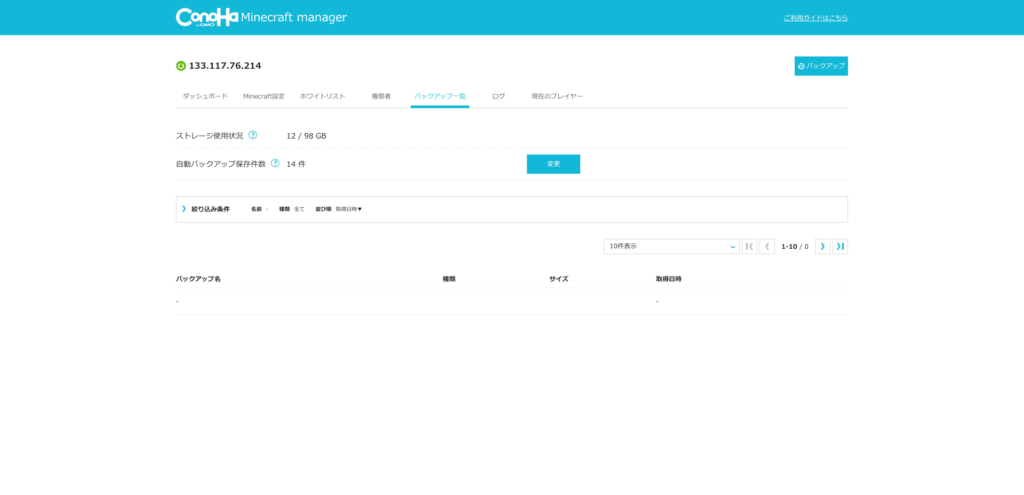
ConoHa for GAMEでのバックアップ
- 管理画面 →「イメージ保存」タブ
- 「自動バックアップ」をONに設定
- バックアップ頻度: 毎日推奨
- 保存世代数: 7世代(1週間分)
復元方法:
- 「イメージ保存」タブから復元したいバックアップを選択
- 「イメージから作成」をクリック
- 新しいサーバーが作成される
Xserver for Gameでのバックアップ
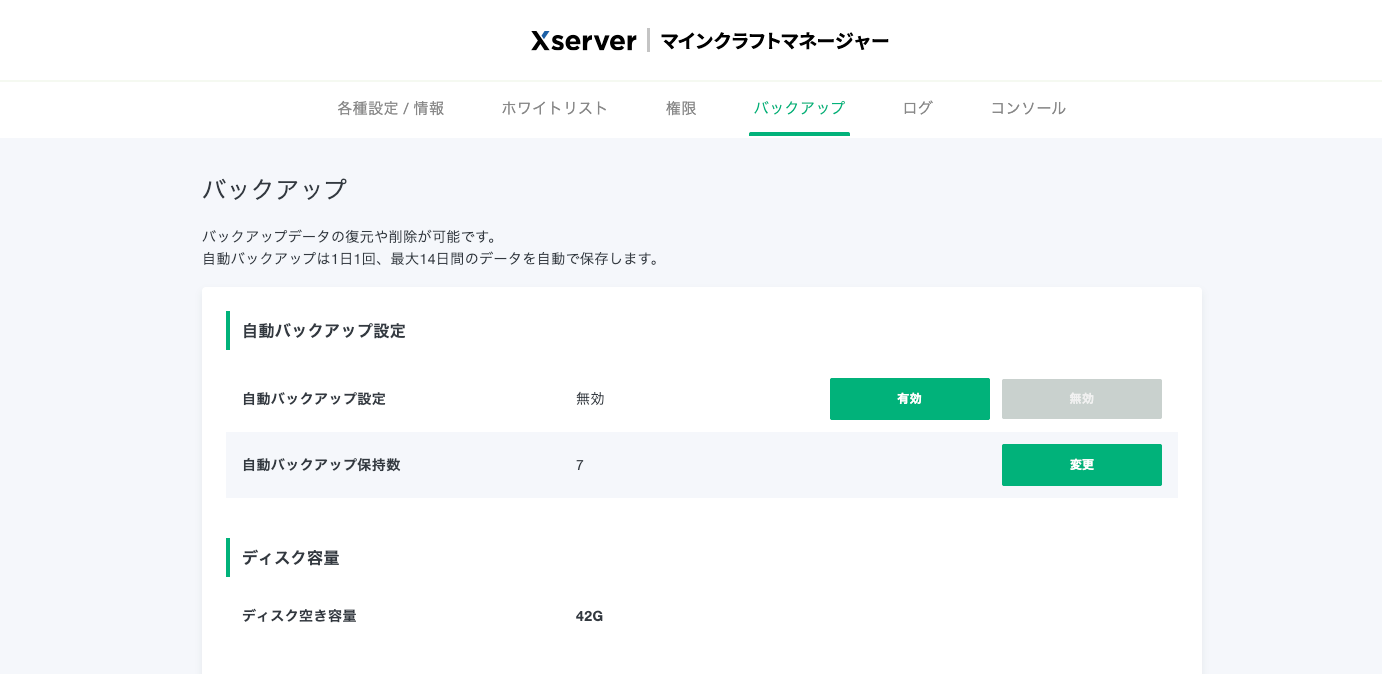
自動バックアップが標準で有効(過去14日分)。
復元方法:
- サポートに復元依頼
- 復元したい日時を指定
- サポートが対応(数時間〜1日)
自前VPSでのバックアップ
手動バックアップの場合:
cd ~/minecraft
tar -czf backup-$(date +%Y%m%d).tar.gz world world_nether world_the_end
自動バックアップスクリプト作成:
nano ~/backup.sh
内容:
#!/bin/bash
cd /home/minecraft/minecraft
DATE=$(date +%Y%m%d-%H%M%S)
tar -czf /home/minecraft/backups/backup-$DATE.tar.gz world world_nether world_the_end
# 7日以上前のバックアップを削除
find /home/minecraft/backups -name "backup-*.tar.gz" -mtime +7 -delete
実行権限付与と自動実行設定:
chmod +x ~/backup.sh
crontab -e
# 毎日午前3時にバックアップ
0 3 * * * /home/minecraft/backup.sh
復元方法(自前VPS)
cd ~/minecraft
# 既存データを退避
mv world world.old
# バックアップから復元
tar -xzf /home/minecraft/backups/backup-20260120-030000.tar.gz
バックアップは必ず定期的に実施してください。大規模建築の直前など重要な時点では手動バックアップも取りましょう。
マイクラJava版サーバー運用に関するよくある質問をまとめました。初心者が疑問に思いやすいポイントを網羅しています。
無料でサーバーを立てることはできる?
結論から言うと、完全無料でマイクラJava版サーバーを立てるのは現実的ではありません。ただし、条件付きで無料または低コストで運用する方法はあります。
完全無料の選択肢
- 自宅PC常時起動: 電気代が月500円〜1,000円かかり、セキュリティリスクもあります
- Oracle Cloud無料枠: 無料VPSがありますが、スペックが低く4人以上は厳しいです
- Aternos: 広告表示ありの無料ホスティングサービスですが、キューがあり即座に起動できません
低コストの選択肢
- ScalaCube無料プラン: 2GBメモリで広告表示あり、48時間非アクティブで停止
- ConoHa for GAME時間課金: 週末だけなら月500円以下も可能(2GB、月20時間使用で約56円×20=1,120円)
- さくらのVPS 2GB: 月額880円で24時間稼働
無料サーバーのデメリット
- 広告表示やキュー待ち
- スペックが低くラグが多い
- サポートなし
- データ消失リスク
月1,000円〜2,000円出せば、4〜10人で快適に遊べる環境が手に入ります。友達と割り勘すれば1人あたり200〜400円/月です。
本格的にマイクラサーバーを運用するなら、有料サービスの利用を強く推奨します。
Java版とBedrock版は一緒に遊べる?
結論: 通常はJava版とBedrock版(統合版)のプレイヤーは一緒に遊べませんが、特殊なプラグインを使えば可能になります。
標準では不可能
- Java版サーバーにはJava版クライアントからのみ接続可能
- Bedrock版サーバーにはBedrock版クライアント(スマホ・Switch・Xbox・PS・Win10版)からのみ接続可能
Geyserプラグインで実現 GeyserとFloodgateというプラグインを使うと、Java版サーバーにBedrock版プレイヤーが参加できます。
導入手順:
- Paperサーバーを使用(Spigotも可)
- Geyser-Spigotプラグインをダウンロード
- Floodgateプラグインをダウンロード
- pluginsフォルダに配置してサーバー再起動
- Bedrock版は19132ポートで接続
注意点
- 一部機能が正常動作しない場合がある
- MODは使えない(Bedrock版にMOD概念がない)
- レッドストーン回路の挙動が異なる場合がある
- Java版プレイヤーとBedrock版プレイヤーでスキン表示が異なる
どちらかに統一するのが無難 クロスプラットフォームプレイにこだわらないなら、全員Java版か全員Bedrock版に統一する方がトラブルが少ないです。
Java版のメリット:
- MOD導入可能
- PC性能を活かした高画質
- 複雑なレッドストーン回路
Bedrock版のメリット:
- スマホ・Switchで気軽にプレイ
- クロスプラットフォーム標準対応
- 動作が軽い
サーバーは24時間稼働させる必要がある?
結論: 必要ありません。プレイスタイルに合わせて柔軟に運用できます。
24時間稼働のメリット
- 好きな時間に誰でもログインできる
- 農業(作物成長)や mobスポーンが常時進行
- レッドストーン装置が常時動作
- 時間課金の場合、割高になる可能性
必要な時だけ起動のメリット
- 時間課金でコスト削減
- サーバー負荷が減る
- 電気代節約(自宅PCの場合)
プレイスタイル別の推奨運用
- 友人数人で決まった時間にプレイ: 遊ぶ時だけ起動で十分
- 複数人が不定期にプレイ: 24時間稼働が便利
- 大規模サーバー運営: 24時間稼働必須
起動・停止の方法
ConoHa/Xserver:
- 管理画面から「起動」「停止」ボタンで操作
自前VPS:
sudo systemctl start minecraft   # 起動
sudo systemctl stop minecraft    # 停止
自動起動・停止スケジュール設定 cron使用例(平日18:00起動、23:00停止):
crontab -e
0 18 * * 1-5 sudo systemctl start minecraft
0 23 * * 1-5 sudo systemctl stop minecraft
週末だけ遊ぶ場合、金曜夜から月曜朝まで起動しておくなど、生活リズムに合わせて設定しましょう。
時間課金サービス(ConoHa for GAME)なら、使わない時は停止してコスト削減できます。月額固定の場合は24時間起動でも料金は変わりません。
途中でプラン変更(メモリ増設)は可能?
結論: ほとんどのサービスでプラン変更は可能ですが、サービスによって手順と制約が異なります。
ConoHa for GAME
- 可否: 即座に変更可能
- 手順: 管理画面から「プラン変更」→新プラン選択→適用
- 制約: 上位プランへの変更のみ(スケールアップ)、下位プランへは新規作成が必要
- データ: そのまま引き継がれる
- ダウンタイム: 数分
Xserver for Game
- 可否: 可能
- 手順: 管理画面から申請
- 制約: 月単位での変更、翌月から適用
- データ: そのまま引き継がれる
AGAMES
- 可否: 可能
- 手順: サポートに連絡して変更申請
- 制約: 翌月から適用
- データ: そのまま引き継がれる
さくらのVPS
- 可否: 不可
- 対処法: 新規契約して、データを手動移行
- 手順:
- 新しいプランで契約
- 旧サーバーのワールドデータをバックアップ
- 新サーバーにアップロード
- 旧サーバー解約
自前VPSのプラン変更手順(さくらのVPS例)
- 新サーバー(上位プラン)契約
- 旧サーバーでバックアップ作成:
cd ~/minecraft
tar -czf minecraft-backup.tar.gz *
- 新サーバーにSFTPで転送
- 新サーバーで解凍:
mkdir ~/minecraft
cd ~/minecraft
tar -xzf minecraft-backup.tar.gz
- Java・screenインストール後、サーバー起動
- 動作確認後、旧サーバー解約
プラン変更のタイミング
- メモリ使用率が常に80%以上
- 頻繁にラグが発生
- 「Can’t keep up!」メッセージがログに頻出
- 新しいMODを追加したい
まずは現状のメモリ使用率を確認し、本当に足りないか判断してからプラン変更しましょう。設定最適化で解決できる場合もあります。
セキュリティ対策は何をすべき?
マイクラサーバーは外部に公開するため、最低限のセキュリティ対策が必須です。特に自前VPSの場合は重要です。
必須のセキュリティ対策
- ホワイトリスト有効化
# server.properties
white-list=true
サーバーコンソールで許可:
whitelist add プレイヤー名
不特定多数の参加を防げます。
- 強力なrootパスワード設定
- 12文字以上
- 英数字記号混在
- 辞書にない文字列
- SSHポート変更(自前VPS)
sudo nano /etc/ssh/sshd_config
# Port 22 → Port 10022 など
sudo systemctl restart sshd
デフォルトの22番ポートは攻撃対象になりやすいです。
- SSH公開鍵認証(自前VPS) パスワード認証を無効化し、公開鍵認証のみに設定します。
# ローカルPCで鍵生成
ssh-keygen -t ed25519

# 公開鍵をサーバーにコピー
ssh-copy-id -p 10022 user@server-ip

# パスワード認証無効化
sudo nano /etc/ssh/sshd_config
# PasswordAuthentication no
sudo systemctl restart sshd
- ファイアウォール設定 必要最小限のポートのみ開放します。
sudo ufw default deny incoming  # 全て拒否
sudo ufw allow 10022/tcp        # SSH
sudo ufw allow 25565/tcp        # Minecraft
sudo ufw enable
- 定期的なバックアップ セキュリティ対策ではありませんが、万が一の攻撃に備えて毎日バックアップを取りましょう。
推奨のセキュリティ対策
- fail2ban導入(自前VPS) ブルートフォース攻撃を自動でブロックします。
sudo apt install fail2ban -y
sudo systemctl enable fail2ban
sudo systemctl start fail2ban
- 定期的なアップデート
sudo apt update && sudo apt upgrade -y
- オペレーター権限管理 信頼できる人にのみOP権限を付与します。
op プレイヤー名     # OP付与
deop プレイヤー名   # OP剥奪
- ログ監視 不審なアクセスがないか定期的にログを確認します。
cat logs/latest.log | grep "lost connection"
やってはいけないこと
- rootで直接サーバーを起動(権限分離)
- server.propertiesでonline-mode=false(クラック対策)
- 全てのポートを開放(25565のみで十分)
専用レンタルサーバー(ConoHa/Xserver)は、基本的なセキュリティは事業者側で対応済みですが、ホワイトリストとOP権限管理は自分で行う必要があります。
この記事では、マイクラJava版サーバーの立て方から、おすすめレンタルサーバー比較、MOD導入、トラブルシューティングまで網羅的に解説しました。
目的別おすすめサーバーまとめ
初心者で手軽に始めたい人 → ConoHa for GAME または Xserver for Game
- テンプレートで自動構築、日本語サポート充実、初回無料期間あり
週末だけ遊ぶ人 → ConoHa for GAME(時間課金)
- 使った分だけ支払い、月1,000円以下も可能
コストを最優先したい人 → AGAMES または ScalaCube
- 業界最安クラス、必要最低限の機能で十分
MODpackを簡単に導入したい人 → ScalaCube
- 100以上のMODpackにワンクリック対応
技術力があり完全な自由設定をしたい人 → さくらのVPS または ConoHa VPS
- root権限あり、複数サーバー運用可能、長期割引でコスパ◎
プレイ人数別推奨スペック
- 2〜4人(バニラ): 2GB / 月額880円〜
- 5〜10人(バニラ): 4GB / 月額1,650円〜
- 11〜20人(バニラ): 8GB / 月額3,300円〜
- MODあり: 上記の1.5〜2倍のメモリ
サーバー構築の3ステップ
- サービス選択(上記おすすめから選ぶ)
- テンプレートまたは手動でサーバー構築
- IPアドレスを友達に共有して一緒にプレイ
まずは無料体験期間のあるConoHa for GAMEかXserver for Gameで試してみるのがおすすめです。実際に使ってみて、自分に合ったサービスを見つけましょう。
快適なマイクラJava版マルチプレイ環境を手に入れて、友達と楽しい冒険を始めてください!
- マイクラJava版サーバーの月額料金はいくらかかりますか?
-
サービスとメモリプランによって異なりますが、2〜4人で遊ぶなら月額880円〜1,144円、5〜10人なら月額1,650円〜2,633円が相場です。
最安はAGAMES(2GB:880円、4GB:1,650円)で、次いでさくらのVPS(2GB:880円、4GB:2,200円)です。ConoHa for GAMEは時間課金(2.8円/時〜)も選べるため、週末だけ遊ぶなら月500円以下に抑えることも可能です。
友達と割り勘すれば、1人あたり月200〜500円程度で快適なマルチプレイ環境が手に入ります。無料サービスもありますが、スペックやサポートを考えると有料サービスがおすすめです。
- マイクラサーバーを立てるのは難しいですか?
-
専用レンタルサーバー(ConoHa for GAME、Xserver for Game)を使えば、初心者でも10〜15分で構築できます。技術的な知識は不要で、画面の指示に従うだけでOKです。
手順は以下の4ステップ:
- アカウント登録(5分)
- Minecraftテンプレート選択(1分)
- メモリプラン選択(1分)
- サーバー自動構築・接続(5分)
自前VPS(さくらのVPS、ConoHa VPS)で一から構築する場合は、Linux操作の知識が必要で、初心者には難易度が高めです。ただし、詳しい手順書(この記事など)に従えば、初めてでも1〜2時間で構築可能です。
まずは専用レンタルサーバーで経験を積み、慣れてきたら自前VPSに挑戦するのがおすすめのステップです。
- MODサーバーとバニラサーバーの違いは何ですか?
-
バニラサーバーは公式そのままのマイクラで、MODサーバーは工業MOD・魔術MOD・便利系MODなどを追加して、ゲーム内容を大きく変更できるサーバーです。
バニラサーバーの特徴
- 純粋なマインクラフト体験
- 軽量で動作が安定
- クライアント側の準備不要
MODサーバーの特徴
- 工業化・自動化・新ディメンションなど拡張要素
- ForgeまたはFabricサーバーソフト使用
- クライアント側も同じMOD導入が必要
- メモリ消費が大きい(通常の1.5〜2倍必要)
MODサーバーを立てる場合、サーバー側とクライアント側で全く同じバージョンのForgeとMODを揃える必要があります。バージョン不一致があると接続できないため、管理者がMODリストを共有し、参加者全員が同じ環境を構築します。
初めてサーバーを立てる場合は、まずバニラで慣れてから、MODサーバーに挑戦するのがスムーズです。
- 自宅PCをサーバーにするのと、レンタルサーバーを使うのはどちらがいいですか?
-
初心者や4人以上で遊ぶ場合は、レンタルサーバーを強く推奨します。自宅PCサーバーは安定性・セキュリティ・電気代の面でデメリットが大きいです。
自宅PCサーバーのデメリット
- 24時間起動で電気代月500〜1,500円
- PCが故障するリスク
- 自宅IPアドレスが外部に公開される(セキュリティリスク)
- 停電・ネット障害でサーバー停止
- アップロード速度が遅い(一般家庭回線)
- ポート開放設定が複雑(ルーター設定必要)
レンタルサーバーのメリット
- 24時間安定稼働
- 高速回線(国内データセンター)
- セキュリティ対策済み
- 専門サポートあり
- IPアドレスを友達に教えるだけで接続可能
コスト比較(4GB、24時間稼働の場合)
- 自宅PC: 電気代月1,000円+PC負担
- レンタルサーバー: 月1,650円〜2,633円
月数百円の差で、圧倒的に快適で安全な環境が手に入ります。自宅PCは「自分一人で試しに遊んでみる」程度なら良いですが、友達を招待する場合はレンタルサーバー一択です。
- マイクラサーバーのバックアップはどのくらいの頻度で取るべきですか?
-
最低でも週1回、理想は毎日自動バックアップを設定しましょう。大規模建築の前後や、重要なイベント前には必ず手動バックアップも取ってください。
推奨バックアップ頻度
- 日常的な遊び: 毎日1回(深夜3時など)
- 大規模建築中: 作業前後に手動バックアップ
- MOD追加時: 追加前に必ずバックアップ
- サーバー設定変更時: 変更前にバックアップ
バックアップ保存期間
- 7世代(1週間分)保持が標準
- ストレージに余裕があれば14〜30世代
- 重要な節目(完成時など)は長期保存
自動バックアップの設定方法
ConoHa for GAME:
- 管理画面から自動バックアップON
- 毎日バックアップ、7世代保存
Xserver for Game:
- 標準で14日分自動バックアップ
自前VPS:
- cronで毎日実行スクリプト設定
/home/minecraft/backups/に保存
バックアップがあれば、以下のトラブルから復旧できます:
- 誤ってワールドデータ削除
- サーバークラッシュでデータ破損
- 荒らし行為で建築物破壊
- MOD競合でワールド起動不可
「バックアップを取っていなかったせいで数か月の建築が全て消えた」という悲劇は珍しくありません。必ず定期バックアップを設定してください。
- Java版サーバーを無料で立てる方法はありますか?
-
無料でJava版サーバーを立てる方法は主に3つあります。XServer GAMEsの無料プランを利用する方法が最も簡単で、アカウント登録だけで最大72時間のサーバーを何度でも延長して使えます。このほか、ScalaCubeの無料プラン(2GBサーバー・48時間非アクティブで停止)や、自宅PCにサーバーソフトをインストールして構築する方法もあります。自宅PCの場合は電気代がかかるほか、ポート開放などの知識が必要です。完全無料のマイクラサーバーについては「マイクラ無料サーバーおすすめ5選」で詳しく比較しています。
- Java版と統合版を同じサーバーで一緒に遊べますか?
-
Java版と統合版は基本的に互換性がないため、同じサーバーで直接一緒に遊ぶことはできません。ただし、GeyserMCというプラグインをJava版サーバー(Paper/Spigot)に導入すると、統合版プレイヤーがJava版サーバーに接続できるようになります。完全互換ではないため一部の機能に制限がありますが、フレンドのプレイ環境がJava版と統合版に分かれている場合は有力な選択肢です。統合版サーバーの立て方は「マイクラ統合版サーバーの立て方」をご覧ください。
- Forgeサーバーに必要なメモリはどのくらいですか?
-
Forgeサーバーに必要なメモリは導入するMODの数と種類によって大きく異なります。軽量MOD(Fabric最適化系)なら2〜4GBで十分ですが、100個以上のMODを含む大型MODパック(All the Modsなど)では10〜16GB以上が必要です。本記事の「人気MODパック別おすすめメモリ容量表」を参考に、プレイ人数と導入予定のMODパックに合わせてプランを選択してください。迷った場合はConoHa for GAME 4GBプラン(月額1,292円〜)から始めて、必要に応じてアップグレードするのが安全です。
- サーバーソフトはForge、Paper、Vanillaのどれを選ぶべきですか?
-
遊び方によって最適なサーバーソフトが異なります。MODを導入してゲーム内容を大きく変えたい場合はForge(またはNeoForge)を選びます。サーバー管理機能やミニゲーム機能をプラグインで追加したい場合はPaper(またはPurpur)が適しています。MODもプラグインも不要でシンプルにマルチプレイしたい場合はVanillaで十分です。なお、Paperはバニラサーバーよりパフォーマンスが最適化されているため、「MOD不要だけどサーバーを少しでも軽くしたい」という場合はPaperをバニラ代わりに使うのもおすすめです。
- マイクラサーバーの維持費は月いくらかかりますか?
-
プレイ人数とMODの有無によって大きく異なります。友達2〜4人でバニラプレイなら月額394円〜500円程度(ConoHa 2GBプラン)、5〜10人でMODありなら月額1,300円〜2,200円程度(ConoHa/Xserver 4GBプラン)、大規模サーバー(20人以上)なら月額3,000円〜7,000円程度(8〜16GBプラン)が目安です。友達で割り勘すれば一人あたり月100〜500円程度に収まります。より詳しい料金比較は「マイクラサーバーの値段を最安で比較」と「マイクラサーバーのレンタル維持費を徹底比較」をご覧ください。
\ まだ迷っているあなたへ /
Java版マイクラサーバー おすすめ早見表
💡 こう選べば失敗しない:
初めてサーバーを立てる → LOLIPOP!for Gamers(3分で自動構築)
毎日遊ぶ・安定性重視 → Xserver for Game(稼働率99.99%)
とにかく安く始めたい → Conoha for Game(月額880円〜)
MODpackを簡単に入れたい → ScalaCube(100種+ワンクリック)
Linux操作できる上級者 → さくらのVPS(完全自由・年契で月733円〜)
📊 メモリ選びの目安(Java版)
2〜4人(バニラ)→ 2GB |
5〜10人 or MODあり → 4GB |
11人+ or 大型MOD → 8GB以上
※ 迷ったら2GBでスタート。後からプラン変更できます。
この記事を書いた人
現役ソフトウェアエンジニア。マイクラ・ARK・Rustなど複数タイトルのサーバーを、レンタル・自前VPSの両方で実際に構築・運用。本記事のJava版サーバーの数値は、運営者が各社を実際に契約して計測したものです(公式スペックの引き写しではありません)。
関連記事
- 【2026年最新】さくらのVPSでマインクラフトサーバーを構築する完全ガイド|初心者でも30分で完成
- ロリポップでマイクラサーバーを立てる完全ガイド|初心者でも3分で開始できる設定方法
- 【2026年最新】エックスサーバーでマイクラサーバーを立てる方法|無料プランも解説
- ConoHaでマイクラサーバーを立てる完全ガイド【2026年最新版】
ちなみに:この作業、実務で評価されるスキルです
サーバーを立てて、ポートを開けて、設定ファイルを編集して、動かなければ原因を切り分ける——ここでやっていることは、インフラエンジニアの実務とほぼ同じです。Linuxの操作、ネットワークの理解、トラブルシューティング。どれも求人票に並ぶ要件そのものです。
「趣味でサーバーを立てていた」という経験を、職務経歴やポートフォリオとしてどう見せるか。運営者自身も現役エンジニアとして、この経験がどう評価されるかをまとめています。
サーバー構築の経験をキャリアに活かす →サーバーを借りるなら、この記事で比較しています
同じVPS(ConoHa / XServer)で複数ゲームのサーバーを構築できます