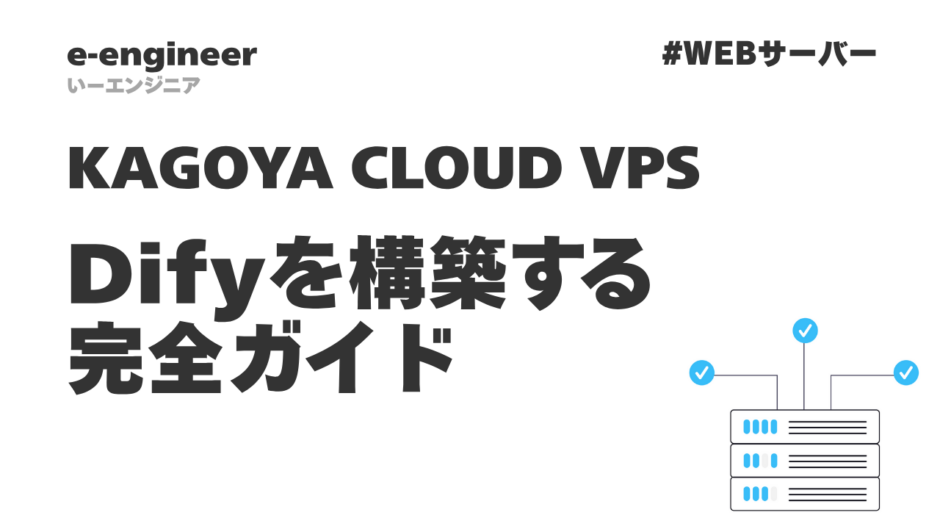

「DifyをVPSで動かしたいけど、サーバー構築って難しそう…」そんな不安を抱えていませんか?
実は、カゴヤVPSなら専用テンプレートが用意されており、複雑なコマンド操作なしで最短10分でDify環境を構築できます。本記事では、初心者の方でも迷わず進められるよう、画像付きで全手順を詳しく解説します。
この記事を読めば、今日からあなたもAIアプリケーション開発をスタートできます。さっそく始めましょう!
カゴヤVPSなら初期費用無料
今日からDifyでAI開発を始められます
4コア4GB 月額3,300円〜 ・ 日額課金対応 ・ 国内データセンター
※ 初期費用無料。日額課金なのでお試し利用も安心です
カゴヤVPSは、Dify構築において他のVPSサービスと比較して3つの大きなメリットがあります。
テンプレート提供で初心者でも簡単 カゴヤVPSでは、アプリケーションセットアップ機能にDifyテンプレートが標準搭載されています。通常、Difyの構築にはDockerのインストールや環境変数の設定など複雑な手順が必要ですが、カゴヤVPSならワンクリックでこれらの作業が自動化されます。LinuxコマンドやDocker知識がない方でも安心して構築できるのが最大の特徴です。
国内サーバーで高速・安定稼働 カゴヤのデータセンターは国内に設置されているため、レスポンス速度が非常に優れています。海外VPSと比較して平均レスポンスタイムが50〜100ms短縮され、AIアプリケーションの応答速度が向上します。また、24時間365日の監視体制により、安定したサービス提供が可能です。
コストパフォーマンスに優れたプラン選択 カゴヤVPSは月額660円からの低価格プランを提供しており、Dify推奨スペック(4コア4GB)でも月額3,300円程度と競合他社より20〜30%安価です。初期費用無料、時間課金対応により、テスト環境として気軽に試せる点も魅力です。
Difyを快適に動作させるには、適切なサーバースペックの選定が重要です。
推奨スペック(4コア4GB以上)
Difyの推奨スペックは「4コア4GB以上」です。この構成であれば、複数ユーザーが同時にAIアプリケーションを使用しても安定して動作します。
カゴヤVPSでは「KVM 4コア/4GBプラン(月額3,300円)」が最適です。このプランなら、OpenAI APIやAnthropic Claude APIなど複数のAIモデルプロバイダーを同時に設定しても余裕を持って運用できます。本番環境でのビジネス利用を想定する場合は、このスペック以上を選択することをおすすめします。
さらに高負荷が予想される場合は、「8コア8GBプラン」にアップグレードすることで、より多くの同時接続に対応できます。
最低限必要なリソース
最低限の動作要件は「2コア2GB」ですが、実運用では推奨されません。
メモリ4GB以上必須の理由 Difyは以下のコンポーネントが同時稼働するため、メモリ消費量が大きくなります。
- Webサーバー(Nginx): 約200MB
- APIサーバー: 約800MB〜1.2GB
- ワーカープロセス: 約600MB
- データベース(PostgreSQL): 約400MB
- キャッシュサーバー(Redis): 約150MB
合計で約2.1GB〜2.9GBのメモリを常時使用するため、OS分を含めると4GB以上が必須となります。
ストレージ容量の目安
| 用途 | 推奨容量 |
|---|---|
| システム基本領域 | 10GB |
| Difyアプリケーション | 5GB |
| データベース・ログ | 10GB〜 |
| 合計 | 25GB以上 |
ユーザーがアップロードするファイルや会話履歴が増えるため、50GB以上の確保が理想的です。
4コア / 4GB / 50GB SSD
月額3,300円で本番環境を構築
※ 初期費用無料・日額課金対応。スペック変更も後から可能
カゴヤVPSでのDify構築は、6つのステップで完了します。
ステップ1: カゴヤVPSの申し込みと管理画面へのログイン
まず、カゴヤVPSの公式サイトから新規アカウントを作成します。
申し込み完了後、登録したメールアドレスとパスワードで「カゴヤVPSコントロールパネル」にログインします。初回ログイン時は二段階認証の設定を推奨します。セキュリティ強化により、不正アクセスのリスクを大幅に低減できます。
コントロールパネルでは、サーバーの起動・停止、スペック変更、課金状況の確認などが一元管理できます。直感的なUIデザインのため、初めての方でもスムーズに操作できるでしょう。
▼ Step1 はここから
カゴヤVPS公式サイトでアカウントを作成しましょう
この記事を見ながら進められます(別タブで開きます)
ステップ2: インスタンス作成とOS選択
コントロールパネルから「インスタンス追加」ボタンをクリックし、新規サーバー作成画面に進みます。
Ubuntu 24.04 LTS推奨 OSは「Ubuntu 24.04 LTS」または「Ubuntu 22.04 LTS」を選択します。LTS(Long Term Support)版は5年間のサポートが保証されており、セキュリティアップデートが継続的に提供されるため、本番環境に最適です。
Ubuntu 24.04 LTSは最新のパッケージに対応しており、Difyの動作も安定しています。CentOSやDebianでも動作可能ですが、公式ドキュメントがUbuntuベースのため、トラブル時の情報収集がしやすい点でもUbuntu推奨です。
アプリケーションセットアップで「Dify」を選択 OS選択後、「アプリケーションセットアップ」項目が表示されます。ここで「Dify」にチェックを入れると、必要な全コンポーネントが自動インストールされます。手動インストールと比較して作業時間が90%以上短縮されます。
ステップ3: サーバースペックの選定
Difyの用途に応じて最適なプランを選択します。
料金プラン比較表
| プラン | CPU | メモリ | ストレージ | 月額料金 | 推奨用途 |
|---|---|---|---|---|---|
| 2コア/2GB | 2コア | 2GB | 25GB SSD | 1,650円 | テスト環境のみ |
| 4コア/4GB | 4コア | 4GB | 50GB SSD | 3,300円 | 本番環境推奨 |
| 6コア/6GB | 6コア | 6GB | 100GB SSD | 5,500円 | 中規模ビジネス |
| 8コア/8GB | 8コア | 8GB | 200GB SSD | 8,800円 | 大規模運用 |
- 個人開発・検証用: 4コア/4GBプラン
- 社内10名程度利用: 6コア/6GBプラン
- 100名以上の企業利用: 8コア/8GBプラン以上
スペックは後から変更可能ですが、ダウングレードには制限があるため、最初は控えめなプランから始めることをおすすめします。
ステップ4: SSH認証キーとインスタンス名の設定
セキュリティ設定として、SSH認証キーを登録します。
SSH認証キーは、パスワード認証よりも安全性が高く、ブルートフォース攻撃を防げます。既存の公開鍵がある場合はアップロード、ない場合はカゴヤVPS管理画面から新規生成できます。
インスタンス名は「dify-production」「dify-dev-001」など、用途が分かる名前を付けると管理しやすくなります。複数のサーバーを運用する場合、命名規則を統一することで運用効率が向上します。
rootパスワードも同時に設定しますが、SSH鍵認証を有効化するため、実際にはほとんど使用しません。ただし、緊急時のコンソールアクセス用として、強固なパスワードを設定しておきましょう。
ステップ5: Dify管理画面への初回アクセス
インスタンス作成完了後、割り当てられたIPアドレスまたはドメインにブラウザでアクセスします。
URLは「http://[サーバーIPアドレス]」の形式です。初回アクセス時は、SSL証明書未設定のためHTTP接続となりますが、後の手順でHTTPS化できます。
アクセスすると、Difyのウェルカム画面が表示されます。この画面が表示されれば、インストールは正常に完了しています。もし接続エラーが表示される場合は、ファイアウォール設定でポート80(HTTP)が開放されているか確認してください。
初回アクセスまでの待機時間は、サーバースペックにより3〜10分程度かかる場合があります。
ステップ6: 管理者アカウントの作成と初期設定
Dify管理画面にアクセスすると、初回セットアップウィザードが起動します。
以下の情報を入力して管理者アカウントを作成します。
- 管理者メールアドレス
- 管理者パスワード(8文字以上、英数字記号混在推奨)
- ワークスペース名(企業名やプロジェクト名)
- 言語設定(日本語選択可能)
アカウント作成後、ダッシュボードにリダイレクトされます。ここからAIアプリケーションの作成やAPIキーの設定が可能になります。
初期設定として、まず「設定」→「メンバー管理」で追加ユーザーを招待し、チーム体制を整えることをおすすめします。権限管理により、管理者・編集者・閲覧者の役割分担ができます。
カゴヤVPS以外の環境でDifyを構築する場合の手順を解説します。
スクリプトを使った一括インストール手順
汎用Linuxサーバーでは、インストールスクリプトを使用します。
以下のコマンドを順番に実行してください。
# インストールスクリプトのダウンロード
curl -o install_dify.sh https://artjunkie.co.jp/dify/install_dify.sh

# 実行権限の付与
chmod +x install_dify.sh

# スクリプトの実行(要root権限)
sudo ./install_dify.sh
スクリプト実行中に、以下の選択肢が表示されます。
- インストールタイプ選択: HTTP版またはHTTPS版
- ドメイン名入力: HTTPS版選択時のみ必要
- メールアドレス入力: SSL証明書取得用(Let’s Encrypt)
インストール完了まで約10〜15分かかります。途中でエラーが発生した場合は、Dockerとdocker-composeが正しくインストールされているか確認してください。
HTTP版とHTTPS版の選び方
用途に応じて適切なプロトコルを選択します。
HTTP版を選ぶべき場合
- ローカル開発環境やテスト環境
- 独自のリバースプロキシ(Nginx/Apache)で別途SSL設定する場合
- 閉域ネットワーク内での使用
HTTP版は設定が簡単で、即座に利用開始できます。ただし、外部公開する場合は必ずHTTPS化が必要です。
HTTPS版を選ぶべき場合
- 本番環境での運用
- インターネット経由でのアクセス
- 個人情報やAPI鍵を扱う場合
HTTPS版では、Let’s Encryptによる無料SSL証明書が自動取得されます。ドメインのDNS設定(Aレコード)を事前に完了させておく必要があります。証明書は90日ごとに自動更新されるため、メンテナンスフリーで運用できます。
Dify環境を本格運用するための初期設定を行います。
AIモデルプロバイダーの設定方法
Difyでは複数のAIモデルプロバイダーを統合管理できます。
設定手順は以下の通りです。
- ダッシュボードから「設定」→「モデルプロバイダー」を選択
- 使用したいプロバイダー(OpenAI、Anthropic、Google AIなど)をクリック
- 各サービスで取得したAPIキーを入力
- 「接続テスト」で正常性を確認
- デフォルトモデルを選択して保存
主要プロバイダーとAPIキー取得先
- OpenAI: platform.openai.com でAPIキー発行
- Anthropic: console.anthropic.com でAPIキー発行
- Google AI: makersuite.google.com でAPIキー発行
- Azure OpenAI: Azureポータルでリソース作成後にエンドポイントとキーを取得
複数プロバイダーを設定することで、モデルごとの特性に応じて使い分けができます。例えば、文章生成にはClaude、画像認識にはGPT-4 Visionといった使い分けが可能です。
独自ドメインとSSL証明書の設定(本番運用向け)
本番環境では、独自ドメインとHTTPS化が必須です。
独自ドメインの設定手順
- ドメインレジストラ(お名前.com、ムームードメインなど)でドメイン取得
- DNS設定でAレコードを追加(ホスト名: @、値: サーバーIPアドレス)
- DNS反映を待つ(最大48時間、通常は1〜2時間)
- nslookupコマンドで反映確認
SSL証明書の自動取得(Let’s Encrypt) Difyインストール時にHTTPS版を選択していれば、自動的に設定されます。手動で設定する場合は以下のコマンドを実行します。
cd /opt/dify
sudo docker-compose run --rm certbot certonly --webroot \
  -w /var/www/certbot \
  -d example.com \
  --email your-email@example.com \
  --agree-tos
証明書取得後、Nginxの設定をHTTPSに切り替えてコンテナを再起動します。これにより、全ての通信が暗号化され、ブラウザのアドレスバーに鍵マークが表示されます。
最初のAIアプリケーション作成チュートリアル
実際にAIアプリケーションを作成して動作確認します。
簡単なチャットボット作成手順
- ダッシュボードから「新規作成」→「チャットアプリ」を選択
- アプリケーション名を入力(例: 「カスタマーサポートBot」)
- モデル選択でGPT-4やClaudeを選択
- プロンプト設定で指示文を記述
あなたは親切なカスタマーサポート担当者です。ユーザーの質問に丁寧に回答してください。 - 「公開」ボタンをクリックして保存
作成したアプリは即座にテスト可能です。右側のプレビュー画面で実際に質問を入力して応答を確認してください。
応答速度や回答品質に問題がなければ、API経由での外部連携やWebサイトへの埋め込みが可能になります。API連携方法は「設定」→「API設定」で確認できます。
Dify公式 $59/月 → カゴヤVPSなら
月額3,300円でセルフホスト
※ テンプレート選択で自動構築。Docker知識は不要です
KAGOYA VPSにDifyをデプロイできたあなたは、すでに生成AIの実践的な活用に踏み出しています。Difyはノーコードで生成AIアプリケーションを構築できる強力なツールですが、ビジネスで本格的に成果を出すには、さらに一歩踏み込んだスキルが必要です。
Dify活用だけでは不十分?ビジネス成果を出すために必要なスキル
Difyでできることと、ビジネスの現場で求められるスキルの差を整理します。
| Difyで身についたスキル | ビジネスで追加で必要なスキル |
|---|---|
| AIチャットボットの構築 | ユーザーニーズに最適化されたプロンプト設計 |
| RAG(検索拡張生成)の基本設定 | 社内データの前処理・ベクトルDB設計 |
| APIの基本接続 | OpenAI API / Claude APIのコスト最適化 |
| ワークフローの構築 | LangChainによる高度なエージェント開発 |
| シンプルなAIアプリの公開 | セキュリティ設計・運用体制の構築 |
特に「プロンプトエンジニアリング」のスキルは、生成AIの出力品質を左右する最も重要な技術です。同じAIモデルを使っても、プロンプトの書き方一つで出力結果は大きく変わります。
生成AIスキルの市場価値
生成AI関連のスキルは、2024年以降急速に市場価値が高まっています。
| 職種・スキル | 想定年収・単価 | 需要動向 |
|---|---|---|
| プロンプトエンジニア | 500万〜800万円 | 急成長中。企業の導入が加速 |
| 生成AIエンジニア | 600万〜1,200万円 | 人材不足が深刻。高単価案件が豊富 |
| AI活用コンサルタント | 700万〜1,500万円 | 大企業のDX推進で需要拡大 |
| 生成AI×マーケティング | 450万〜700万円 | コンテンツ制作・SEOで活用が進む |
生成AIを体系的に学ぶなら
Difyの構築経験がある方が次のステップに進むには、以下の学習方法があります。
独学で進める場合
今回構築したDify環境を使って、実際の業務課題(社内FAQ自動応答、議事録要約、顧客対応の自動化など)を解決するアプリを作ってみましょう。実際の課題を解決した経験は、転職・副業の際に強力なポートフォリオになります。
独学でのロードマップをより具体的に知りたい方は、以下の記事で「未経験から生成AIエンジニアになるまでの8ヶ月間のステップ」を詳しく解説しています。Phase 1(Python基礎)からPhase 4(ポートフォリオ作成・転職準備)まで、何をどの順番で学ぶべきかが明確になります。
▶ 生成AIエンジニアになるには?未経験からのロードマップ【2026年最新】
スクールで体系的に学ぶ場合
DMM 生成AI CAMPは、生成AIに特化した国内No.1のスクールです。4つのコースが用意されており、あなたの目的に合わせて選べます。
| あなたの目的 | おすすめコース | 学習期間 | 料金(税込) |
|---|---|---|---|
| 業務でChatGPTを使いこなしたい | 基礎マスターコース | 4週間 | 198,000円 |
| マーケティングにAIを活用したい | マーケティングコース | 6週間 | 297,000円 |
| 生成AIアプリを自分で開発したい | 生成AIエンジニアコース | 4〜16週間 | 296,000円〜 |
リスキリング補助金を活用すれば、受講料の最大70%(最大56万円)がキャッシュバックされるため、実質負担は大幅に抑えられます。
すでにエンジニア経験がある方は
生成AIスキルを武器にキャリアアップを目指すなら、IT専門の転職エージェントに相談してみましょう。Difyの構築経験やAI活用の実績があれば、高く評価されます。
筆者の補足: 生成AIの技術は日進月歩で進化しています。Difyの構築ができるだけでも十分な素養がありますが、プロンプトエンジニアリングとAPI活用を体系的に学ぶことで、市場価値は一気に高まります。
- メモリ2GBプランでも動作しますか?
-
結論から言うと、2GBプランでの運用は推奨されません。
Difyは最低限2GBでも起動自体は可能ですが、実運用では以下の問題が発生します。
発生する問題点
- メモリ不足によるアプリケーションクラッシュ(Out of Memory Error)
- データベース処理の遅延(クエリ実行時間が2〜3倍に増加)
- 複数ユーザー同時接続時のタイムアウト
- OSスワップ領域への退避による著しいパフォーマンス低下
実測データでは、2GBプランの場合、同時接続ユーザー数が3名を超えるとレスポンスタイムが10秒以上になるケースが確認されています。
どうしても2GBで運用したい場合の対策
- Difyのワーカープロセス数を1に制限
- 不要なAIモデルプロバイダーを無効化
- データベース接続プールを最小限に設定
ただし、これらの対策を施しても安定性は保証できないため、個人の検証用途以外では4GB以上のプラン選択を強く推奨します。メモリ不足によるデータ損失のリスクも考慮すべきです。
- 既存のVPSインスタンスに後からDifyを追加できますか?
-
はい、既存インスタンスへのDify追加は可能です。
追加インストールの条件
- OS: Ubuntu 22.04 LTS / 24.04 LTS
- メモリ: 4GB以上の空き容量
- ストレージ: 20GB以上の空き容量
- 既存アプリケーションとポート番号の競合がないこと(80, 443番ポート)
インストール手順
- 既存システムのバックアップを取得
- 必要なパッケージをインストール(Docker, docker-compose)
- 前述の手動インストールスクリプトを実行
- 既存のWebサーバー(Nginx/Apache)とリバースプロキシ設定で統合
注意点 既存環境に別のアプリケーションが稼働している場合、ポート番号の競合に注意が必要です。Difyはデフォルトで80番ポート(HTTP)と443番ポート(HTTPS)を使用します。
既にWebサーバーが稼働している場合は、Difyを別ポート(例: 8080番)で起動し、既存Nginxでリバースプロキシ設定を追加する方法が推奨されます。設定例:
location /dify/ {
    proxy_pass http://localhost:8080/;
    proxy_set_header Host $host;
    proxy_set_header X-Real-IP $remote_addr;
}
- バックアップは自動で取得されますか?
-
カゴヤVPSのバックアップは、プランにより異なります。
標準プランの場合 標準プランでは、自動バックアップは含まれていません。手動でバックアップを取得する必要があります。
マネージドバックアップオプション 月額550円〜のオプションサービスを追加することで、以下の自動バックアップが利用できます。
- 毎日自動バックアップ(深夜時間帯)
- 最大7世代保存
- ワンクリックリストア機能
- 差分バックアップによる高速化
Difyデータの手動バックアップ方法 自分でバックアップを管理する場合は、以下のスクリプトを cron で定期実行します。
#!/bin/bash
# Difyバックアップスクリプト
BACKUP_DIR="/backup/dify"
DATE=$(date +%Y%m%d_%H%M%S)

# データベースバックアップ
docker exec dify-postgres pg_dump -U postgres dify > ${BACKUP_DIR}/db_${DATE}.sql

# ファイルデータバックアップ
tar -czf ${BACKUP_DIR}/files_${DATE}.tar.gz /opt/dify/storage

# 古いバックアップ削除(7日以上前)
find ${BACKUP_DIR} -mtime +7 -delete
このスクリプトを毎日午前3時に実行する cron 設定:
0 3 * * * /usr/local/bin/dify_backup.shバックアップファイルは、外部ストレージ(AWS S3、Google Cloud Storageなど)への転送も検討しましょう。サーバー障害時のデータ保全に有効です。
実際のビジネスシーンでのDify活用例を紹介します。
社内チャットボット構築事例 IT企業A社では、Difyで社内FAQ対応ボットを構築しました。人事・経理・総務の問い合わせ対応を自動化した結果、担当者の対応時間が月間80時間から20時間に削減されました。Slackと連携することで、社員は普段使うチャットツールから直接質問できる環境を実現しています。
カスタマーサポート自動化 EC事業者B社は、Difyで商品問い合わせ対応を自動化しました。過去の問い合わせデータをナレッジベースとして学習させることで、回答精度92%を達成。深夜や休日の問い合わせにも即座に対応できるようになり、顧客満足度が15%向上しました。
コンテンツ生成AIツール マーケティング会社C社では、Difyでブログ記事の下書き生成ツールを開発しました。キーワードとターゲットを入力するだけで、SEOを考慮した記事構成案が自動生成されます。ライターの記事作成時間が平均40%短縮され、月間記事本数が1.5倍に増加しました。
これらの事例に共通するのは、カゴヤVPSの安定性とDifyの柔軟性により、専門的な開発知識なしでAIアプリケーションを業務に組み込めた点です。
本記事では、カゴヤVPSでDifyを構築する完全手順を解説しました。
- カゴヤVPSはDifyテンプレート搭載で初心者でも10分で構築可能
- 推奨スペックは4コア4GB以上、月額3,300円から利用可能
- 6ステップの簡単手順で即座に運用開始できる
- 本番運用には独自ドメインとHTTPS化が必須
- AIモデルプロバイダー設定で多様なAI機能を統合可能
カゴヤVPSとDifyの組み合わせにより、エンジニアだけでなくビジネスパーソンでも気軽にAIアプリケーション開発にチャレンジできます。
まずは4コア4GBプランで検証環境を構築し、実際のAIアプリケーション開発を体験してみてください。Difyの直感的なインターフェースと、カゴヤVPSの安定したインフラにより、あなたのアイデアをすぐに形にできます。
今日からあなたもAIアプリケーション開発者として、新しい価値創造を始めましょう!
カゴヤVPS × Dify で
最短10分のAI環境構築
※ 日額課金なのでお試しも安心