 サーバーラボ

結論:法人サイトのサーバー移行は「新サーバーへ複製 → 動作確認 → DNS切替 → 旧サーバー停止」の順で進め、ダウンタイムを避ける鍵はDNSを切り替える前に、hostsファイルで新サーバーの表示を確認しておくことです。この順番を守れば、訪問者に「サイトが落ちている」状態を見せずに引っ越せます。この記事では、法人サイト(WordPress)を別のレンタルサーバーへ乗り換える担当者・制作者に向けて、移行方法の選び方から具体的な手順、つまずきやすいポイントまでを実務目線で整理します。
本記事は、実際に法人サイトの移管を請け負ってきた制作者の視点でまとめています。料金・プラン・移行サポートの内容は変動が速いため、数値やサービス仕様はあくまで2026年時点の目安とし、契約前には各社公式サイトで最新情報を確認してください。まずは移行全体の流れを、次の早見表でつかんでおきましょう。
| フェーズ | やること | ダウンタイムへの影響 |
|---|---|---|
| 1. 準備 | 移行先を決める・バックアップ・DNSのTTL短縮 | なし(旧サーバーは稼働中) |
| 2. 複製 | 新サーバーにWordPress一式を移す | なし(旧サーバーは稼働中) |
| 3. 動作確認 | hostsで新サーバーの表示を先に確認 | なし(公開前チェック) |
| 4. 切替 | DNSを新サーバーに向ける | ほぼなし(TTL短縮済みなら短時間) |
| 5. 停止 | 反映を待って旧サーバーを解約 | なし |
ポイントは「旧サーバーを止める前に、新サーバーで完全に表示できる状態を作っておく」ことです。焦って先に旧サーバーを解約すると、トラブル時に戻せなくなります。
移行作業に入る前に、まず「どこへ引っ越すか」を確定させることが、やり直しを防ぐ最大のコツです。移行先を決めずに作業を始めると、途中で「このサーバーはこの機能が使えない」と気づき、二度手間になります。
法人サイトの移行先を選ぶときは、料金の安さよりも「移行のしやすさ」と「移行後の安定性・サポート」を優先しましょう。特に、乗り換え時のダウンタイムや設定ミスが怖い場合は、無料の移行代行サービスや簡単移行ツールを備えたサーバーが安心です。次の観点で候補を絞り込みます。
| チェック観点 | なぜ重要か | 確認ポイント |
|---|---|---|
| 移行サポート | 自力移行のリスクを事業者が肩代わりしてくれる | 無料移行代行の有無、対応範囲、WordPress対応可否 |
| 簡単移行ツール | 他社からの引っ越しを半自動化できる | WordPress簡単移行、他社サーバーからの移設機能 |
| 安定性・稼働率 | 移行後に落ちては本末転倒 | 稼働率の公表値、冗長構成、障害履歴 |
| サポート体制 | 移行直後のトラブルにすぐ頼れる | 電話サポート、法人窓口、対応時間 |
| PHP・DBのバージョン | 現行サイトと互換性がないと動かない | PHPバージョン、MySQL/MariaDB対応 |
法人サイトでは、移行サポートの手厚さと移行後の安定性を両立できるサーバーが向いています。安定性・サポート・移行代行のバランスを重視するなら、XServerビジネスを軸に検討すると失敗しにくいでしょう。具体的な比較は次のとおりです。移行先選びの全体像は法人・コーポレートサイト向けレンタルサーバーおすすめでも詳しく解説しています。
👑 用途別に厳選・比較した結論
法人サーバーのおすすめ比較
法人サイト向けの安定性・サポート・セキュリティ | 公式で最新料金を確認
✅ 高速・高安定の実績✅ 法人向けのサポート✅ WordPress簡単移行
XServer ビジネスを見る →なお、移行先がAIチャットボットや自作アプリの常駐を前提とする場合は、共用レンタルサーバーではなくVPSが選択肢になります。判断に迷ったらなぜAIサービスにはVPSが必要かを先に読んでおくと、移行後に構成を組み直す手間を避けられます。
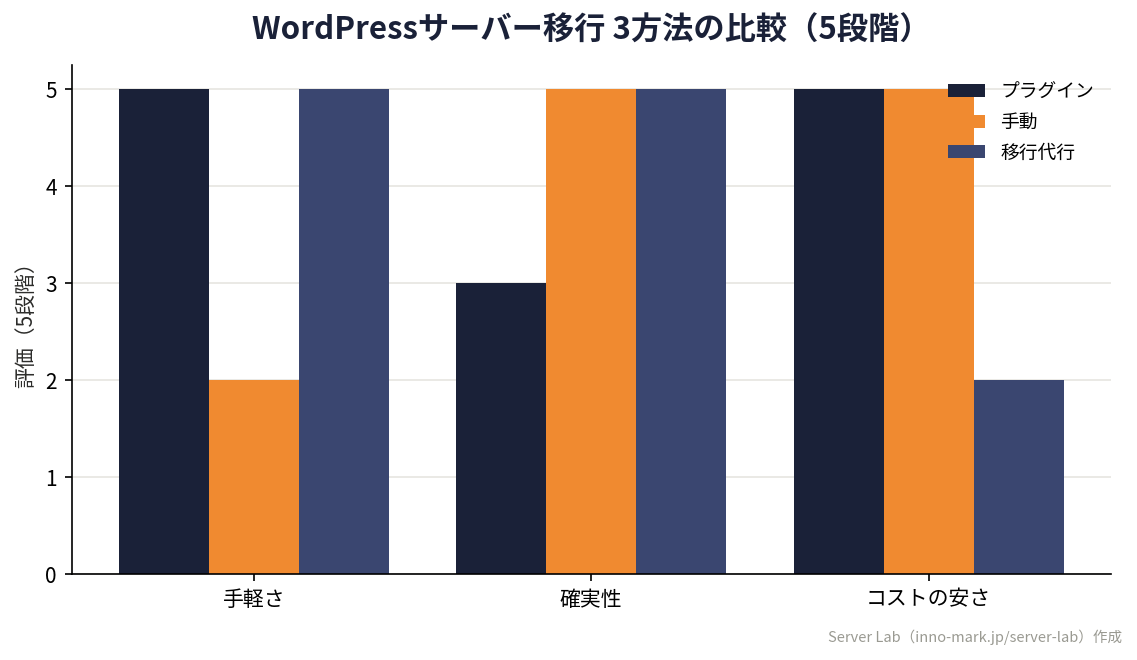
WordPressの移行方法は大きく「プラグイン移行」「手動移行」「移行代行(簡単移行ツール含む)」の3つがあり、サイト規模とスキルで選び分けます。どれが正解ということはなく、自分の状況に合った方法を選ぶのが安全です。
| 方法 | 向いているケース | メリット | 注意点 |
|---|---|---|---|
| プラグイン移行 | 小〜中規模・自力で進めたい | 手順が分かりやすい・無料ツールが豊富 | 大容量サイトは失敗しやすい・容量制限 |
| 手動移行 | 大規模・複雑な構成・確実性重視 | 細部まで制御でき容量制限を受けにくい | FTP・データベース操作の知識が必要 |
| 移行代行/簡単移行 | ダウンタイムや失敗を避けたい法人 | 事業者が作業・トラブル時も安心 | 対応範囲の事前確認が必要・日程調整 |
プラグイン移行(All-in-One WP Migration など)
プラグイン移行は、移行元でサイト一式をエクスポートし、移行先でインポートするだけのもっとも手軽な方法です。「All-in-One WP Migration」や「Duplicator」などが定番で、投稿・画像・テーマ・プラグイン・データベースをまとめて移せます。
ただし、無料版にはアップロードできるファイルサイズの上限があり、画像の多い法人サイトでは上限に引っかかることがあります。大容量サイトは、後述の手動移行か、サーバー標準の簡単移行ツールを検討しましょう。
手動移行(FTP+データベース)
手動移行は、WordPressのファイル一式をFTPでダウンロード・アップロードし、データベースをエクスポート・インポートする方法です。手間はかかりますが、容量制限を受けにくく、大規模・複雑なサイトでも確実に移せるのが強みです。制作者が受託案件で移行するときの基本形でもあります。
作業の要点は、wp-config.phpのデータベース接続情報を新サーバー用に書き換えること、そして旧ドメインで固定されたURLをデータベース内で置換することです。この置換を怠ると、画像リンク切れや管理画面ログイン不能などのトラブルにつながります。
手動移行の大まかな流れは、「旧サーバーからFTPでファイルをダウンロード → データベースをエクスポート → 新サーバーへファイルをアップロード → データベースをインポート → 接続情報とURLを修正」です。ファイル数が多いサイトはFTP転送に時間がかかるため、転送の途中で切れないよう、安定した回線で作業しましょう。データベースの容量が大きい場合は、管理画面からのインポートで上限に引っかかることがあり、その際はコマンドラインでの取り込みや、分割インポートを検討します。手順は多いものの、一つずつ確実に進めれば、大規模な法人サイトでも安全に移せます。
移行代行・サーバー標準の簡単移行ツール
多くのレンタルサーバーは、他社からの引っ越しを半自動化する「WordPress簡単移行」や無料の移行代行を用意しています。旧サーバーの情報を入力するだけで、事業者側またはツールが移設作業を担ってくれるため、失敗リスクとダウンタイムを最小化できます。法人サイトで作業ミスを避けたい場合の最有力候補です。
移行の成否は準備で8割決まります。作業に入る前に、次のチェックリストをひとつずつ潰しておきましょう。特にバックアップとDNSのTTL短縮は、ダウンタイム回避とやり直しの両面で効いてきます。
| 準備項目 | 内容 | 目的 |
|---|---|---|
| フルバックアップ | ファイル一式とデータベースを両方保存 | 失敗時に元へ戻せる |
| 現状把握 | PHP・WordPress・プラグインのバージョン記録 | 互換性トラブルの予防 |
| DNSのTTL短縮 | 切替の数日前にTTLを短く設定 | DNS切替の反映を早める |
| ドメイン管理情報 | ドメイン事業者の管理画面ログイン確認 | DNS切替をスムーズに行う |
| メール設定の棚卸し | 独自ドメインメールの利用状況を確認 | メール断・消失の防止 |
| SSL証明書 | 新サーバーでの発行方法を確認 | 切替後の「保護されていない通信」回避 |
特に見落としやすいのがDNSのTTL短縮です。TTL(Time To Live)はDNS情報がキャッシュされる時間で、初期値が長い(例:3600秒や86400秒)と、切替後もしばらく古いサーバーに接続され続けます。切替の2〜3日前に、TTLを300秒程度へ短くしておくと、切替の反映が早まり、ダウンタイムを抑えられます。
バックアップは、「ファイル」と「データベース」の両方をそろえて取得してください。どちらか一方だけでは復元できません。プラグイン移行を使う場合も、念のため手動でもう一系統バックアップを取っておくと安心です。
法人サイトの移行は「作業日1日」で終わらせようとせず、DNS切替の前後に余裕を持たせた1〜2週間のスケジュールを組むと、トラブル時のリカバリー余地を確保できます。短期決戦で詰め込むほど、確認漏れや切り戻しの余地がなくなり、事故が起きやすくなります。
作業そのものは数時間で終わることも多いですが、ネックになるのはDNSの反映待ちと動作確認の時間です。DNSの切替はインターネット全体に伝わるまでに時間差があり、TTLを短縮していても、環境によっては数時間から半日ほど新旧サーバーへのアクセスが混在します。この「混在期間」を見込んでスケジュールを引くのが実務のコツです。
| 時期 | やること | ポイント |
|---|---|---|
| 3〜7日前 | 移行先契約・バックアップ・DNSのTTL短縮 | この段階では旧サーバーは通常どおり稼働 |
| 1〜3日前 | 新サーバーに複製・hostsで動作確認 | 表示崩れやフォーム動作をこの時点で潰す |
| 切替当日 | 低アクセス時間帯にDNS切替・更新を一時停止 | 深夜や早朝など影響の少ない時間を選ぶ |
| 切替後1〜3日 | 新旧の受信箱確認・表示監視・SSL確認 | 問題がなければ旧サーバー停止の判断へ |
| 切替後1週間 | 安定を確認して旧サーバーを解約 | 切り戻しの必要がないと確認できてから |
スケジュールを立てるうえで意識したいのが、「更新頻度の高いサイトほど、切替タイミングをシビアに管理する」という点です。日々ブログを更新するオウンドメディアや、注文・問い合わせが多いサイトは、切替中にデータが新旧サーバーへ分散しないよう、更新を止める時間帯を社内であらかじめ共有しておきましょう。逆に、更新の少ない静的な会社案内サイトは、比較的気軽に切り替えられます。
また、契約期間にも注意が必要です。旧サーバーは切替後すぐには解約せず、新サーバーが安定するまで並行稼働させるため、短期間だけ新旧2つのサーバー料金が重なることになります。この重複コストは移行の必要経費と割り切り、無理な即日解約でリスクを取らないようにしましょう。移行先の料金体系や最低利用期間は、契約前に各社公式サイトで確認しておくと安心です。
ダウンタイムを出さない移行は「旧サーバーを動かしたまま、新サーバー側を完成させてから切り替える」という進め方が基本です。次の5ステップで進めます。
- バックアップを取得する:旧サーバーでファイル一式とデータベースをフルバックアップします。ここが復元の生命線です。
- 新サーバーにサイトを複製する:プラグイン移行・手動移行・簡単移行のいずれかで、新サーバーにWordPress一式を移します。この時点ではDNSはまだ旧サーバーを向いたままにします。
- 新サーバーで動作確認する:hostsファイルを書き換え、自分のPCだけを新サーバーに向けて表示を確認します(詳細は次章)。トップページ・下層ページ・問い合わせフォーム・管理画面ログインをチェックします。
- DNSを切り替える:新サーバーで問題なく表示できることを確認したら、ドメインのDNS(ネームサーバーまたはAレコード)を新サーバーに向けます。TTLを短縮してあれば、反映は短時間で進みます。
- 反映を待って旧サーバーを停止する:DNSが完全に切り替わり、新サーバーだけで問題なく稼働していることを数日確認してから、旧サーバーを解約します。慌てて先に解約しないのが鉄則です。
この順番なら、切替前に新サーバーの表示を確認済みのため、「切り替えたらサイトが真っ白」という事故を避けられます。万一トラブルが起きても、DNSを旧サーバーに戻せば元の状態に復帰できます。
ダウンタイムをほぼゼロにする最大のコツは、DNSを切り替える前に、hostsファイルを使って自分のPCだけを新サーバーに向け、表示を先に確認しておくことです。これにより、公開切替の瞬間には「すでに動作確認済みの状態」を配信できます。
hostsファイルは、特定のドメインを指定したIPアドレスに強制的に向ける仕組みです。自分のPCのhostsに「新サーバーのIP + ドメイン名」を追記すれば、世間には旧サーバーを見せたまま、自分だけが新サーバーの表示を確認できます。ここで問題がなければ、安心してDNSを切り替えられます。
hostsファイルの場所は、WindowsならC:\Windows\System32\drivers\etc\hosts、Macなら/etc/hostsです。ここに「新サーバーのIPアドレス」と「ドメイン名」を1行で書き加えます。新サーバーのIPアドレスは、契約後にサーバー管理画面で確認できます。確認作業が終わったら、追記した行を削除して元に戻すのを忘れないようにしましょう。戻し忘れると、DNSを切り替えていないのに自分だけ新サーバーを見続けてしまい、切替の反映確認ができなくなります。
hostsで確認するときは、トップページだけでなく、下層ページ・問い合わせフォームの送信・管理画面へのログイン・会員機能まで一通り触ってください。特に問い合わせフォームは、送信先メールの設定が旧サーバー依存になっていることがあり、切替後に届かなくなるケースがあります。表示だけでなく「動作」まで確認するのが、法人サイトを止めないための最後の砦です。
| コツ | やること | 効果 |
|---|---|---|
| hosts事前確認 | 新サーバーのIPを自PCのhostsに追記して表示確認 | 切替前に本番同等の表示チェックができる |
| TTL短縮 | 切替の2〜3日前にTTLを短く設定 | DNS反映を早めダウンタイムを短縮 |
| 低アクセス時間帯に切替 | 深夜・早朝など訪問の少ない時間に実施 | 影響を受ける訪問者を最小化 |
| 更新の一時停止 | 切替前後は投稿・注文などの更新を止める | 新旧サーバーでデータが食い違うのを防ぐ |
もうひとつ注意したいのが、DNS切替の前後に、旧サーバー側で記事投稿やフォーム受信などの更新を止めておくことです。切替中は新旧どちらのサーバーに接続されるかが人によって混在するため、この間に更新すると、片方のサーバーにしかデータが残らず、後から消えたように見えるトラブルが起きます。ECサイトや会員サイトでは特に重要です。
サーバー移行で最もトラブルが多いのは、実はWordPress本体ではなく「メール」「SSL」「独自ドメイン」の3点です。ここを軽視すると、サイトは表示できてもメールが届かない、鍵マークが外れる、といった事態になります。
独自ドメインメールの移行
独自ドメインのメール(info@会社名.co.jp など)を旧サーバーで使っている場合、DNS切替と同時にメールの向き先も新サーバーに変わります。新サーバー側で同じメールアドレスを事前に作成しておかないと、切替後にメールが受信できなくなります。過去のメールは自動では移らないため、必要なら手動で退避します。
また、切替直後は新旧サーバーの両方にメールが届く可能性があります。数日はどちらの受信箱も確認し、取りこぼしを防ぎましょう。メールは外部サービス(Google Workspace など)に分離しておくと、サーバー移行の影響を受けにくくなります。
SSL証明書の再発行
SSL証明書はサーバーごとに発行するため、移行先であらためて発行し直す必要があります。多くのサーバーは無料SSL(Let’s Encrypt など)に対応していますが、DNSが新サーバーを向いてからでないと発行できないケースがあります。切替直後に「保護されていない通信」と表示されたら、SSLの発行・反映待ちの可能性が高いです。
WordPressのURL・内部リンク
ドメインを変えずにサーバーだけ移す場合はURLは変わりませんが、一時的な確認用URLで作業した場合や、独自ドメインを新しくする場合は、データベース内のURL置換が必要です。置換を忘れると、画像が表示されない・リンクが旧URLを指すなどの不具合が残ります。SSL化に合わせてhttp://からhttps://への統一も確認しましょう。
移行でつまずくポイントはある程度パターン化しており、事前に知っておくだけで大半は避けられます。制作の現場で実際によく遭遇する失敗と対処を整理しました。
| 症状 | よくある原因 | 対処 |
|---|---|---|
| 切替後にサイトが真っ白 | PHPバージョン非互換・ファイル欠落 | PHPバージョンを合わせる・再アップロード・エラーログ確認 |
| 画像がリンク切れ | データベース内のURL未置換 | DBのURL置換ツールで旧URLを新URLに一括変換 |
| 管理画面にログインできない | URL不一致・キャッシュ・DB接続情報の誤り | wp-config.phpの接続情報とサイトURLを確認 |
| メールが届かなくなった | 新サーバーでメールアドレス未作成 | 同じアドレスを作成・DNSのMXレコード確認 |
| プラグイン移行が失敗する | アップロード容量の上限超過 | 手動移行に切替・容量上限を引き上げ |
| SSLエラーが出る | 証明書の発行前・反映待ち | 新サーバーでSSLを発行し反映を待つ |
トラブルの多くは、「バックアップがあれば元に戻せる」「旧サーバーを残しておけば切り戻せる」という2つの安全網でカバーできます。だからこそ、旧サーバーは移行が安定したと確認できるまで解約しないでください。原因が特定できない場合は、エラーログを確認し、PHPやプラグインのバージョン差から切り分けるのが定石です。
特に見落とされがちなのが「キャッシュ」による誤判定です。切替後に「古いサイトが表示される」「変更が反映されない」と感じても、実際にはブラウザやCDN、WordPressのキャッシュプラグインが古い内容を保持しているだけ、というケースが少なくありません。表示がおかしいと感じたら、まずブラウザのキャッシュをクリアし、シークレットウィンドウで確認してから、サーバー側の問題かどうかを判断しましょう。
もうひとつ、制作の現場でよくあるのがPHPバージョンの差による表示崩れです。旧サーバーと新サーバーでPHPのバージョンが違うと、古いテーマやプラグインが警告を出したり、レイアウトが崩れたりします。移行前に現行のPHPバージョンを記録しておき、新サーバー側でも同じか近いバージョンに合わせておくと、こうした不具合を予防できます。どうしても解決しない場合は、テーマ・プラグインを一時的に無効化し、原因を1つずつ切り分けていくのが確実です。
社内にサーバー・データベースの知識がなく、業務サイトを止めたくない法人は、無理に自力移行せず移行代行を使うのが安全です。作業の失敗による長時間ダウンや、機会損失のリスクを事業者に肩代わりしてもらえます。
次のいずれかに当てはまるなら、移行代行やサーバー標準の簡単移行ツールの利用を検討しましょう。
- FTPやデータベースの操作に不安がある
- サイトが大規模・多機能で、プラグイン移行では容量的に厳しい
- ECサイトや会員サイトで、1分でも止められない
- 独自ドメインメールを多数運用しており、設定ミスが許されない
- 社内に対応できる担当者がいない、または本業で手が回らない
法人向けサーバーの中には、他社からの乗り換えに対して無料の移行代行や簡単移行ツールを提供しているところがあります。移行のしやすさと移行後の安定性・サポートを重視するなら、XServerビジネスのような法人向けプランを軸に検討すると、引っ越しから運用までを一貫して任せやすくなります。サーバー全体の選び方は法人・コーポレートサイト向けレンタルサーバーおすすめを参照してください。
なお、移行を機に「サイト上でAIチャットボットや自作アプリを動かしたい」という要件が出てきた場合は、共用レンタルサーバーではなくVPSが選択肢になります。VPSの選び方はAI用途のVPSおすすめ・選び方を、そもそもなぜVPSが必要になるのかはなぜAIサービスにはVPSが必要かを確認しておくと、移行後の構成変更に慌てずに済みます。
Q. サーバー移行でサイトはどれくらい止まりますか?
A. 手順どおり新サーバーで表示確認を済ませてからDNSを切り替えれば、訪問者が気づくレベルのダウンタイムはほぼ発生しません。DNSのTTLを事前に短縮し、hostsで先に動作確認しておくことが、止めずに切り替えるコツです。
Q. プラグイン移行と手動移行、どちらを選べばいい?
A. 小〜中規模で自力で進めたいならプラグイン移行、大規模・複雑な構成や容量が大きいサイトなら手動移行が向いています。作業に不安がある法人は、サーバー標準の簡単移行ツールや移行代行を使うのが安全です。
Q. 移行するとSEO評価は下がりますか?
A. ドメインを変えずにサーバーだけ移す場合、URL構造が変わらなければ評価への影響は基本的に小さいです。ただし、長時間のダウンや表示速度の低下、リンク切れはマイナスになり得るため、ダウンタイムを抑え、移行後に表示崩れがないかを丁寧に確認してください。
Q. 旧サーバーはいつ解約すればいい?
A. DNSが完全に切り替わり、新サーバーだけで数日間問題なく稼働していることを確認してから解約してください。切替直後はDNSのキャッシュが残るため、旧サーバーを早く止めすぎると一部の訪問者にサイトが表示されなくなります。
Q. 独自ドメインのメールも一緒に移行が必要ですか?
A. はい。サーバー上で独自ドメインメールを使っている場合、DNS切替でメールの向き先も変わります。新サーバーで同じメールアドレスを事前に作成し、切替後は数日間、新旧両方の受信箱を確認して取りこぼしを防いでください。メールを外部サービスに分離しておくと影響を受けにくくなります。
XServer ビジネス
法人サイト向けの安定性・サポート・セキュリティ | 公式で最新料金を確認
✅ 高速・高安定の実績✅ 法人向けのサポート✅ WordPress簡単移行
XServer ビジネスを見る →法人サイトのサーバー移行は「バックアップ → 新サーバーに複製 → hostsで動作確認 → DNS切替 → 旧サーバー停止」の順番を守れば、ダウンタイムを抑えて安全に引っ越せます。鍵は、旧サーバーを動かしたまま新サーバーを完成させ、切替前に表示を確認しておくことです。
移行方法はプラグイン・手動・移行代行の3択で、サイト規模とスキルに合わせて選びます。失敗リスクを避けたい法人は、移行サポートと安定性を両立できる法人向けサーバーを選ぶのが近道です。料金・プラン・移行サポートの内容は変動が速いため、契約前には各社公式サイトで2026年時点の最新情報を確認してください。
移行先選びの全体像は法人・コーポレートサイト向けレンタルサーバーおすすめで、AIやアプリを動かす前提の構成はAI用途のVPSおすすめ・選び方で、それぞれ詳しく解説しています。あわせて確認し、移行後の運用まで見据えたサーバー選びを進めてください。
関連記事
- 法人・コーポレートサイト向けレンタルサーバーおすすめ|制作者の選定基準【2026年】
- コーポレートサイトにおすすめのレンタルサーバー|制作者が選ぶ法人向け比較【2026年】
- 法人サイトをWordPressで作るときのサーバー選び|制作者の実務ガイド【2026年】
- 制作会社・フリーランスが法人案件で使うサーバー比較|受託で失敗しない選び方【2026年】
- 中小企業のホームページ サーバー費用の相場と選び方|制作者が教える適正価格【2026年】
- XServerビジネスの評判・レビュー|法人サイトに使った制作者の本音【2026年】
- ConoHa WINGは法人サイトに使える?制作者の利用レビューと評判【2026年】