

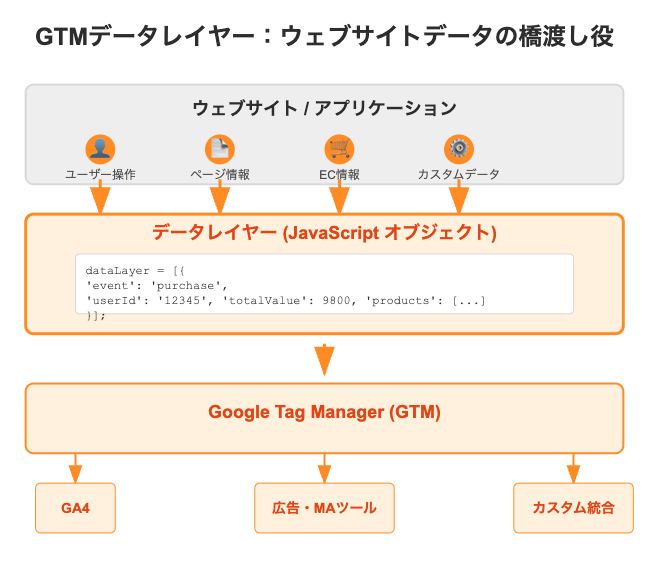
データレイヤー(dataLayer) とは、Googleタグマネージャー(GTM)とWebサイトの間でデータを受け渡すための「箱」のような仕組みです。window.dataLayer というJavaScriptオブジェクトとして実装され、ユーザーの行動データや商品情報などをGTMに構造化して渡すことで、GA4や広告タグでの高精度な計測を実現できます。
この記事では、データレイヤーの基本概念から、GTMでの設定方法、GA4連携、ECサイト向けの実装コード(コピペOK)まで、初心者にもわかりやすく図解付きで解説します。
目次
この記事でわかること
- データレイヤーとは何か、なぜ必要なのか
window.dataLayerの正しい初期化方法とdataLayer.push()の使い方- GTM上でデータレイヤー変数・カスタムイベントトリガーを設定する手順
- GA4のイベントパラメータとデータレイヤーの連携方法
- ECサイト向けの実装コード例(商品一覧・カート追加・購入完了)
- デバッグ方法と、初心者が陥りやすいミスの回避策
データレイヤー(dataLayer)とは?初心者向けにわかりやすく解説
データレイヤーは、WebページとGTMの間にあるデータの一時保管場所です。「箱」に例えるとわかりやすいでしょう。Webページ上のさまざまな情報(商品ID、購入金額、ユーザーの行動など)をこの箱に入れておくと、GTMがその中身を読み取って、GA4や広告タグに渡してくれます。
技術的には、dataLayer は JavaScriptの 配列(Array)オブジェクト です。Webページが表示されるとき、GTMコンテナタグが読み込まれると自動的にこの配列が生成され、ページURLやクリックされた要素などの基本情報が自動で追加されます。
参考:データレイヤー | Google Tag Platform ドキュメント
GTMが自動で取得するデータと、手動で追加が必要なデータ
データレイヤーの重要なポイントは、GTMが自動で取得できるデータと、自分で追加しなければ取得できないデータがあるということです。
GTMコンテナタグを設置すると、ページURLやリファラー、クリックされた要素のテキスト・IDなど、ページ上に存在する基本的なデータは自動的にデータレイヤーに追加されます。しかし、ページの表面には表示されていない情報(例:会員ランク、商品の在庫数、利益率、ユーザーID)は自動では取得できません。
こうした「ページ上に表示されていないが計測したいデータ」を扱うために、開発者がデータレイヤーにカスタムでデータを追加する必要があります。これがデータレイヤーを学ぶ最大の理由です。
データレイヤーで収集可能な情報
データレイヤーを活用すると、以下のような情報をGTMに渡すことができます。
| カテゴリ | 具体例 |
|---|---|
| ユーザー情報 | ログイン状態、会員ランク、ユーザーID、会員歴 |
| ページ情報 | カテゴリ、記事ID、コンテンツタイプ、著者 |
| 行動データ | ボタンクリック、フォーム送信、スクロール深度 |
| Eコマースデータ | 商品ID、価格、在庫数、カート操作、購入情報 |
| ビジネスデータ | キャンペーン情報、セール状況、ABテスト条件 |
従来の計測との違い
| 項目 | 標準的なGTM設定 | データレイヤー活用 |
|---|---|---|
| データの精度 | 基本的な計測のみ | 詳細なカスタムデータ |
| 実装の柔軟性 | 限定的 | 高い拡張性 |
| 保守性 | サイト改修の影響大 | 安定した計測基盤 |
| 開発効率 | 個別対応が必要 | 統一されたデータ管理 |
データレイヤーを使う3つのメリット
データレイヤーの活用は、単に技術的な選択肢の一つではなく、安定的かつ拡張性の高いデータ計測基盤を構築するための戦略的な手法です。具体的には以下の3つのメリットがあります。
メリット1:標準GTMでは取得できない詳細データの計測
GA4の標準計測では取得できない、ビジネスに直結するデータを正確に収集できるようになります。例えば、会員ランク別の行動分析や、商品の在庫状況に応じたユーザー行動の把握が可能です。
// 例:会員ランク別の行動分析
window.dataLayer = window.dataLayer || [];
dataLayer.push({
    'event': 'userAction',
    'userType': 'premium',        // プレミアム会員
    'membershipDuration': '2年',  // 会員歴
    'lastPurchaseDate': '2025-01-15' // 最終購入日
});
メリット2:サイト改修に左右されない安定した計測基盤
データレイヤーを使わずにDOM要素(CSSセレクタやHTML構造)に依存した計測をしている場合、サイトのデザイン変更やリニューアルのたびにGTMの設定が壊れるリスクがあります。データレイヤーを使えば、開発者が決まった形式でデータを渡す仕組みになるため、見た目の変更があっても計測が安定します。
メリット3:複数の計測ツール間でのデータ整合性を確保
データレイヤーを共通のデータソースとして使うことで、GA4、Google広告、Meta広告、Yahoo!広告など、複数の計測ツール・広告タグに同じデータを正確に渡すことができます。これにより、ツール間でのデータの不整合を防ぎ、開発者とマーケターの「共通言語」としても機能します。
特にECサイトや会員制サイト、コンテンツサイトなど、複雑なユーザー行動やビジネスデータを扱うウェブサイトでは、データレイヤーの活用が標準的な実装方法となっています。
データレイヤーの基本構造:window.dataLayer の仕組みを理解する
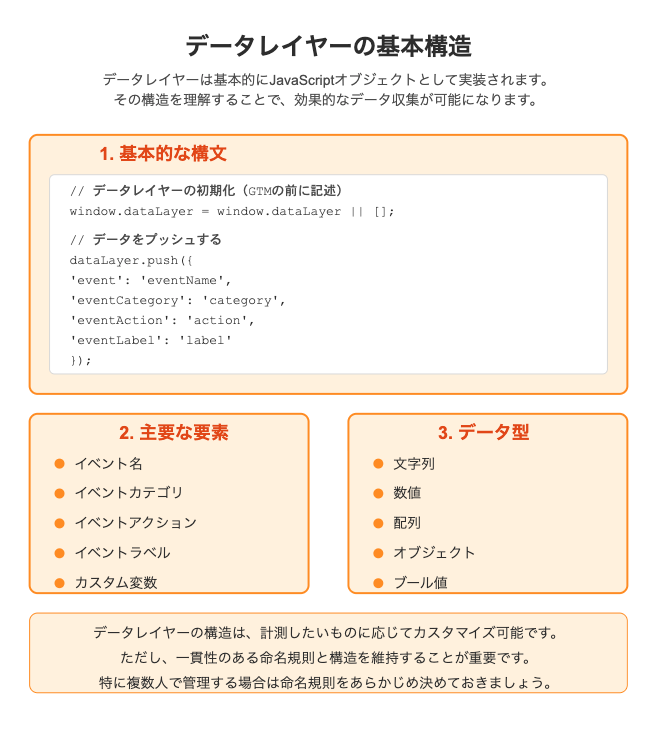
データレイヤーを正しく実装するためには、その基本構造を理解する必要があります。ここでは window.dataLayer の初期化方法から、データの追加方法まで順を追って解説します。
window.dataLayer の初期化
データレイヤーを使用する際、最初に記述すべきコードは以下です。
window.dataLayer = window.dataLayer || [];
このコードの意味は非常にシンプルです。「すでにデータレイヤーの箱(配列)が存在すればその内容を引き継ぎ、存在しなければ新しい空の配列を作成する」という処理を行っています。
この1行が重要な理由は、GTMコンテナタグが読み込まれると自動的に dataLayer が作成されるため、GTMより先にデータレイヤーを初期化しておくことで、データの取りこぼしを防ぐことができるからです。
重要:
dataLayer = [{'item': 'value'}]のようにwindow.を付けずに=で代入すると、既存のデータレイヤーの中身が完全に上書きされてしまいます。これはGTMの動作を停止させる原因になるため、絶対に避けてください。必ずwindow.dataLayer = window.dataLayer || [];の形式を使用し、データの追加はdataLayer.push()で行いましょう。
参考:データレイヤー | Google for Developers
dataLayer.push() によるデータの追加
データレイヤーにデータを追加するには、dataLayer.push() メソッドを使用します。push は配列の末尾に新しい要素を追加するJavaScriptの標準的なメソッドで、既存のデータを上書きすることなく安全にデータを追加できます。
// データレイヤーの初期化(GTMコンテナタグの前に記述)
window.dataLayer = window.dataLayer || [];

// データをプッシュする
dataLayer.push({
    'event': 'eventName',
    'key1': 'value1',
    'key2': 'value2'
});
dataLayer.push() に渡すオブジェクト内のデータは、「キー(変数名)」と「値」のペアで構成されます。値として使用できるデータ型は、文字列('premium')、数値(2980)、ブール値(true / false)、配列(['a', 'b'])、オブジェクト({ name: 'test' })です。
データレイヤーの2つの機能:変数とイベント
データレイヤーには大きく分けて2つの機能があります。
1. 変数としてデータを渡す(データレイヤー変数)
event キー以外のキーと値を push すると、GTM上で「データレイヤー変数」として値を取得できます。
window.dataLayer = window.dataLayer || [];
dataLayer.push({
    'pageCategory': 'technology',
    'authorName': '山田太郎',
    'publishDate': '2025-01-20'
});
2. イベントを発生させる(カスタムイベント)
event という特別なキーを使うと、GTM上でカスタムイベントトリガーとして使用でき、特定のタイミングでタグを発火させることができます。
window.dataLayer = window.dataLayer || [];
dataLayer.push({
    'event': 'login',           // このイベント名でGTMのトリガーを作成
    'userType': 'premium',      // 追加のデータも同時に渡せる
    'loginMethod': 'email'
});
Tips: 1つの
dataLayer.push()内にeventキーを2つ以上入れることはできません。イベントは1回の push につき1つだけ指定してください。
正しいコードの配置場所
データレイヤーのJavaScriptコードは、HTMLの <head> タグ内で GTMコンテナタグよりも上 に配置する必要があります。
<head>
  <!-- 1. データレイヤーの初期化とデータ追加(GTMよりも上に配置) -->
  <script>
    window.dataLayer = window.dataLayer || [];
    dataLayer.push({
      'pageCategory': 'blog',
      'contentType': 'article'
    });
  </script>

  <!-- 2. GTMコンテナタグ(データレイヤーの後に配置) -->
  <!-- Google Tag Manager -->
  <script>(function(w,d,s,l,i){w[l]=w[l]||[];w[l].push({'gtm.start':
  new Date().getTime(),event:'gtm.js'});var f=d.getElementsByTagName(s)[0],
  j=d.createElement(s),dl=l!='dataLayer'?'&l='+l:'';j.async=true;j.src=
  'https://www.googletagmanager.com/gtm.js?id='+i+dl;f.parentNode.insertBefore(j,f);
  })(window,document,'script','dataLayer','GTM-XXXXXX');</script>
  <!-- End Google Tag Manager -->
</head>
GTMコンテナタグよりも下にデータレイヤーのコードを配置すると、GTMがデータを読み取る前にデータが存在しない状態になり、正しく計測されないことがあります。この配置順序の間違いは、データレイヤー実装における最も一般的なミスの一つです。
なぜ上に書く必要があるのか: Webページの HTML は上から下に順番に読み込まれます。GTMコンテナタグが先に読み込まれると、その時点でデータレイヤーの箱を自動作成します。後からデータレイヤーを = で初期化しようとすると、GTMが自動作成した箱を上書きしてしまい、GTMの動作が壊れてしまうのです。window.dataLayer = window.dataLayer || []; + push() の形式であれば下に書いても技術的には動作しますが、初期表示時にデータを確実に渡すためにはGTMよりも上に記述するのが推奨です。
データレイヤーの命名規則とベストプラクティス
データレイヤーの構造は、計測したい内容に応じてカスタマイズ可能です。しかし、一貫性のある命名規則と構造を維持することが非常に重要です。特にチームで運用する場合は、命名規則をあらかじめ決めておくことで管理がしやすくなります。
命名規則で注意すべきポイント
1. dataLayerの大文字・小文字に注意する
dataLayer はキャメルケース(先頭小文字+単語の先頭大文字)で記述する必要があります。datalayer(全小文字)や DataLayer(先頭大文字)と書くと動作しません。
// NG - 全小文字
datalayer.push({'pageTitle': 'Home'});

// OK - キャメルケース
dataLayer.push({'pageTitle': 'Home'});
2. キー名の命名規則を統一する
キャメルケース(productName)またはスネークケース(product_name)のどちらかに統一し、プロジェクト内で混在させないようにしましょう。GA4の推奨イベントパラメータはスネークケース(item_name, item_id)を採用しているため、GA4との連携を重視する場合はスネークケースに統一するのも一つの方法です。
// NG - 命名規則が混在している
dataLayer.push({
    'visitorType': 'low-value',   // キャメルケース
    'page_category': 'shopping'   // スネークケース
});

// OK - キャメルケースで統一
dataLayer.push({
    'visitorType': 'low-value',
    'pageCategory': 'shopping'
});
3. ハイフンを含むキー名にはクォーテーションが必要
JavaScriptの変数名にハイフンは使用できないため、ハイフンを含むキー名にはクォーテーションが必須です。
// NG - クォーテーションなし(エラーになる)
dataLayer.push({new-variable: 'value'});

// OK - クォーテーション付き
dataLayer.push({'new-variable': 'value'});
4. ページ間でキー名を統一する
同じ意味のデータは、すべてのページで同じキー名を使用してください。
// NG - ページごとにキー名が異なる
// トップページ:
dataLayer.push({'visitorType': 'low-value'});
// 購入ページ:
dataLayer.push({'visitor_type': 'high-value'});

// OK - 全ページで同じキー名
// トップページ:
dataLayer.push({'visitorType': 'low-value'});
// 購入ページ:
dataLayer.push({'visitorType': 'high-value'});
Tips: 命名規則のドキュメントをチームで共有し、新しいキーを追加する際は必ずドキュメントに記載するルールにしておくと、長期的な運用がスムーズになります。
GTMでデータレイヤーを使うための設定手順
データレイヤーの実装は、サイトの要件に応じて適切な方法を選択する必要があります。以下に、主な実装方法とそのポイントを解説します。
また計測したい箇所によってJavaScriptの記述方法が変わりますので、ご注意ください。
基本的な実装手順
データレイヤーの実装は、以下の手順で行います。
1.コードの配置
- GTMコンテナの前にデータレイヤーコードを配置
- <head>タグ内での実装を推奨
- 同期的な読み込みの確保
2.イベントの定義
- 必要なイベントの洗い出し
- イベントパラメータの設計
- トリガー条件の検討
3.テストと検証
- デバッグコンソールでの確認
- プレビューモードでのテスト
- クロスブラウザでの動作確認
これらの手順を丁寧に実施することで、信頼性の高いデータレイヤーを構築できます。
注意点
データレイヤーのJavaScriptはhead内の上部に設置することが好ましいです。
GTMタグよりも上部に設置するしてください。GTMタグのよりも下に設置すると正しく計測されないことがあります。
データレイヤーの主要な要素と実際の使い方
データレイヤーに含める主要な要素には以下のようなものがあります。
| 要素 | 説明 | 実装例 |
|---|---|---|
| event | イベントの種類を示す名前 | ‘purchase’, ‘login’, ‘formSubmit’ |
| eventCategory | イベントのカテゴリ(広義の分類) | ‘ecommerce’, ‘userAction’, ‘forms’ |
| eventAction | ユーザーが行った具体的なアクション | ‘click’, ‘submit’, ‘view’ |
| eventLabel | イベントの追加詳細情報 | ‘商品A’, ‘トップページ’, ‘申し込みフォーム’ |
| カスタム変数 | 必要に応じて追加する任意の変数 | ‘userType’, ‘pageCategory’, ‘stockStatus’ |
実際のGTM設定では、これらの要素をトリガーや変数として使用します。
ECサイトでの実装例
ECサイトでのデータレイヤー実装には、以下のような情報を含めることが一般的です。
1.商品情報
dataLayer.push({
    'event': 'productView',
    'productInfo': {
        'productId': '12345',
        'productName': 'サンプル商品',
        'price': 1980,
        'category': 'アパレル',
        'stock': 100
    }
});
2.カート操作
- 商品追加
- 数量変更
- カート削除
- 合計金額の更新
3.購入情報
- 注文ID
- 購入商品リスト
- 合計金額
- 割引情報
- 配送方法
データレイヤーの活用方法
データレイヤーを効果的に活用することで、より詳細なデータ分析が可能になります。
イベントトラッキング
データレイヤーを使用したイベントトラッキングの実装方法。
1.クリックイベント
dataLayer.push({
    'event': 'buttonClick',
    'buttonName': 'お問い合わせ',
    'buttonLocation': 'ヘッダー',
    'userType': 'guest'
});
2.フォーム送信
- 入力開始
- 入力完了
- エラー発生
- 送信成功
3.スクロール追跡
- スクロール深度
- 滞在時間
- コンテンツの可視状態
カスタム変数の活用
データレイヤーを使用したカスタム変数の設定と活用例は下記のような形のデータを計測することができます。
1.ユーザー情報
- ログイン状態
- 会員ランク
- 購入履歴
- 閲覧履歴
ユーザーがログインしているユーザーかどうかやそのユーザーがサイト内でどのような行動をしているかを計測することができます。
2.ページ情報
- カテゴリ
- タグ
- 著者
- 公開日
3.サイト状態
- キャンペーン情報
- セール状況
- 在庫状態
- システム状態
データレイヤーのデバッグと管理
データレイヤーの正常な動作を確保するために、デバッグと管理が必要です。GTMを設置した際には、必ずデータが計測されているかデバッグモード(GTMのプレビューモード)で確認するようにしてください。
GTMなどの設置が正しいかデータレイヤーが正しく計測されているかどうか確認するチェックツールもありますので、ご使用ください。
デバッグ方法
データレイヤーのデバッグには以下の方法があります。
1.ブラウザの開発者ツール
- コンソールでのデータ確認
- ネットワークタブでの通信確認
- エラーの検出
2.GTMプレビューモード
- イベントの発火確認
- 変数の値の確認
- データの整合性チェック
3.サードパーティツール
- データレイヤーチェッカー
- デバッグ支援ツール
推奨ツール
- Google Tag Assistant
- dataslayer
- GTMデバッグモード
GA4との連携:データレイヤーを活用した詳細分析
GA4は標準のイベントトラッキングだけでもある程度の分析は可能ですが、データレイヤーと組み合わせることで、より詳細なユーザー行動分析が可能になります。
GA4のイベントパラメーターとデータレイヤーの連携方法
GA4では、イベントに最大25個のカスタムパラメーターを追加できます。データレイヤーで定義した情報をGA4のパラメーターとして送信するには、以下の手順で設定します:
- データレイヤー変数の作成:
GTMで「変数」→「ユーザー定義変数」→「新規」を選択し、変数タイプを「データレイヤー変数」に設定します。 - GA4イベントタグの設定:
GA4イベント用のタグを作成し、「イベントパラメーター」セクションで、作成したデータレイヤー変数を追加します。 - パラメーター名の設定:
GA4のカスタムパラメーターは慣例として「カスタム定義のパラメーター」なので、命名規則に注意してください。例:customParam_userName
GA4レポートでのデータレイヤー情報の活用
データレイヤーから送信したパラメーターは、GA4の「探索」レポートや「イベント」レポートで活用できます。
コピペで使える実装コード15選
【必須レベル】基本的なイベント計測
ボタンクリック計測(汎用版)
実装目的: 重要なCTAボタンのクリック率測定
設定難易度: ★☆☆ 所要時間: 5分
// HTML: ボタンにdata属性を追加
<button data-gtm-button="cta_main" class="contact-btn">お問い合わせ</button>

// JavaScript: クリックイベントの設定
document.addEventListener('DOMContentLoaded', function() {
    document.querySelectorAll('[data-gtm-button]').forEach(function(button) {
        button.addEventListener('click', function() {
            dataLayer.push({
                'event': 'button_click',
                'eventCategory': 'CTA',
                'eventAction': 'click',
                'eventLabel': this.getAttribute('data-gtm-button'),
                'buttonText': this.textContent,
                'pageUrl': window.location.href
            });
        });
    });
});
フォーム分析(完全版)
実装目的: フォーム最適化のためのデータ収集
設定難易度: ★★☆ 所要時間: 15分
// フォーム入力開始の検知
document.addEventListener('DOMContentLoaded', function() {
    const forms = document.querySelectorAll('form[data-gtm-form]');

    forms.forEach(function(form) {
        let hasStarted = false;
        const formName = form.getAttribute('data-gtm-form');

        // 入力開始の検知
        form.addEventListener('input', function() {
            if (!hasStarted) {
                dataLayer.push({
                    'event': 'form_start',
                    'eventCategory': 'Form',
                    'eventAction': 'start',
                    'eventLabel': formName,
                    'formName': formName,
                    'timestamp': new Date().toISOString()
                });
                hasStarted = true;
            }
        });

        // 送信完了の検知
        form.addEventListener('submit', function() {
            dataLayer.push({
                'event': 'form_submit',
                'eventCategory': 'Form',
                'eventAction': 'submit',
                'eventLabel': formName,
                'formName': formName,
                'timestamp': new Date().toISOString()
            });
        });
    });
});
4-3. eコマース購入完了計測
実装目的: 売上データの詳細分析
設定難易度: ★★★ 所要時間: 20分
// 購入完了ページでの実装
dataLayer.push({
    'event': 'purchase',
    'ecommerce': {
        'transaction_id': 'ORDER-123456',
        'value': 15.25,
        'currency': 'JPY',
        'items': [{
            'item_id': 'SKU123',
            'item_name': '商品名',
            'category': 'カテゴリー',
            'quantity': 1,
            'price': 15.25
        }]
    },
    'user_data': {
        'customer_type': 'returning',  // new or returning
        'user_id': 'USER123'
    }
});
【推奨レベル】行動分析系
スクロール深度計測
実装目的: コンテンツエンゲージメント分析
設定難易度: ★★☆ 所要時間: 10分
// スクロール深度の計測
let scrollDepthMarks = [25, 50, 75, 90];
let scrollDepthTriggered = [];

window.addEventListener('scroll', function() {
    const scrollPercent = Math.round((window.scrollY / (document.body.scrollHeight - window.innerHeight)) * 100);

    scrollDepthMarks.forEach(function(mark) {
        if (scrollPercent >= mark && !scrollDepthTriggered.includes(mark)) {
            scrollDepthTriggered.push(mark);

            dataLayer.push({
                'event': 'scroll_depth',
                'eventCategory': 'Engagement',
                'eventAction': 'scroll',
                'eventLabel': mark + '%',
                'scrollDepth': mark,
                'pageUrl': window.location.href
            });
        }
    });
});
ファイルダウンロード計測
実装目的: 資料ダウンロードの効果測定
設定難易度: ★☆☆ 所要時間: 5分
// ダウンロードリンクの計測
document.addEventListener('DOMContentLoaded', function() {
    const downloadLinks = document.querySelectorAll('a[href$=".pdf"], a[href$=".zip"], a[href$=".doc"], a[href$=".docx"]');

    downloadLinks.forEach(function(link) {
        link.addEventListener('click', function() {
            const fileName = this.href.split('/').pop();
            const fileExtension = fileName.split('.').pop();

            dataLayer.push({
                'event': 'file_download',
                'eventCategory': 'Download',
                'eventAction': 'click',
                'eventLabel': fileName,
                'fileType': fileExtension,
                'fileName': fileName,
                'downloadUrl': this.href
            });
        });
    });
});
外部リンククリック計測
実装目的: 外部サイトへの誘導効果測定
設定難易度: ★☆☆ 所要時間: 5分
// 外部リンクの計測
document.addEventListener('DOMContentLoaded', function() {
    const currentDomain = window.location.hostname;
    const externalLinks = document.querySelectorAll('a[href^="http"]');

    externalLinks.forEach(function(link) {
        const linkDomain = new URL(link.href).hostname;

        if (linkDomain !== currentDomain) {
            link.addEventListener('click', function() {
                dataLayer.push({
                    'event': 'external_link_click',
                    'eventCategory': 'External Link',
                    'eventAction': 'click',
                    'eventLabel': linkDomain,
                    'externalUrl': this.href,
                    'linkText': this.textContent || this.title || 'No text'
                });
            });
        }
    });
});
【上級レベル】カスタム分析
動画再生計測
実装目的: 動画コンテンツのエンゲージメント分析
設定難易度: ★★★ 所要時間: 15分
// YouTube埋め込み動画の計測
document.addEventListener('DOMContentLoaded', function() {
    const videos = document.querySelectorAll('video, iframe[src*="youtube"]');

    videos.forEach(function(video, index) {
        if (video.tagName === 'VIDEO') {
            // HTML5 video
            video.addEventListener('play', function() {
                dataLayer.push({
                    'event': 'video_play',
                    'eventCategory': 'Video',
                    'eventAction': 'play',
                    'eventLabel': 'Video ' + (index + 1),
                    'videoTitle': this.title || 'Untitled Video',
                    'videoDuration': this.duration
                });
            });

            video.addEventListener('ended', function() {
                dataLayer.push({
                    'event': 'video_complete',
                    'eventCategory': 'Video',
                    'eventAction': 'complete',
                    'eventLabel': 'Video ' + (index + 1),
                    'videoTitle': this.title || 'Untitled Video'
                });
            });
        }
    });
});
サイト内検索計測
実装目的: 検索機能の利用状況分析
設定難易度: ★★☆ 所要時間: 10分
// サイト内検索の計測
document.addEventListener('DOMContentLoaded', function() {
    const searchForms = document.querySelectorAll('form[data-gtm-search], .search-form');

    searchForms.forEach(function(form) {
        form.addEventListener('submit', function(e) {
            const searchInput = this.querySelector('input[type="search"], input[name*="search"], input[name*="q"]');
            const searchTerm = searchInput ? searchInput.value : '';

            if (searchTerm) {
                dataLayer.push({
                    'event': 'site_search',
                    'eventCategory': 'Search',
                    'eventAction': 'submit',
                    'eventLabel': searchTerm,
                    'searchTerm': searchTerm,
                    'searchResults': document.querySelectorAll('.search-result, .result-item').length || 0
                });
            }
        });
    });
});
エラーページ計測
実装目的: サイトエラーの監視と改善
設定難易度: ★☆☆ 所要時間: 5分
// 404エラーページの計測
if (document.title.includes('404') || window.location.pathname.includes('404')) {
    dataLayer.push({
        'event': 'error_page',
        'eventCategory': 'Error',
        'eventAction': '404',
        'eventLabel': window.location.pathname,
        'errorPage': window.location.href,
        'referrer': document.referrer || 'Direct'
    });
}

// JavaScriptエラーの計測
window.addEventListener('error', function(e) {
    dataLayer.push({
        'event': 'javascript_error',
        'eventCategory': 'Error',
        'eventAction': 'JavaScript Error',
        'eventLabel': e.message,
        'errorMessage': e.message,
        'errorFile': e.filename,
        'errorLine': e.lineno
    });
});
4-10. カスタムユーザー属性計測
実装目的: ユーザーセグメント別の行動分析
設定難易度: ★★★ 所要時間: 20分
// ユーザー属性の設定(ログイン後等で実行)
function setUserAttributes(userData) {
    dataLayer.push({
        'event': 'user_attributes_set',
        'user_id': userData.userId || 'anonymous',
        'user_type': userData.userType || 'guest',  // guest, member, premium
        'membership_level': userData.membershipLevel || 'none',
        'registration_date': userData.registrationDate || null,
        'last_purchase_date': userData.lastPurchaseDate || null,
        'total_purchase_amount': userData.totalPurchaseAmount || 0,
        'preferred_category': userData.preferredCategory || 'unknown'
    });
}

// 使用例
// setUserAttributes({
//     userId: 'user123',
//     userType: 'premium',
//     membershipLevel: 'gold',
//     totalPurchaseAmount: 50000
// });
その他の実装例(5選)
タイマー計測(滞在時間)
let timeOnPage = 0;
const timer = setInterval(function() {
    timeOnPage += 10;
    if (timeOnPage % 60 === 0) { // 1分ごと
        dataLayer.push({
            'event': 'time_on_page',
            'eventCategory': 'Engagement',
            'eventAction': 'time_milestone',
            'eventLabel': (timeOnPage / 60) + ' minutes',
            'timeOnPage': timeOnPage
        });
    }
}, 10000); // 10秒ごとにチェック
クリックヒートマップ
document.addEventListener('click', function(e) {
    const element = e.target;
    const rect = element.getBoundingClientRect();

    dataLayer.push({
        'event': 'click_heatmap',
        'eventCategory': 'Heatmap',
        'eventAction': 'click',
        'eventLabel': element.tagName + '.' + element.className,
        'clickX': e.clientX,
        'clickY': e.clientY,
        'elementType': element.tagName,
        'elementClass': element.className
    });
});
カートアクション計測
// カートに追加
function trackAddToCart(productData) {
    dataLayer.push({
        'event': 'add_to_cart',
        'ecommerce': {
            'currency': 'JPY',
            'value': productData.price,
            'items': [{
                'item_id': productData.id,
                'item_name': productData.name,
                'category': productData.category,
                'quantity': productData.quantity,
                'price': productData.price
            }]
        }
    });
}
A/Bテスト計測
// A/Bテストバリエーションの記録
dataLayer.push({
    'event': 'ab_test_view',
    'eventCategory': 'AB Test',
    'eventAction': 'view',
    'eventLabel': 'test_name_variation_A',
    'abTestName': 'button_color_test',
    'abTestVariation': 'red_button',
    'abTestId': 'test_001'
});
コンバージョンファネル計測
// ファネルステップの計測
function trackFunnelStep(stepName, stepNumber) {
    dataLayer.push({
        'event': 'funnel_step',
        'eventCategory': 'Funnel',
        'eventAction': 'step_' + stepNumber,
        'eventLabel': stepName,
        'funnelStep': stepNumber,
        'funnelName': 'purchase_funnel'
    });
}

// 使用例
// trackFunnelStep('product_view', 1);
// trackFunnelStep('add_to_cart', 2);
// trackFunnelStep('checkout_start', 3);
ECサイト向けデータレイヤー実装例(コピペOK)
ECサイトでのデータレイヤー実装では、「GA4 Eコマース計測」に必要な商品情報や購入情報を正確に送信することが重要です。以下に、各シーンごとの実装コードをご紹介します。
商品一覧ページのデータレイヤー
```javascript
// 商品一覧ページの読み込み時
window.dataLayer = window.dataLayer || [];
dataLayer.push({
'event': 'view_item_list',
'ecommerce': {
'items': [
{
'item_id': 'SKU12345', // 商品ID(必須)
'item_name': '高機能ランニングシューズA', // 商品名(必須)
'price': 12800, // 価格(必須)
'item_brand': 'SportsPlus', // ブランド
'item_category': 'シューズ', // カテゴリ
'item_category2': 'ランニング', // サブカテゴリ
'item_variant': 'レッド', // バリエーション
'item_list_name': '人気商品', // 表示リスト名
'index': 1 // リスト内の表示順
},
// 2つ目以降の商品情報…
]
}
});
サンプルの使い方
上記のコードをコピーして、各ページの適切な位置(GTMコンテナコードの前)に配置します。商品情報は動的に生成される必要があるため、サーバーサイド言語(PHP、Ruby、Python等)と組み合わせて実装するのが一般的です。
まとめ:GTMデータレイヤーで実現する高精度Web計測
GTM(Googleタグマネージャー)のデータレイヤーは、現代のWeb計測における必須技術です。適切な実装により、従来の計測では不可能だった詳細なユーザー行動分析と、ビジネス成果の最大化を実現できます。
実装時の成功要因
- 明確な計測設計 – ビジネス要件に基づいた設計
- チーム体制 – 開発・マーケティング・分析の連携
- 継続的改善 – 定期的な見直しとアップデート
データレイヤーの実装でご不明な点がございましたら、お気軽にご相談ください。専門チームが最適な実装方法をご提案いたします。
よくある質問(FAQ)
データレイヤーの実装や運用に関して、よく寄せられる質問とその回答をまとめました。
Q1: データレイヤーの設定は必須ですか?
A: 必須ではありませんが、詳細なデータ分析や複雑なイベントトラッキングを行う場合は強く推奨されます。特にECサイトや、ユーザーの行動を詳細に追跡したいWebサイトでは、データレイヤーを実装してより深い分析をすることができます。
Q2: データレイヤーの設定ミスが発生した場合、どのような影響がありますか?
A: データの欠損や誤った値の記録が発生する可能性があります。特にGTMコンテナよりも後にデータレイヤーコードを配置した場合、データが正しく計測されない可能性が高くなります。定期的なデバッグと検証を行うことが重要です。
Q3: 既存のサイトにデータレイヤーを追加することは可能ですか?
A: 可能です。ただし、既存のトラッキングコードとの競合を避けるため、慎重に実装する必要があります。まずはテスト環境での検証を推奨します。またデータレイヤーが競合する場合もありますので、すでに設置しているデータレイヤーがどのような動きをするかも確認が必要です。
Q4: データレイヤーの命名規則について、特に注意すべき点はありますか?
A: 一貫性のある命名規則を採用することが重要です。例えば、キャメルケース(例:productName)やスネークケース(例:product_name)のどちらかに統一し、チーム内で共有することを推奨します。また、分かりやすい命名を心がけ、略語の使用は最小限に抑えることをお勧めします。
Q5: データレイヤーの更新頻度はどのくらいが適切ですか?
A: サイトの変更やビジネス要件の変化に応じて更新する必要があります。一般的には以下のタイミングでの見直しを推奨します。
- サイトの大規模なリニューアル時
- 新機能の追加時
- 計測要件の変更時
- 定期的な監査時(四半期ごとなど)
Q6: データレイヤーの容量制限はありますか?
A: 技術的な制限はありますが、通常の使用では問題になることは稀です。ただし、大量のデータを一度に送信する場合は、パフォーマンスへの影響を考慮する必要があります。必要なデータのみを含めるように設計することを推奨します。不要なデータも送信するとGoogleアナリティクス側のレポートやデータに影響を与えるため、必要なデータのみにするようにしてください。
Q7: データレイヤーのデバッグで最も効果的な方法は何ですか?
A: GTMのプレビューモードを使用することが最も効果的です。リアルタイムでデータの送信状況を確認でき、エラーの早期発見が可能です。また、dataslayerなどのブラウザ拡張機能も併用することで、より詳細なデバッグが可能になります。
Q8: データレイヤーとGA4のイベントパラメータの関係性について教えてください。
A: データレイヤーで設定した値は、GTMを通じてGA4のイベントパラメータとして送信することができます。ただし、GA4の予約済みパラメータ名との競合を避けるため、カスタムパラメータの命名には注意が必要です。
関連記事
【コピペOK】GTMイベント設定完全マニュアル|クリック・スクロール・フォーム送信を5分で実装
【無料版】GA4とサーチコンソールレポート全52Pの無料テンプレート
GTMデータレイヤー(Googleタグマネージャー)設定完全ガイド【2026年最新版】初心者向け実例コード付き解説